本文へ移動
Wagby11

WAGBY 11 / FEATURES

ワークフロー

業務の流れに合わせて、申請と承認を。

複数段階の承認、条件に応じた段階の省略、不在時の代理承認。組織の運用に合わせて申請から承認までをつなぎます。

画面はWagby11 Preview 2で作成したサンプルアプリケーションです。掲載データは架空のものです。画像をクリックすると拡大できます。

CAPABILITIES / WORKFLOW

申請と承認を業務に組み込む
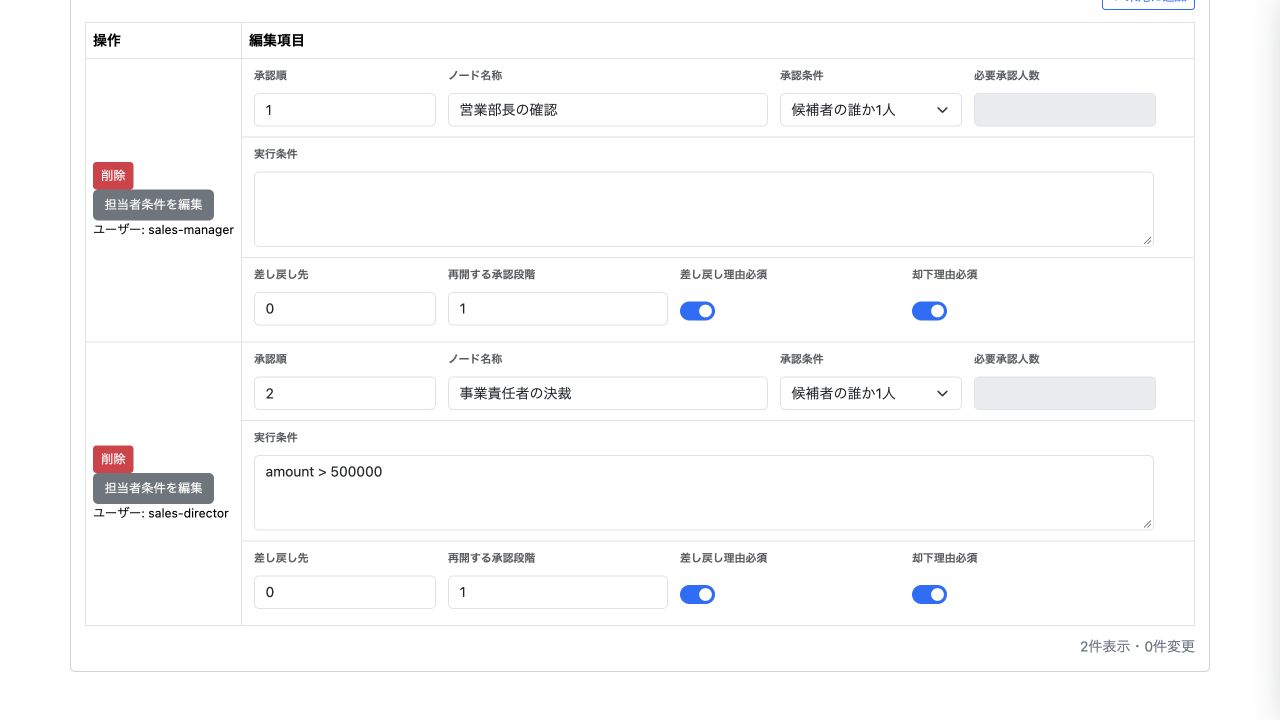
営業部長の確認に加え、受注金額が50万円を超える場合だけ事業責任者の決裁へ進む承認経路の設定画面。
営業部長の確認に加え、受注金額が50万円を超える場合だけ事業責任者の決裁へ進む承認経路の設定画面。 画像を拡大 ↗
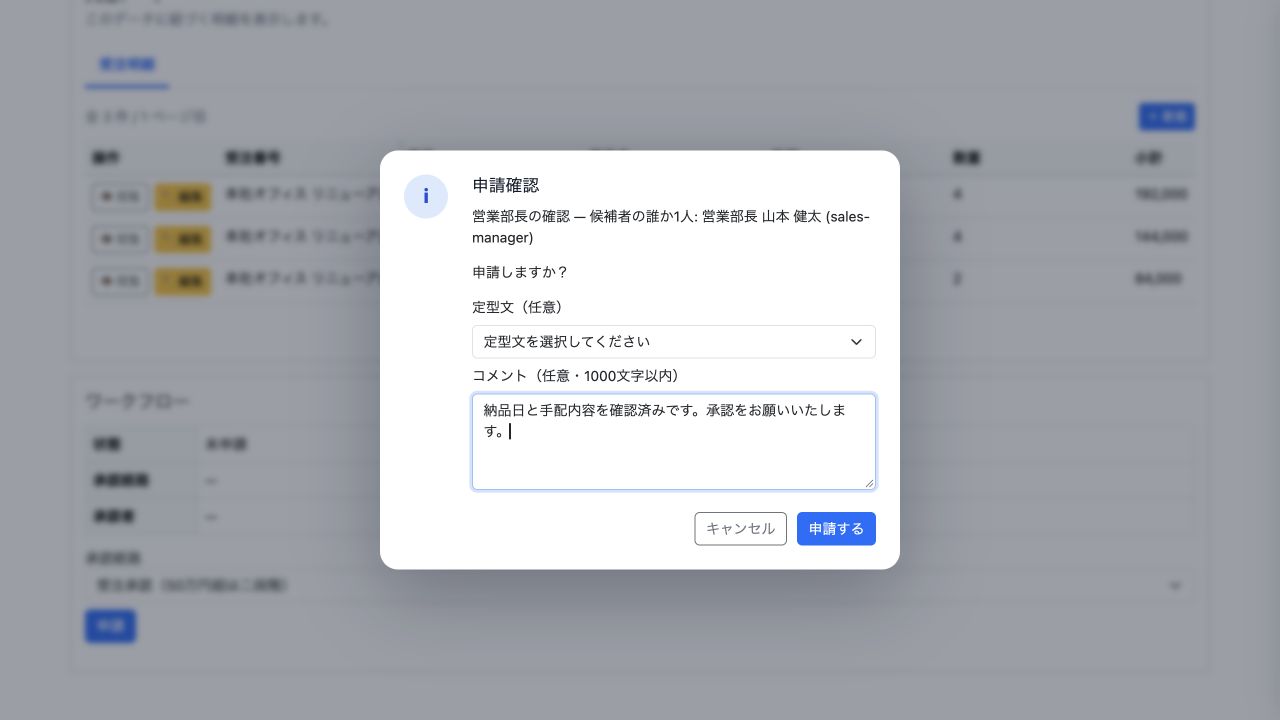
承認者を確認してコメントを添え、受注を申請します。この例では50万円以下のため、営業部長の1段階で承認します。
承認者を確認してコメントを添え、受注を申請します。この例では50万円以下のため、営業部長の1段階で承認します。 画像を拡大 ↗
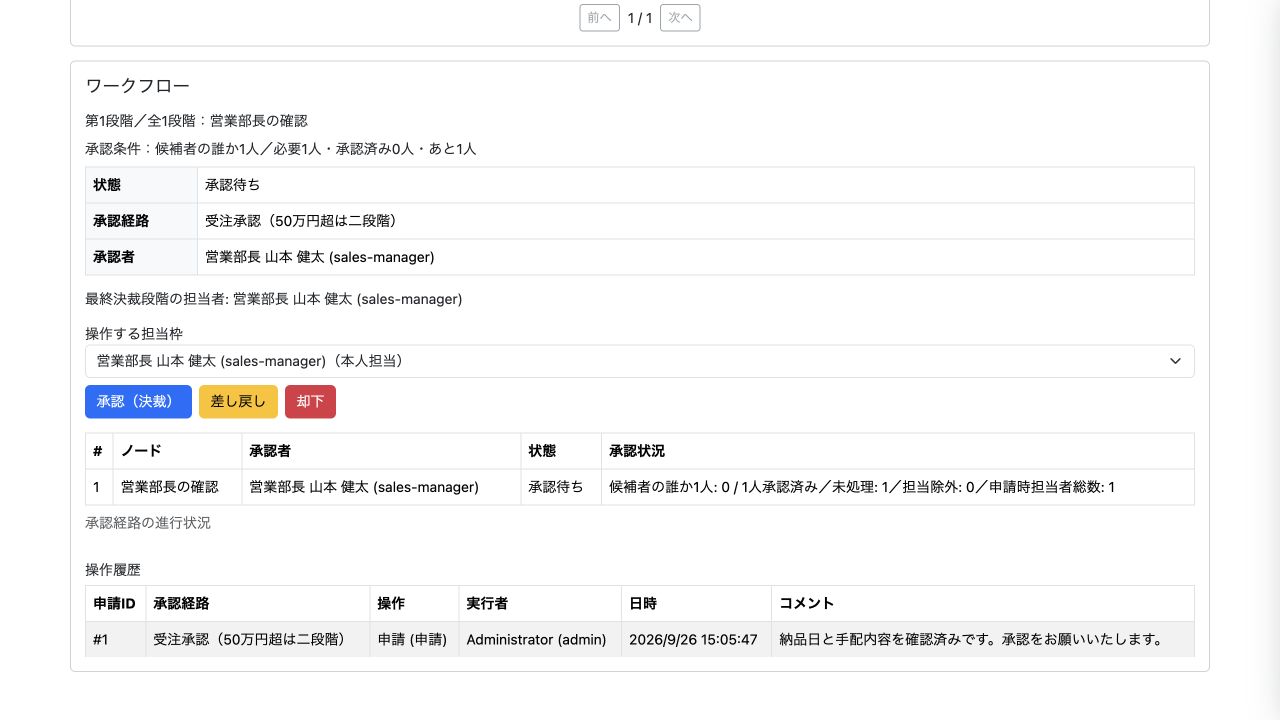
承認担当者の操作画面。担当枠と申請内容を確認し、承認・差し戻し・却下を選択します。
承認担当者の操作画面。担当枠と申請内容を確認し、承認・差し戻し・却下を選択します。 画像を拡大 ↗
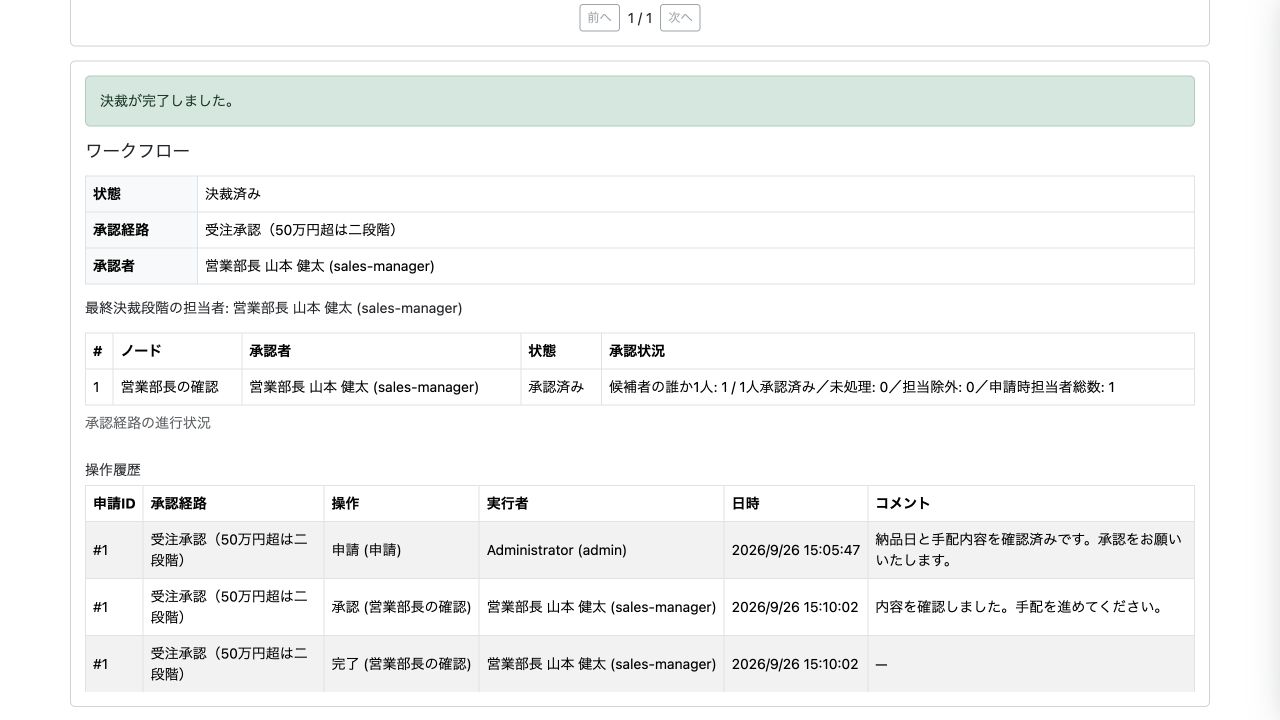
決裁完了後の画面。申請者と承認者、操作日時、コメントを履歴で確認できます。
決裁完了後の画面。申請者と承認者、操作日時、コメントを履歴で確認できます。 画像を拡大 ↗
  • 業務データを申請・承認の対象にする設計情報で対象モデルを指定し、承認経路は管理画面で設定します。
  • 複数の段階を順番に承認する承認経路の管理画面で設定します。
  • 誰か1人・全員・指定人数の承認を選ぶ承認経路の管理画面で設定します。
  • 直属の上司や所属組織の責任者を承認者にする利用者・組織情報と承認経路の設定を組み合わせます。
  • 金額などの条件に応じて承認段階を省略する設計情報で業務項目を定義し、経路管理画面に実行条件を設定します。
  • 差し戻し・再申請・却下・取下げを行う
  • 承認状況と操作履歴を確認する
  • 申請や承認のコメントに定型文を用意する
  • 不在期間の代理承認を設定する本人または管理者が設定画面で登録します。
  • 申請の状態を一覧に表示する
  • 自分の申請を検索し、ToDoから承認待ちを開く
  • スマートフォンから申請・承認する

MOBILE / WORKFLOW

モバイルでのワークフロー承認

スマートフォンからも、承認状況と自分の担当を確認し、承認・差し戻し・却下を選択できます。承認時にはコメントを添えることができ、PCと共通の承認経路に沿って処理が進みます。
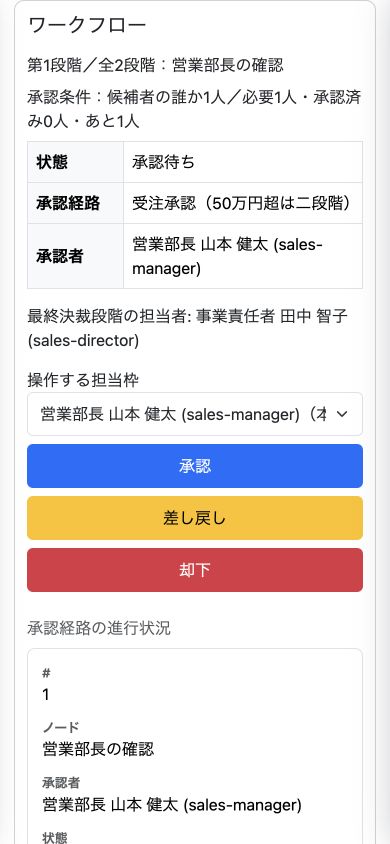
モバイルの承認操作画面。現在の承認段階・経路・担当者を確認し、承認・差し戻し・却下を選択します。
モバイルの承認操作画面。現在の承認段階・経路・担当者を確認し、承認・差し戻し・却下を選択します。 画像を拡大 ↗
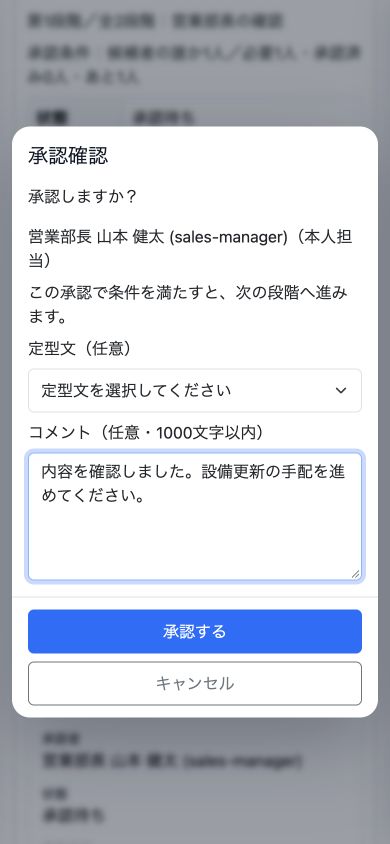
承認確認画面。コメントを添えて承認できます。この例は2段階承認の1段階目で、承認条件を満たすと次の段階へ進みます。
承認確認画面。コメントを添えて承認できます。この例は2段階承認の1段階目で、承認条件を満たすと次の段階へ進みます。 画像を拡大 ↗

EXPERIENCE WAGBY 11

次の業務を、ここから。

Wagby11 Preview版で、新しい開発のかたちをお試しください。