WAGBY11 MANUAL / 16
集計結果をダッシュボードに表示する
集計結果を一つの画面へまとめ、期間を指定して複数の数値・表・グラフを更新できます。メニューから同じ画面を開けます。
最終更新日:
1. このページで伝える機能
集計結果を一つの画面へまとめ、期間を指定して複数の数値・表・グラフを更新できます。メニューから同じ画面を開けます。
2. Wagby11で実現できること
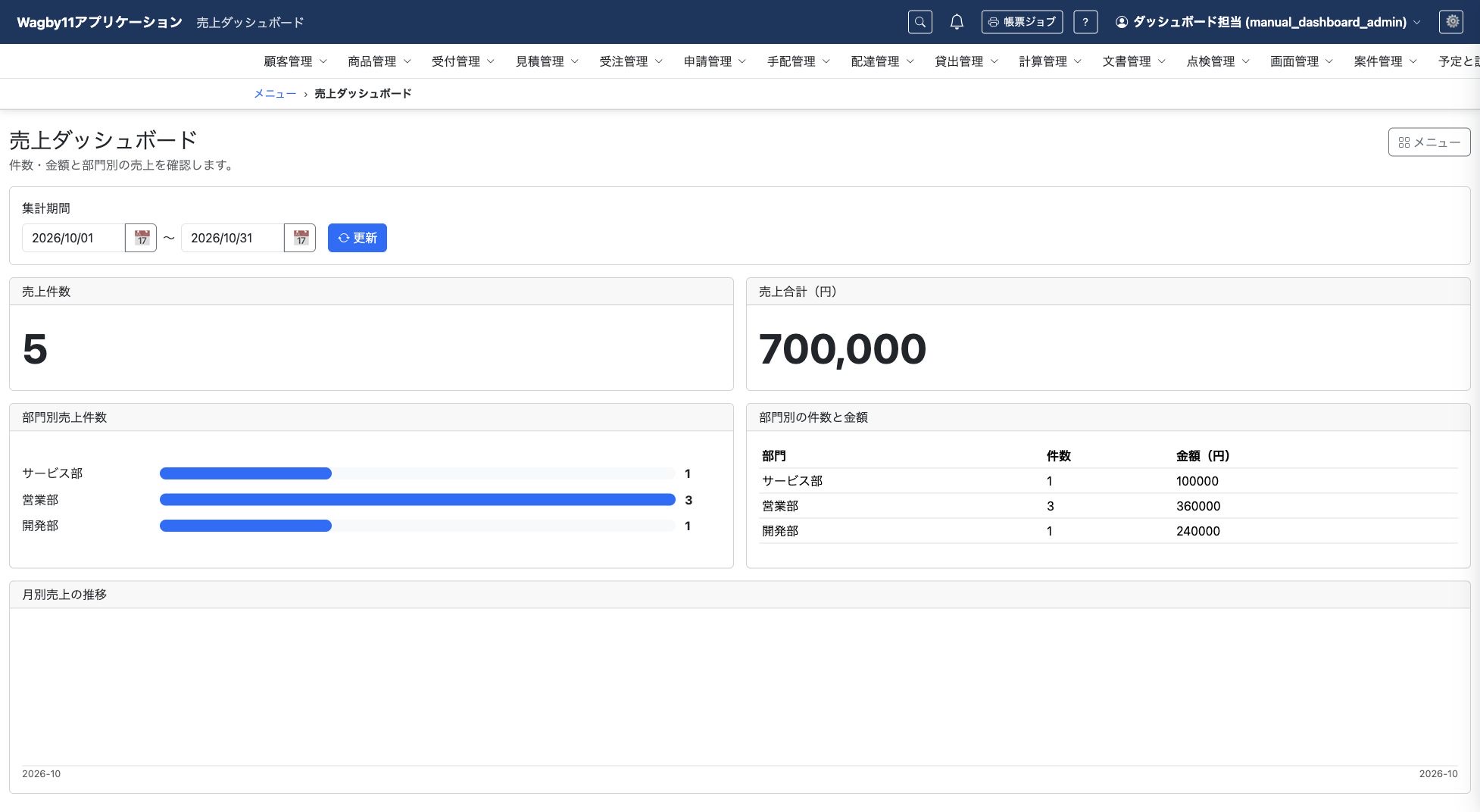
売上ダッシュボードに、件数と合計、部門別件数の棒グラフと金額の表、月別の折れ線を表示しました。初期の集計期間は今月です。
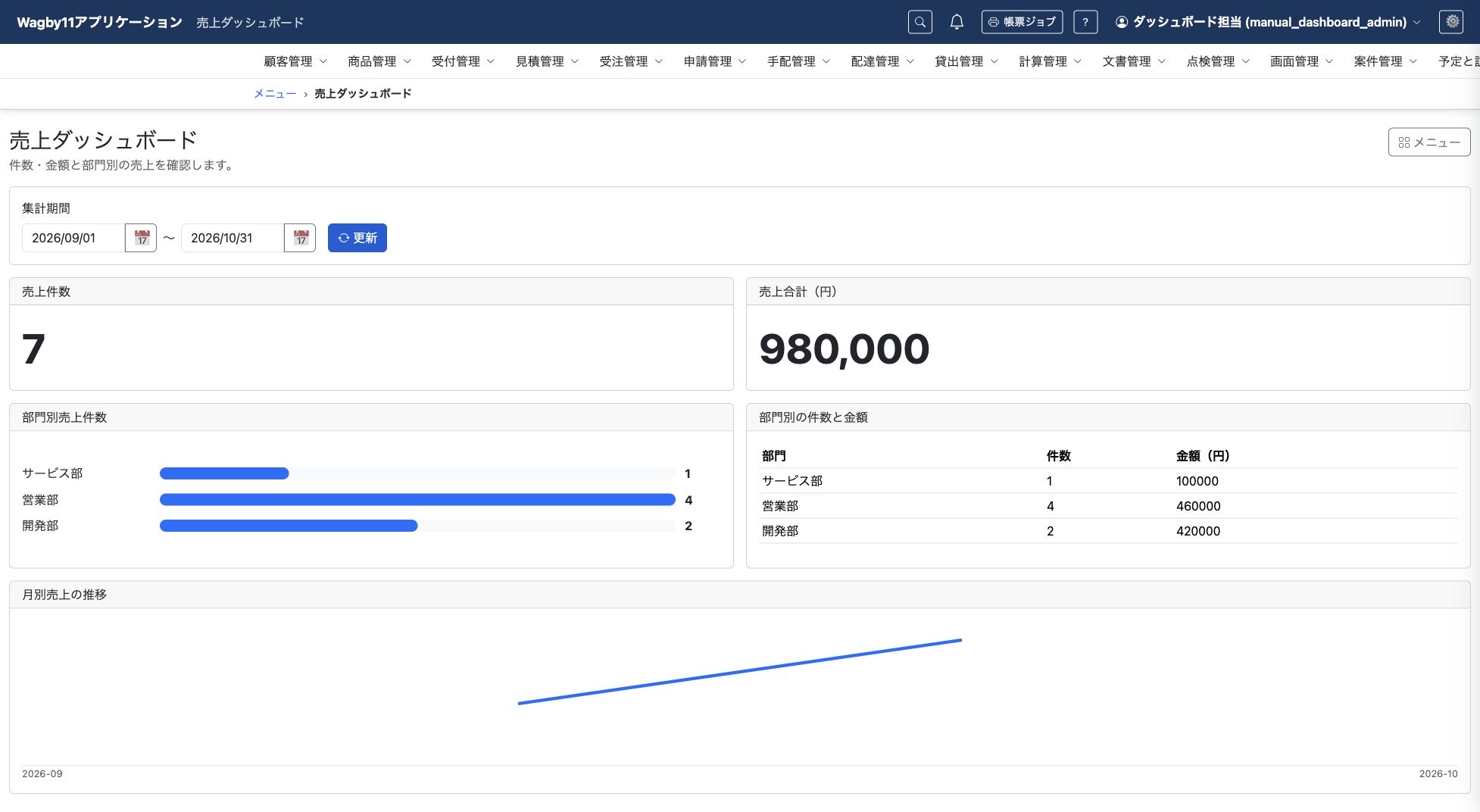
集計期間を変更して更新すると、対応付けた各集計へ同じ期間を渡します。この例では9月から10月へ広げ、月別の推移も確認しています。
3. AIへの指示例
最小限の指示例
売上件数と金額、部門別の状況を一つのダッシュボードにまとめてください。AIは使う集計定義、表示部品、期間の初期値、配置を類推して補います。共通の期間をどの集計へ適用するかも伝えると意図を揃えられます。
より詳細な指示例
「売上ダッシュボード」を作り、件数と金額、部門別売上、月別売上をデータソースにしてください。集計期間の初期値は今月とし、3つの集計のperiod条件へ同じ期間を渡します。売上管理メニューからも開けるようにしてください。
既存のモデル・データ・権限を保持し、Wagby11のguide・referenceを確認してください。メニューと一般利用者向け操作マニュアルを更新し、生成・ビルド後に画面と集計結果を確認してください。
4. 編集されるAppSchemaの例
以下は関連する定義の抜粋です。構文を覚えなくても、求めたい数値や表示したい画面をAIへ伝えられます。
# rootdefsの定義
ui:
  dashboards:
    - id: sales-overview
      title: 売上ダッシュボード
      layout: { columns: 2 }
      filters:
        - { id: period, type: date_range, label: 集計期間, default: this_month }
      data_sources:
        - id: totals
          entity: DashSale
          aggregation: totals
          filter_bindings:
            - { dashboard_filter: period, aggregation_filter: period }
      widgets:
        - id: sale-count
          type: metric
          title: 売上件数
          source: totals
          mapping: { value: { measure: count } }
          layout: { column: 1, row: 1, width: 1, height: 1 }
ダッシュボードはモデル内のuiではなく、ルートのuiまたはrootdefsへ定義します。画面の閲覧許可と、各データソースを取得できる権限を揃えます。取得に失敗した部品はエラーを示し、ほかの部品は表示します。
5. 参考資料
- guide:ダッシュボードと初期画面
designer/docs/appschema/html/guide/07-screens/25-dashboards.html- reference:集計API
designer/docs/appschema/html/reference/09-functions.html- reference:ダッシュボードと初期画面
designer/docs/appschema/html/reference/26-dashboards.html