WAGBY11 MANUAL / 18
PDF帳票を出力する
表示中のデータを、決まったレイアウトのPDFへまとめられます。確認書や注文書を画面のボタンから出力できます。
最終更新日:
1. このページで伝える機能
表示中のデータを、決まったレイアウトのPDFへまとめられます。確認書や注文書を画面のボタンから出力できます。
2. Wagby11で実現できること
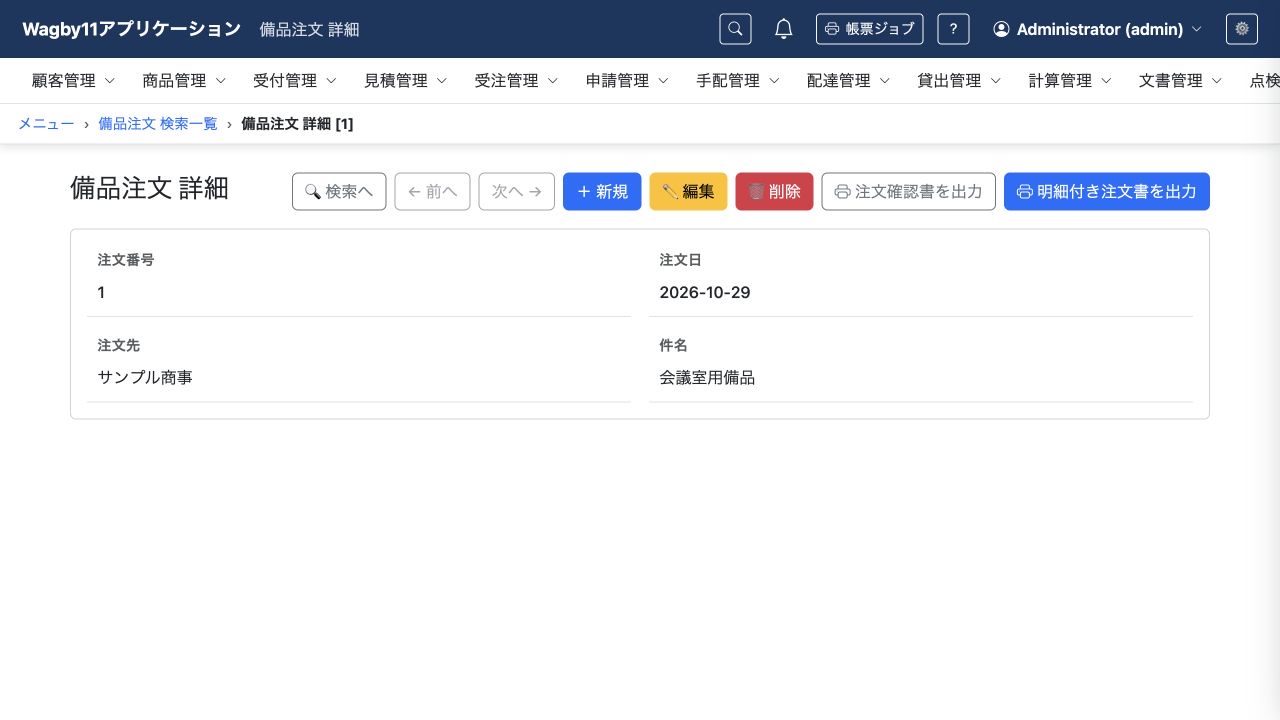
備品注文の詳細画面から「注文確認書を出力」を選びます。画面で表示している注文が帳票の対象です。
注文番号・注文日・注文先・件名を配置したPDFです。画面の項目をそのまま印刷するのではなく、帳票専用のレイアウトに合わせて出力できます。
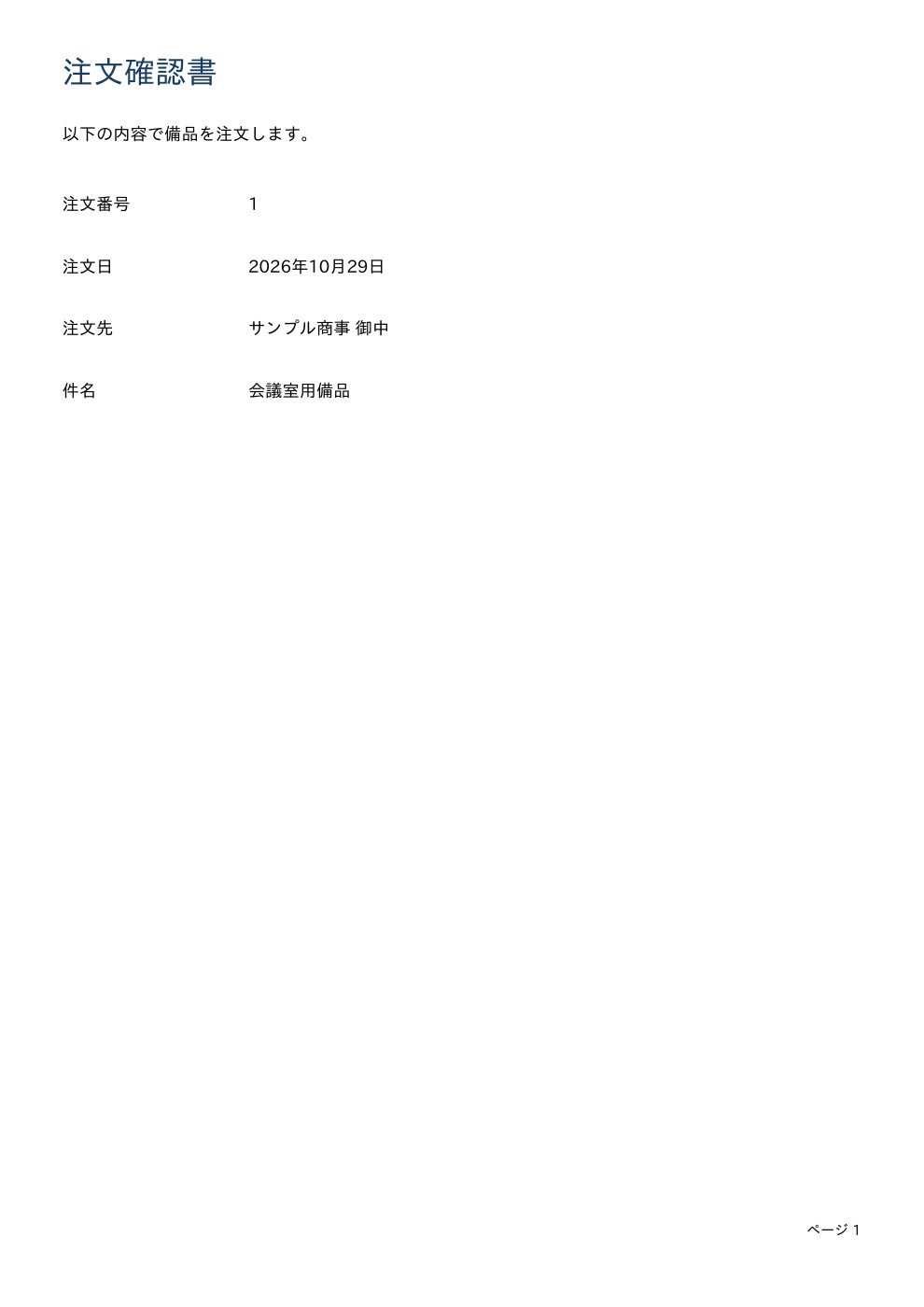
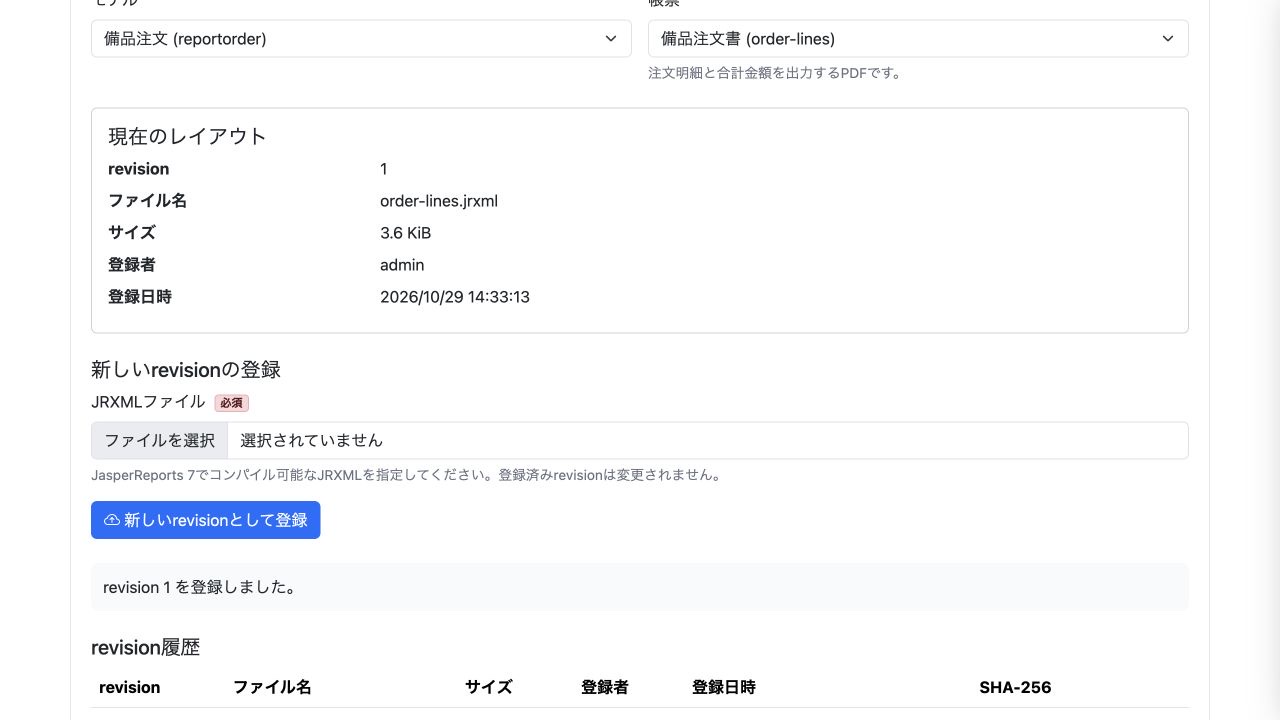
注文確認書のPDFサンプル、帳票サンプル一式を用意しました。出力にはAppSchemaの帳票定義と、登録済みのJRXMLレイアウトが必要です。レイアウト作成ツールの操作は別途扱います。
3. AIへの指示例
最小限の指示例
備品注文の詳細から、注文先・件名・注文日をまとめたPDFの確認書を出せるようにしてください。AIは帳票名、用紙や項目の配置、ボタンの場所、出力対象を類推して補います。既存の様式があれば添えると、必要な見た目を伝えやすくなります。
より詳細な指示例
詳細画面の表示中1件を対象に「注文確認書」をPDF出力してください。A4縦で、注文番号・注文日・注文先・件名を日本語で表示します。帳票IDはorder-summary、ボタン名は「注文確認書を出力」、ファイル名はorder-summary.pdfにしてください。JRXMLも用意し、帳票レイアウト画面へ登録してください。JRXMLの参照先は、生成されたDDLの帳票ワークテーブル名と照合してください。
既存のモデル・データ・権限を保持し、Wagby11のguide・referenceを確認してください。メニューと一般利用者向け操作マニュアルを更新し、生成・ビルド後に画面から出力して、PDFの日本語・内容・ファイル名を確認してください。
4. 編集されるAppSchemaの例
以下は関連する定義の抜粋です。構文を覚えなくても、帳票に載せる内容や操作をAIへ伝えられます。
functions:
  - reports:
      - id: order-summary
        name: 注文確認書
        engine: jasper
        screen: detail
        selection: current_record
        permissions: { roles: [G_ADMIN] }
        ui: { placement: toolbar.end, label: 注文確認書を出力, icon: printer, style: secondary }
        filename: { fixed: order-summary }
AppSchemaでは出力対象・権限・操作方法を指定します。用紙、文字、罫線や項目の位置はJRXMLで決め、レイアウトとして登録します。帳票を実行する権限と、レイアウトを登録する管理権限は別です。
5. 参考資料
- guide:親子帳票の完成例:受注伝票
designer/docs/appschema/html/guide/09-data-transfer/15-pdf-report.html- reference:reports
designer/docs/appschema/html/reference/09-functions.html- Java技術文書:PDF帳票出力
designer/docs/appschema/html/java/22_report_output.html