WAGBY11 MANUAL / 03
ファイルを添付する
資料をデータに添付し、保存後に取得する方法と容量・形式の設定を説明します。
最終更新日:
1. このページで伝える機能
受付や商品などのデータにファイルを添付し、保存後に取得できます。項目ごとに容量の上限と許可するファイル形式を設定できます。
この例は受付情報の「添付資料」に、1MiB以下のテキストまたはPDFを一つ添付できる構成です。
2. Wagby11で実現できること
2.1 ファイルを選択して保存する
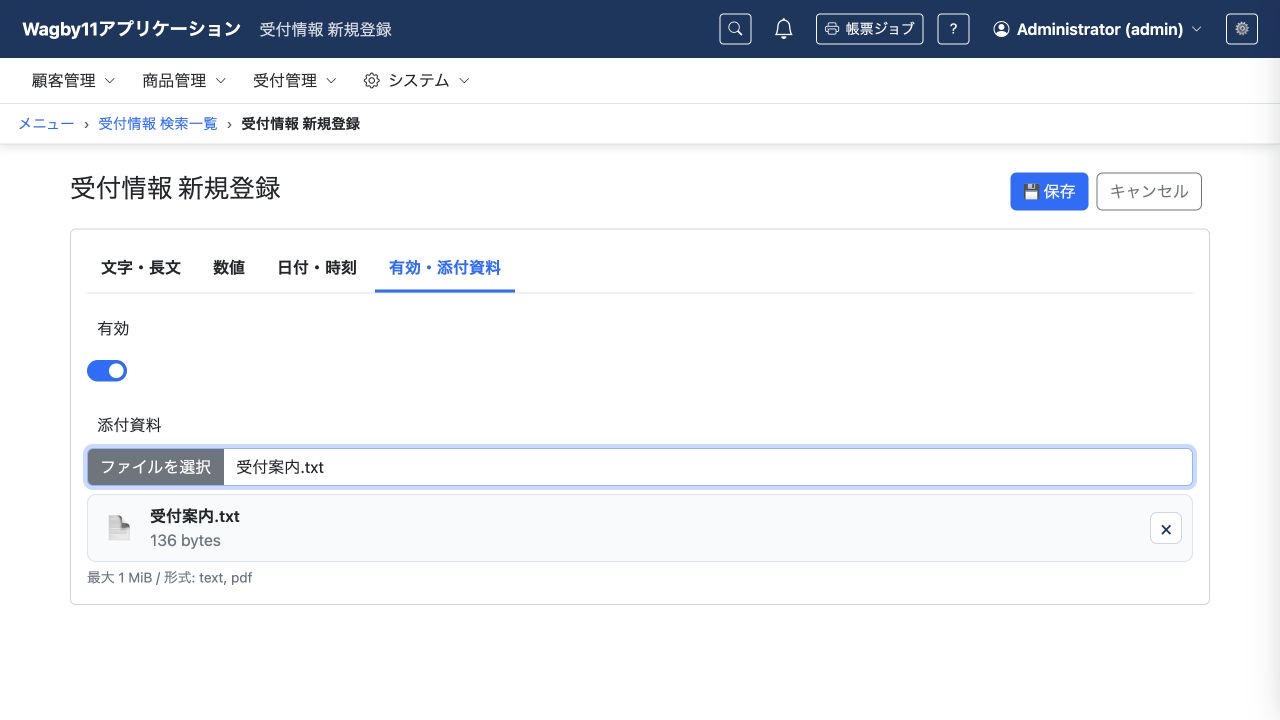
- 登録画面の「有効・添付資料」タブを開きます。
- 「ファイルを選択」で添付する資料を指定します。
- 選択したファイル名と容量を確認して「保存」を選びます。
2.2 保存したファイルを取得する
詳細画面では、添付資料のファイル名と容量が表示されます。ファイル名またはダウンロードの操作から取得できます。この例では「受付案内.txt」を取得し、添付前と同じ内容であることを確認しました。
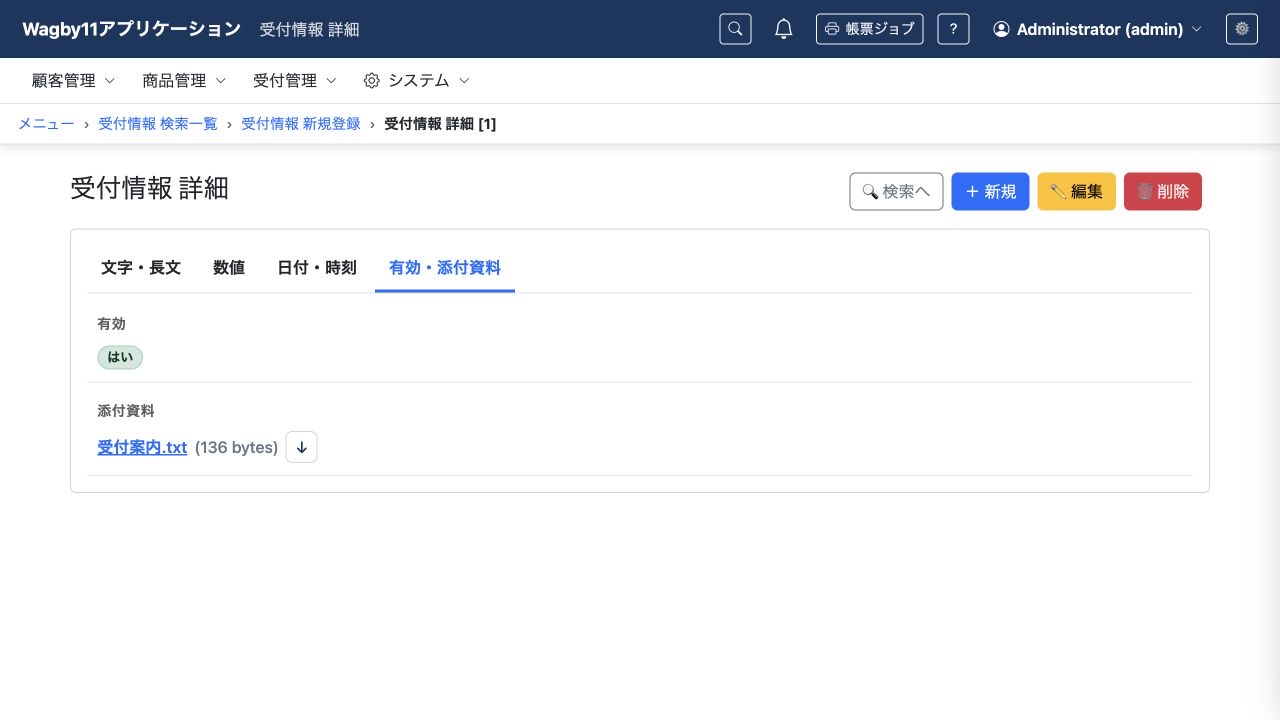
更新時にファイルを選び直さず、有効など別の項目だけを変更した場合も、元の添付資料は保持されます。
2.3 容量の上限を設定する
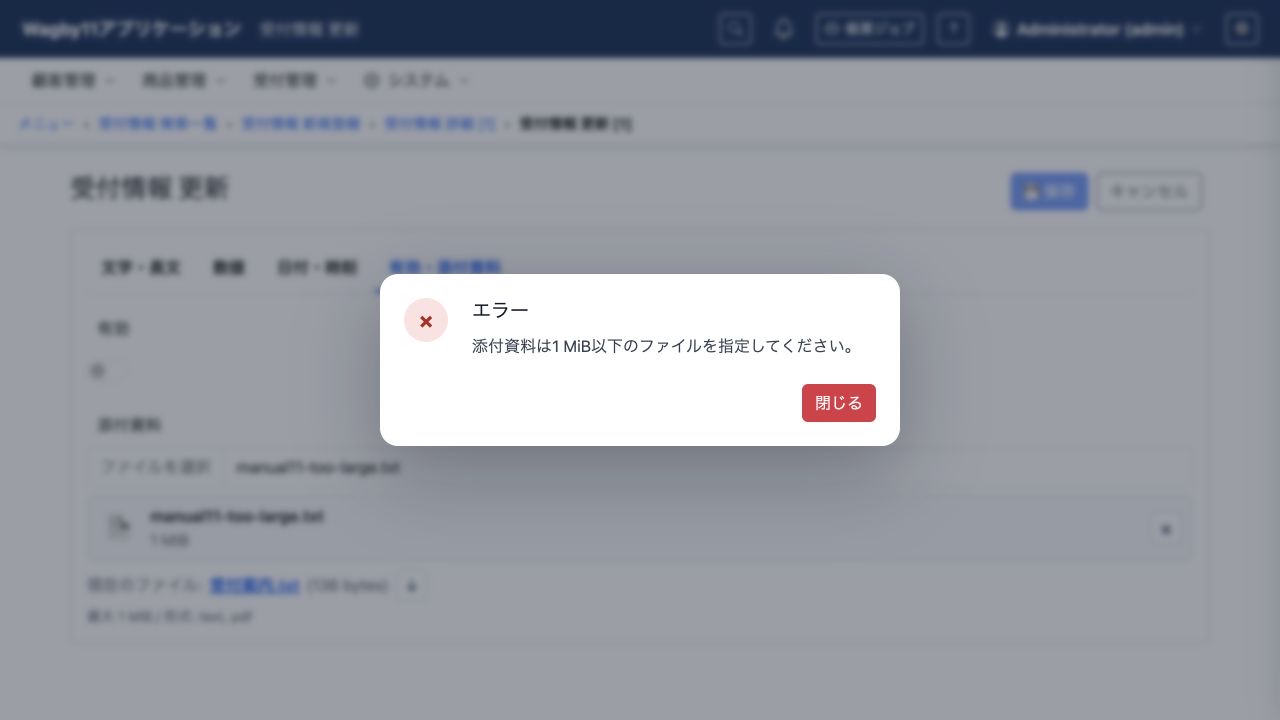
この項目の上限を超えるファイルで保存しようとすると、「添付資料は1 MiB以下のファイルを指定してください。」と表示され、保存できません。
添付資料を別のレコードへ引き継ぐ場合は、コピー登録で添付ファイルもコピーするを参照してください。登録確定時に別の実体へ複製するため、コピー後はそれぞれ独立して扱えます。
3. AIへの指示例
最小限の指示例
受付情報に資料を添付し、保存後にダウンロードできるようにしてください。添付できる形式、容量、配置する画面はAIが類推して補います。取り扱う資料に合わせて許可する形式と上限を決めている場合は、詳細な指示で指定します。
より詳細な指示例
受付情報モデル(Entry)で、次の項目を標準機能で用意してください。
既存の主キー、権限、項目、データを保持し、必要なguide・referenceを確認してください。
・添付資料をファイル型の項目として追加してください。
・テキスト(text/plain)とPDF(application/pdf)だけを許可してください。
・上限は1MiB(1048576バイト)にしてください。
・保存ファイル名はシステムが生成する方式にしてください。
・登録・更新画面で選択し、詳細画面から取得できるようにしてください。
・添付したファイルを取得し、内容が同じであることを確認してください。
・上限を超えたファイルでは保存できないことと、ほかの項目だけの更新では元の資料が保持されることを確認してください。
モデルがまだない場合は、自動採番の受付IDを主キーとし、既存のG_ADMINロールに登録・参照・更新・削除を許可してください。
「受付管理」に「受付情報検索」の入口を用意し、一般利用者向け操作マニュアルも追加・更新してください。
設計情報の検証・コード生成・起動を行い、入力した値が保存後も確認できることを検証してください。
4. 編集されるAppSchemaの例
ファイル項目と保存条件の抜粋です。
entity:
  attributes:
    - name: 添付資料
      name_en: attachment
      type: file
      file_storage:
        filename_strategy: generated
        max_size_bytes: 1048576
        allowed_content_types:
          - text/plain
          - application/pdf
type: fileでファイル項目を定義し、max_size_bytesとallowed_content_typesで容量と形式を設定します。容量・形式はサーバー側でも検証します。filename_strategy: generatedは保存する実体の名前をシステムで生成する設定です。
5. 参考資料
- guide:エンティティ属性タイプ
designer/docs/appschema/html/guide/03-model/02-fields.html- reference:entity
designer/docs/appschema/html/reference/06-entity.html- reference:ui
designer/docs/appschema/html/reference/10-ui.html