WAGBY11 MANUAL / 12
一覧更新の保存とキャンセル
複数行の編集を一括で保存できます。保存前の変更を確認して、編集を続けるか破棄するかも選べます。
最終更新日:
1. このページで伝える機能
複数行の編集を一括で保存できます。保存前の変更を確認して、編集を続けるか破棄するかも選べます。
2. Wagby11で実現できること
2.1 画面での操作
「保存」は、新規行・変更行・削除候補をまとめて送信します。成功すると検索一覧へ戻ります。
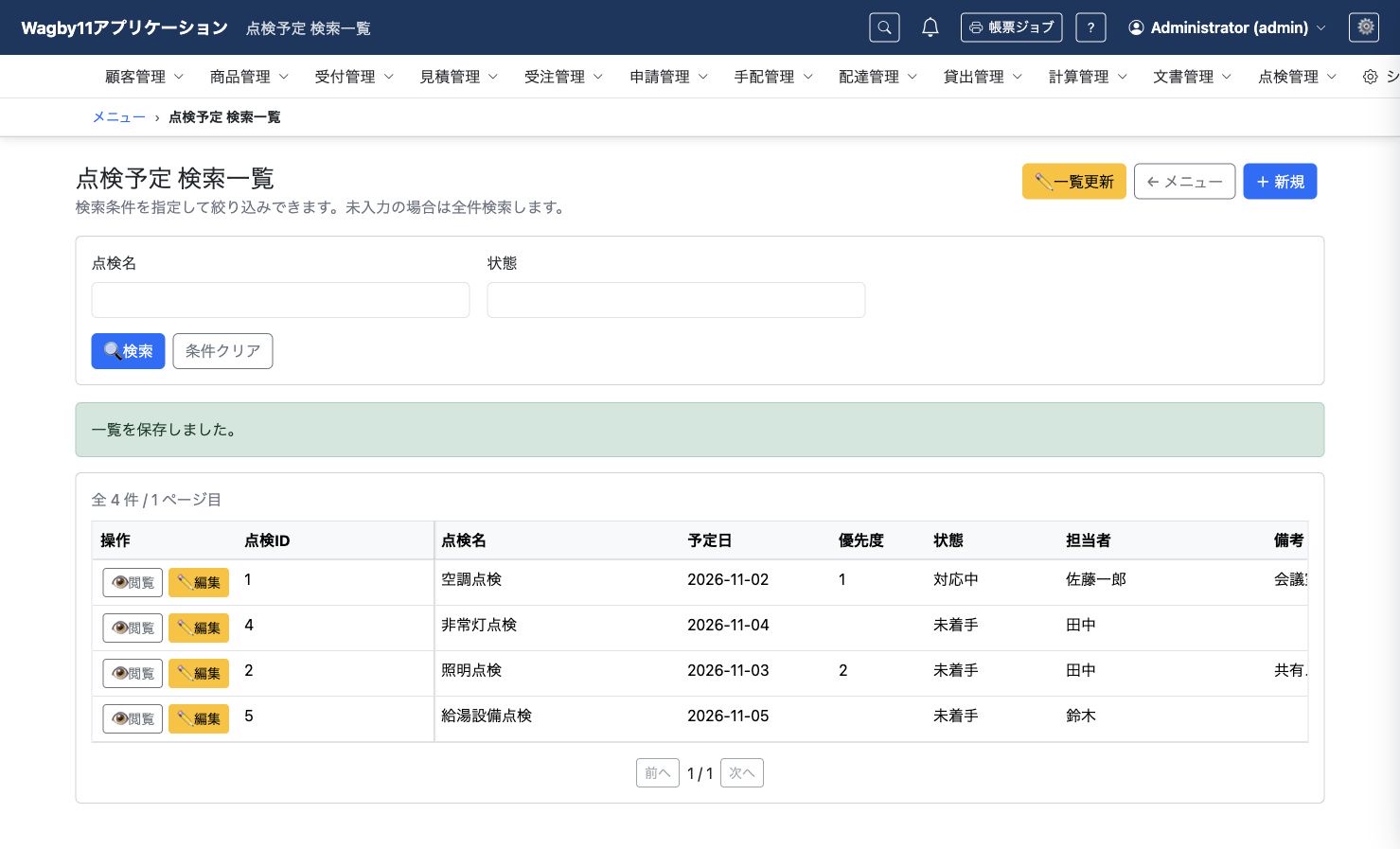
保存せずに「キャンセル」を選ぶと、途中入力を破棄するか確認します。確認の「キャンセル」なら編集を続け、「OK」なら未保存の変更を破棄して戻ります。
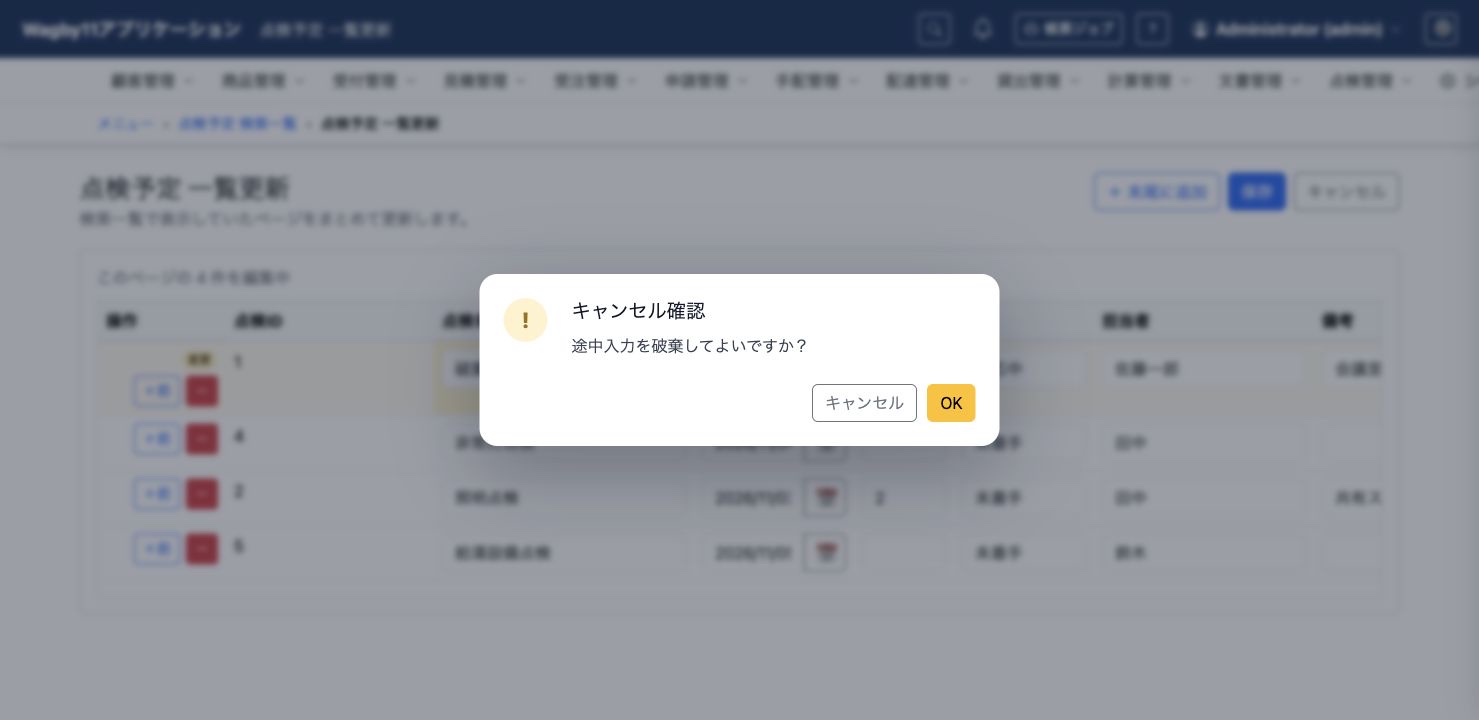
破棄後は、入力途中の値ではなく保存済みの値が表示されます。点検名など必須項目の入力エラーがあれば、修正してから保存します。
一覧更新の1要求の操作数上限は、「環境」の一括保存の操作数上限を設定するを参照してください。
2.2 モデルごとの公開設定と共通の操作数上限
モデルごとに一括保存APIを公開するか、登録・更新・削除のどの操作を受け付けるかを指定できます。操作数上限をモデル別に指定する設定はなく、環境の操作数上限を使います。bulk_saveをモデルへ定義することと、上限を個別に変えることは別です。
3. AIへの指示例
最小限の指示例
複数行をまとめて保存し、キャンセルした場合は編集前のデータを残してください。AIは保存の単位、エラー時の扱い、破棄前の確認を類推して補います。途中までの保存を許すか、全体を一つとして扱うかを伝えると仕様が明確になります。
より詳細な指示例
ListTaskの一覧更新を標準のbulkSaveで保存してください。保存は要求全体を1トランザクションとして扱います。未保存の担当者変更を入れてキャンセルし、確認で編集継続と破棄の両方を確認します。破棄後の保存値が変わらないことを確認してください。
既存モデル・主キー・項目・データ・権限を保持し、Wagby11のguide・referenceを確認してください。メニューと一般利用者向け操作マニュアルを更新し、生成・ビルド完了後に起動して画面と保存値を確認してください。
一括保存APIをモデルごとに設定する指示例
ListTaskの一括保存APIを有効にし、CREATE・UPDATE・DELETEを許可してください。既存の画面・項目・権限・保存方針を保持してください。操作数上限はenvironment.bulk_save.max_operationsの共通値を使い、モデル別の上限項目は追加しないでください。生成・起動後に許可した操作を確認してください。4. 編集されるAppSchemaの例
以下は関連する定義の抜粋です。構文を覚えなくても、一覧で何を見せ、どう編集したいかをAIへ伝えられます。
entity:
  display_order: { field: displayOrder }
  attributes:
    - { name: 表示順, name_en: displayOrder, type: long, readonly: true, hidden: true }
ui:
  list:
    bulk_save: true
保存要求のいずれかの検証・権限・楽観ロック確認が失敗すると、要求全体をロールバックします。変更がなければ保存APIを呼ばず案内します。画面の入力チェックとサーバー側の保存時の検証を併用します。
モデルごとの一括保存APIの公開設定
対象モデルのfunctions内へ追加する抜粋です。画面の一覧更新設定や既存の検索・一覧設定は省略しています。
functions:
  - description: 点検検索
    bulk_save:
      enabled: true
      operations: [CREATE, UPDATE, DELETE]
この定義は操作数上限を変更しません。上限は共通設定を参照します。
5. 参考資料
- guide:一覧画面
designer/docs/appschema/html/guide/07-screens/03-list.html- guide:一覧表示と一覧更新
designer/docs/appschema/html/guide/07-screens/16-list-bulk-edit.html- reference:ui
designer/docs/appschema/html/reference/10-ui.html- reference:functions
designer/docs/appschema/html/reference/09-functions.html