WAGBY11 MANUAL / 03
真偽値を扱う
有効・無効など二つの状態をスイッチで入力し、保存・表示する方法を説明します。
最終更新日:
1. このページで伝える機能
有効・無効、対象・対象外など、二つの状態を真偽値として管理できます。標準画面ではスイッチでオン・オフを入力し、詳細画面では「はい」「いいえ」として確認できます。
この例は「有効」という項目を用意し、登録画面の初期値をオンにしています。有効の値を業務データとして保存する例であり、この項目だけで別の操作の許可・禁止を決める設定ではありません。
2. Wagby11で実現できること
2.1 スイッチで状態を選ぶ
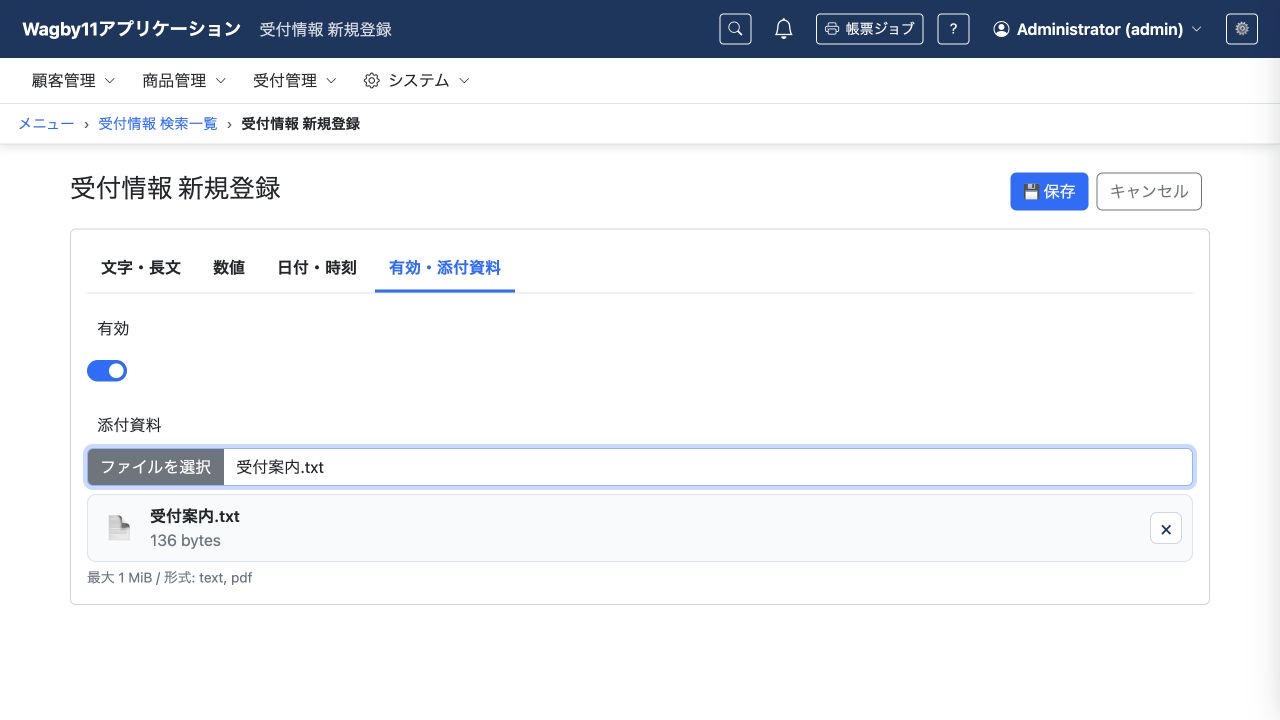
「有効・添付資料」タブの有効スイッチをオンにして登録しました。初期値を指定することで、登録のたびにオンへ切り替える手間を減らせます。
2.2 オフに更新する
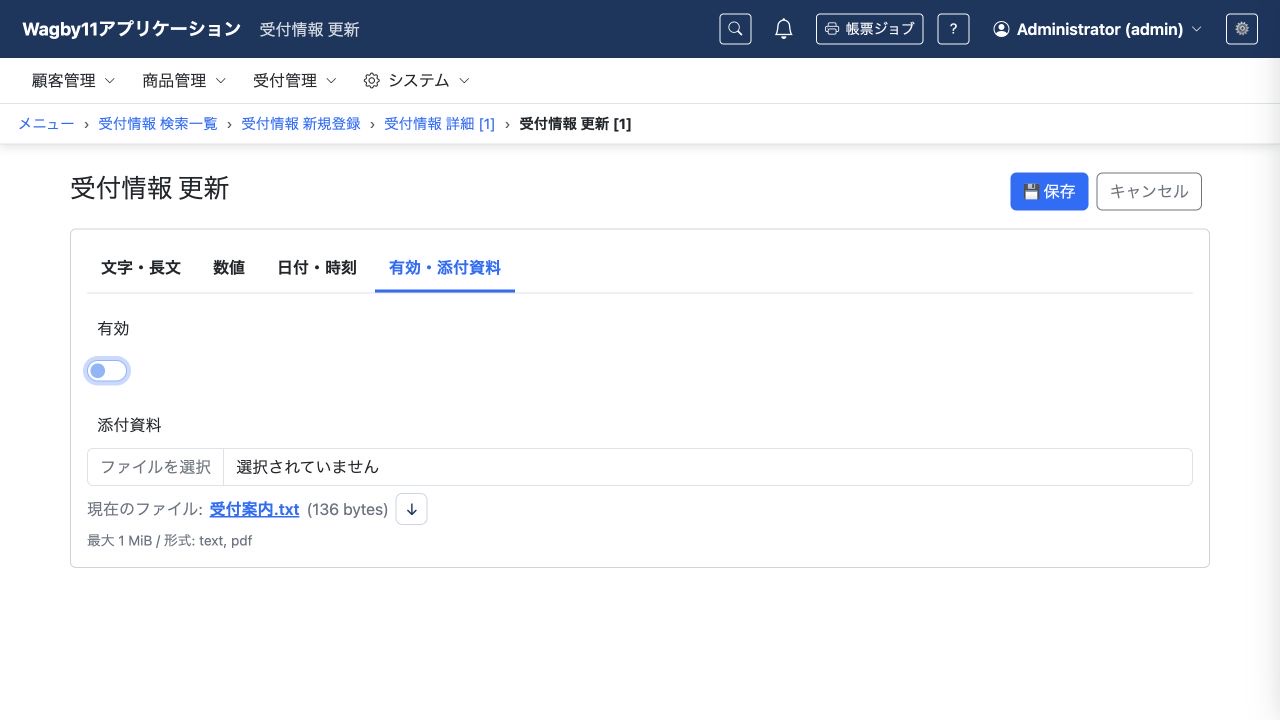
登録した受付情報を編集し、有効スイッチをオフにして保存します。
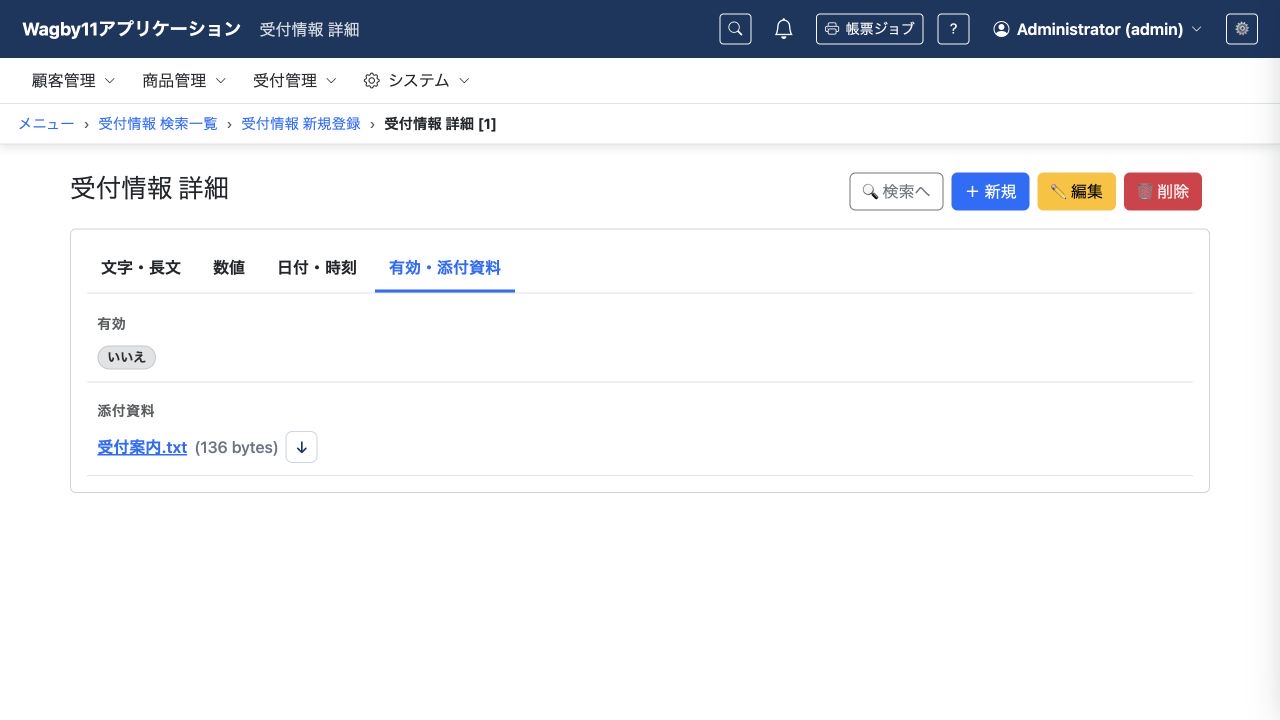
詳細画面では、有効が「いいえ」と表示されます。オンで保存した場合は「はい」と表示されます。
3. AIへの指示例
最小限の指示例
受付情報に、オン・オフを切り替える有効項目を用意してください。初期状態や画面での表示方法はAIが類推して補います。有効の値を保存することと、その値を別の処理の条件として使うことは分けて伝えます。
より詳細な指示例
受付情報モデル(Entry)で、次の項目を標準機能で用意してください。
既存の主キー、権限、項目、データを保持し、必要なguide・referenceを確認してください。
・有効は真偽値の項目にし、登録・更新画面ではスイッチで切り替えられるようにしてください。
・登録時の初期値はオンにしてください。
・詳細画面では、オンを「はい」、オフを「いいえ」として確認できるようにしてください。
・有効の値による登録・更新の制限は追加しないでください。
・オンで登録した後にオフへ更新し、ほかの項目や添付資料を保持したまま状態が変わることを確認してください。
モデルがまだない場合は、自動採番の受付IDを主キーとし、既存のG_ADMINロールに登録・参照・更新・削除を許可してください。
「受付管理」に「受付情報検索」の入口を用意し、一般利用者向け操作マニュアルも追加・更新してください。
設計情報の検証・コード生成・起動を行い、入力した値が保存後も確認できることを検証してください。
4. 編集されるAppSchemaの例
項目をbooleanで定義し、登録時の初期値は別に指定します。
entity:
  attributes:
    - name: 有効
      name_en: enabled
      type: boolean
ui:
  fields:
    - name_en: enabled
      initial:
        create:
value: truetrueがオン、falseがオフを表します。ここでは初期値だけを設定し、値を固定してはいません。登録時・更新時とも利用者が状態を選べます。
5. 参考資料
- guide:エンティティ属性タイプ
designer/docs/appschema/html/guide/03-model/02-fields.html- reference:entity
designer/docs/appschema/html/reference/06-entity.html- reference:ui
designer/docs/appschema/html/reference/10-ui.html- guide:初期値
designer/docs/appschema/html/guide/05-input-control/01-initial-value.html