WAGBY11 MANUAL / 14
登録画面・更新画面を設定する
新しい案件の登録と、保存済み案件の更新を標準の入力画面で行えます。登録時の初期値や必須項目、入力方法を指定できます。
最終更新日:
1. このページで伝える機能
新しい案件の登録と、保存済み案件の更新を標準の入力画面で行えます。登録時の初期値や必須項目、入力方法を指定できます。
2. Wagby11で実現できること
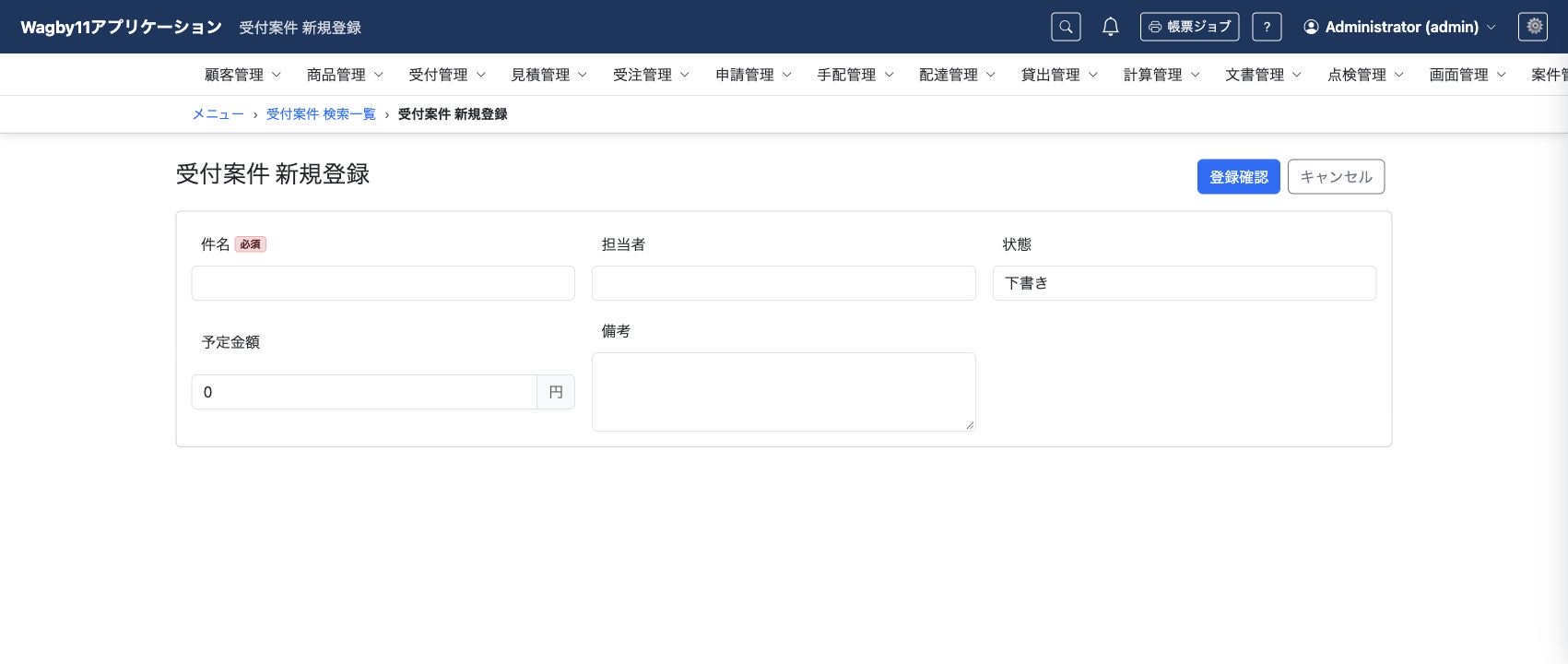
新規登録では状態を下書き、予定金額を0で表示します。件名は必須、備考は複数行の入力欄にしました。
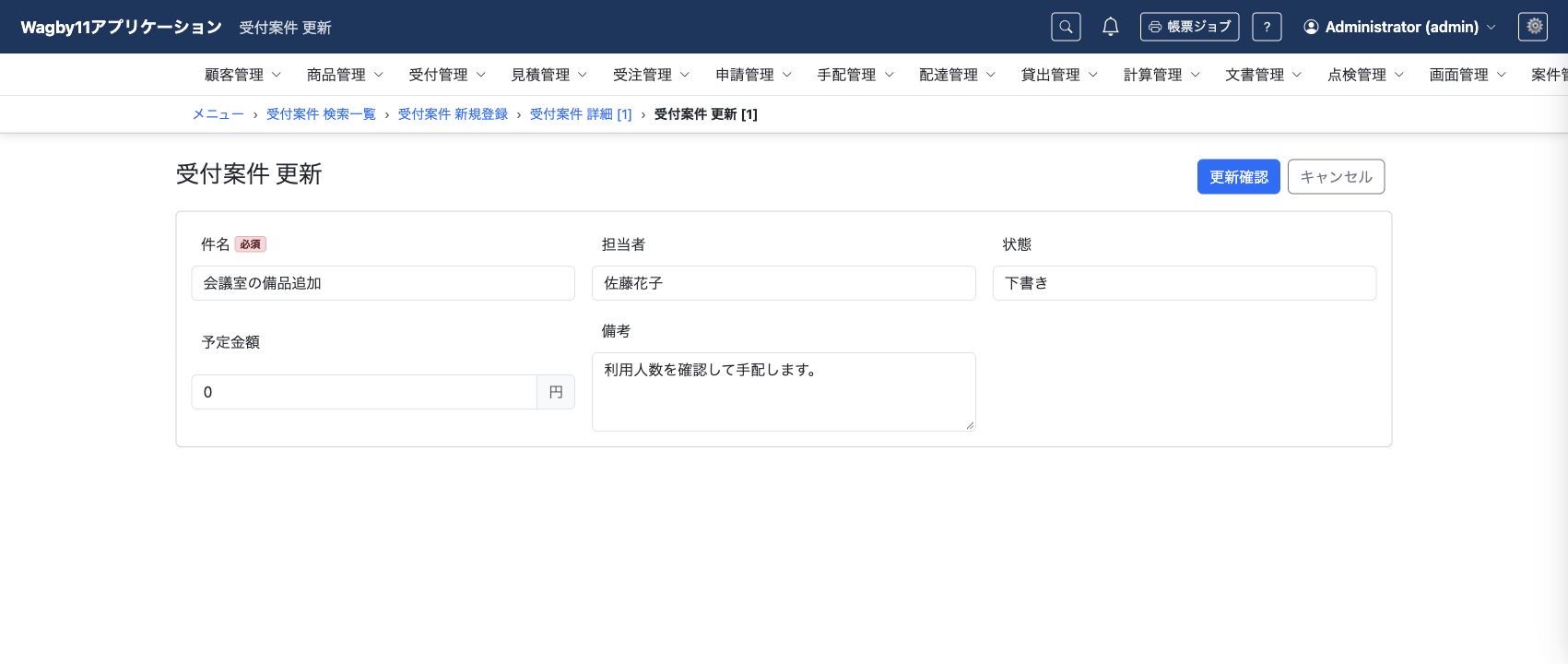
更新画面は保存済みの値を表示します。担当者や予定金額を変更して確認へ進み、保存結果を詳細画面で確認します。
3. AIへの指示例
最小限の指示例
受付案件の状態は下書きから始め、件名を必須にしてください。備考は複数行で入力したいです。AIは状態の保存形式、初期金額、必須チェックの適用場面を類推して補います。更新時に既存値を保持するか、初期値で置き換えるかも明示すると意図を伝えられます。
より詳細な指示例
件名は登録・更新とも必須、状態は登録時だけ下書き、予定金額は登録時0にしてください。備考は3行のテキストエリアとします。更新では保存済みの状態・金額を保持し、変更内容を保存できるようにしてください。
既存のモデル・データ・権限を保持し、Wagby11のguide・referenceを確認してください。メニューと一般利用者向け操作マニュアルを更新し、生成・ビルド後に画面と保存結果を確認してください。
4. 編集されるAppSchemaの例
以下は関連する定義の抜粋です。構文を覚えなくても、実現したい動作をAIへ伝えられます。
# entity.attributes内の件名項目
# validation:
#   presence: { create: error, update: error }
ui:
  fields:
    - name_en: status
      initial:
        create: { value: 下書き }
    - name_en: amount
      initial:
        create: { value: 0 }
    - name_en: notes
      input: { control: textarea, rows: 3 }
登録と更新では初期値の適用場面が異なります。初期値や入力制御の詳しい例は、それぞれのグループも参照できます。
5. 参考資料
- guide:登録画面・更新画面を設定する
designer/docs/appschema/html/guide/07-screens/04-create.html- reference:UI設定
designer/docs/appschema/html/reference/10-ui.html