WAGBY11 MANUAL / 13
既定レイアウトを使う
項目を定義すれば、個別の配置指定なしで登録・更新・詳細などの標準画面を使い始められます。必要な部分だけ、後から配置を調整できます。
最終更新日:
1. このページで伝える機能
項目を定義すれば、個別の配置指定なしで登録・更新・詳細などの標準画面を使い始められます。必要な部分だけ、後から配置を調整できます。
2. Wagby11で実現できること
基本受付には、氏名・メールアドレス・備考を定義しました。個別の画面レイアウトは用意せず、項目から作られた既定の登録画面を使っています。
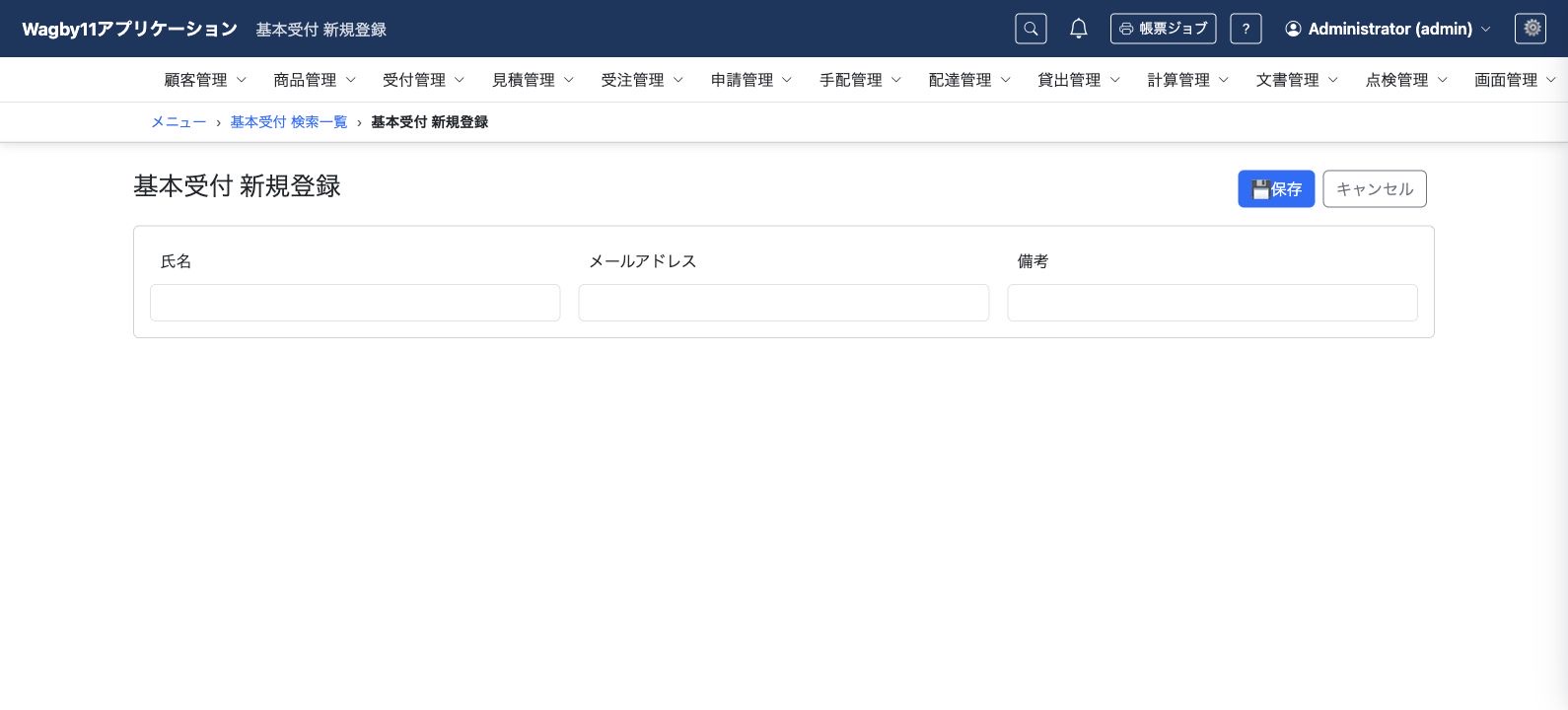
既定レイアウトは画面幅に応じて列数を変えます。最初から細かな配置を決める必要はありません。業務上のまとまりや長い入力欄が必要になったら、タブ・セクション・幅を調整します。
3. AIへの指示例
最小限の指示例
まずは標準の配置で、氏名・メールアドレス・備考を入力できる画面を作ってください。AIは項目の型・長さと検索一覧に出す項目を類推して補います。独自配置が必要な箇所がなければ、既定レイアウトから始める意図を伝えられます。
より詳細な指示例
BasicLayoutにcontactName、email、notesの文字列項目を用意し、ui.enabledをtrueにしてください。ui.layoutsと同名のuidefsは作らず、標準の登録画面で項目が表示されることを確認します。
既存のモデル・項目・主キー・データ・権限を保持し、Wagby11のguide・referenceを確認してください。メニューと一般利用者向け操作マニュアルを更新し、生成・ビルド完了後に起動して画面と保存結果を確認してください。
4. 編集されるAppSchemaの例
以下は関連する定義の抜粋です。構文を覚えなくても、画面でどう見せたいかをAIへ伝えられます。
ui:
  enabled: true
# 個別のui.layoutsとuidefsを省略する。
既定のラベルは項目名から作ります。明示的な配置を定義した画面は、そのレイアウトを優先します。入力欄の文字幅と画面の自動列数は別の指定です。
5. 参考資料
- guide:既定レイアウトを使う
designer/docs/appschema/html/guide/06-layout/01-default-layout.html- reference:uidefs画面レイアウト定義
designer/docs/appschema/html/reference/15-ui-layout.html