WAGBY11 MANUAL / 11
名前付き検索ビューを用意する
「自分の未完了文書」のような固定条件を持つ検索入口をメニューへ用意できます。よく使う対象を毎回同じ条件で探せます。
最終更新日:
1. このページで伝える機能
「自分の未完了文書」のような固定条件を持つ検索入口をメニューへ用意できます。よく使う対象を毎回同じ条件で探せます。
2. Wagby11で実現できること
文書管理の「自分の未完了文書」から検索を開くと、担当利用者が自分で状態がOPENの文書へ絞ります。
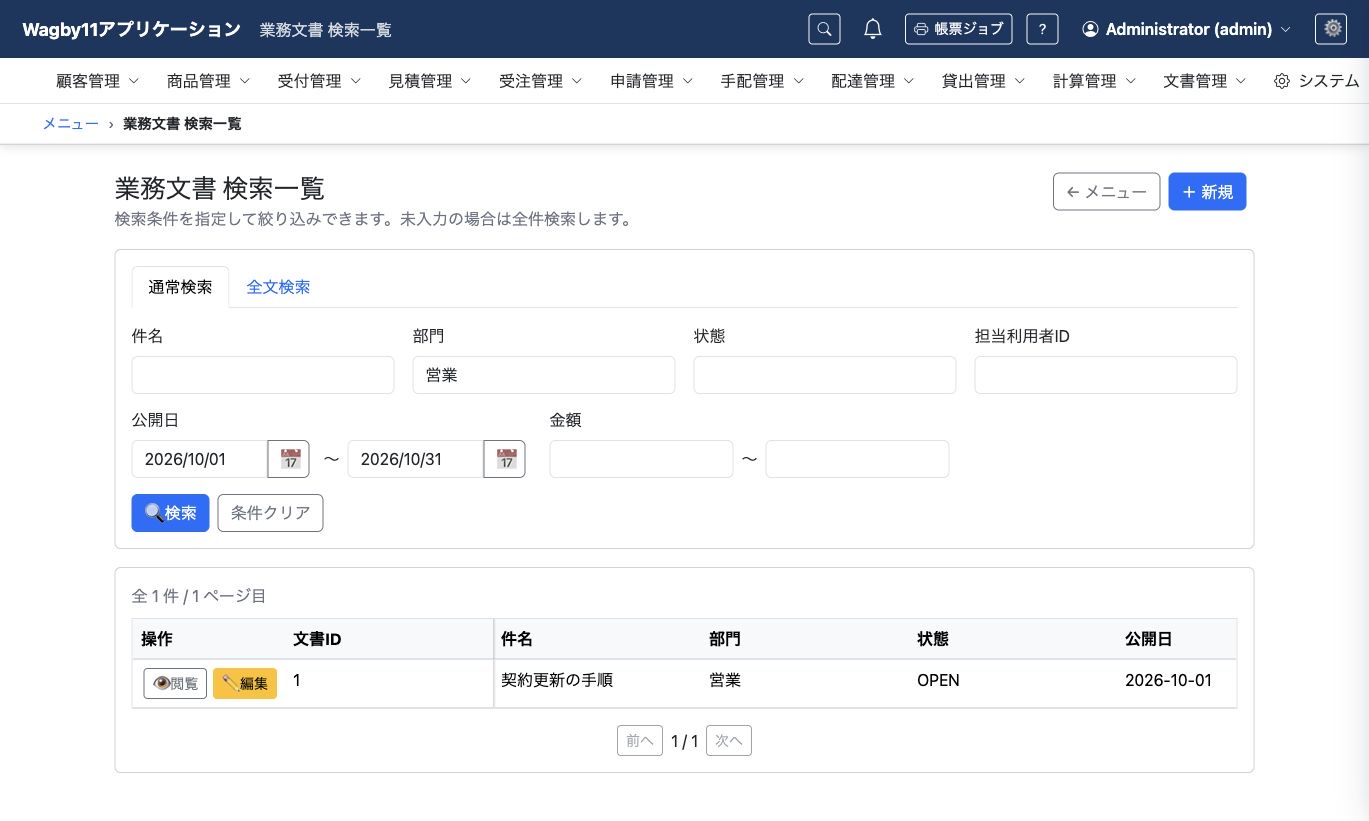
画面に入力した条件は、ビューの固定条件と組み合わせます。状態CLOSEDを追加しても固定のOPENを置き換えず、両方を満たす文書がないため0件になります。
この入口は権限の代わりにはなりません。通常検索からも含めて、見てよいデータの範囲は別途権限で定めます。
3. AIへの指示例
最小限の指示例
自分が担当する未完了の文書を開くメニューを作ってください。AIは担当者項目、未完了の状態値、並び順を類推して補います。固定条件として残したい内容と、利用者が追加できる条件を伝えると意図を共有できます。
より詳細な指示例
SearchDocumentにmy-openというsearch_viewsを作り、ownerIdが$current_user.userId、statusがOPENの固定条件にしてください。公開日の昇順にし、メニューのdefinition_idをmy-openにします。通常条件とANDで絞ること、画面から固定条件を上書きしないことを確認してください。
既存のモデル・項目・主キー・データ・権限を保持し、Wagby11のguide・referenceを確認してください。新規モデルには自動採番の主キーと予約属性version、必要なCRUD権限を用意します。メニューと一般利用者向け操作マニュアルを更新し、生成・ビルド完了後に起動して動作を確認してください。
4. 編集されるAppSchemaの例
以下は関連する定義の抜粋です。構文を覚えなくても、何をどう探したいかをAIへ伝えられます。
ui:
  search_views:
    - id: my-open
      conditions:
        - { field: ownerId, operator: eq, value: '$current_user.userId' }
        - { field: status, operator: eq, value: OPEN }
      sort: [{ field: publishedDate, direction: asc }]
# メニュー項目のtarget
# target: { kind: entity, entity: SearchDocument, screen: search, definition_id: my-open }
固定条件の項目はfilterにも含めます。並び順は利用者が明示的に指定していない場合に使います。固定条件があるビューは、一つ以上の検索条件を求める設定の有効条件にも数えます。
5. 参考資料
- guide:検索画面
designer/docs/appschema/html/guide/07-screens/02-search.html- reference:functions
designer/docs/appschema/html/reference/09-functions.html- reference:ui(名前付き検索ビュー)
designer/docs/appschema/html/reference/10-ui.html