WAGBY11 MANUAL / 14
登録確認・更新確認を使う
保存前に入力内容を読み取り専用で確認できます。更新では変更前・変更後を確認し、入力画面へ戻って修正できます。
最終更新日:
1. このページで伝える機能
保存前に入力内容を読み取り専用で確認できます。更新では変更前・変更後を確認し、入力画面へ戻って修正できます。
2. Wagby11で実現できること
登録確認を選んでも、まだ登録は確定しません。確認内容を読み、登録するで保存します。修正するときは登録画面へ戻るを選びます。
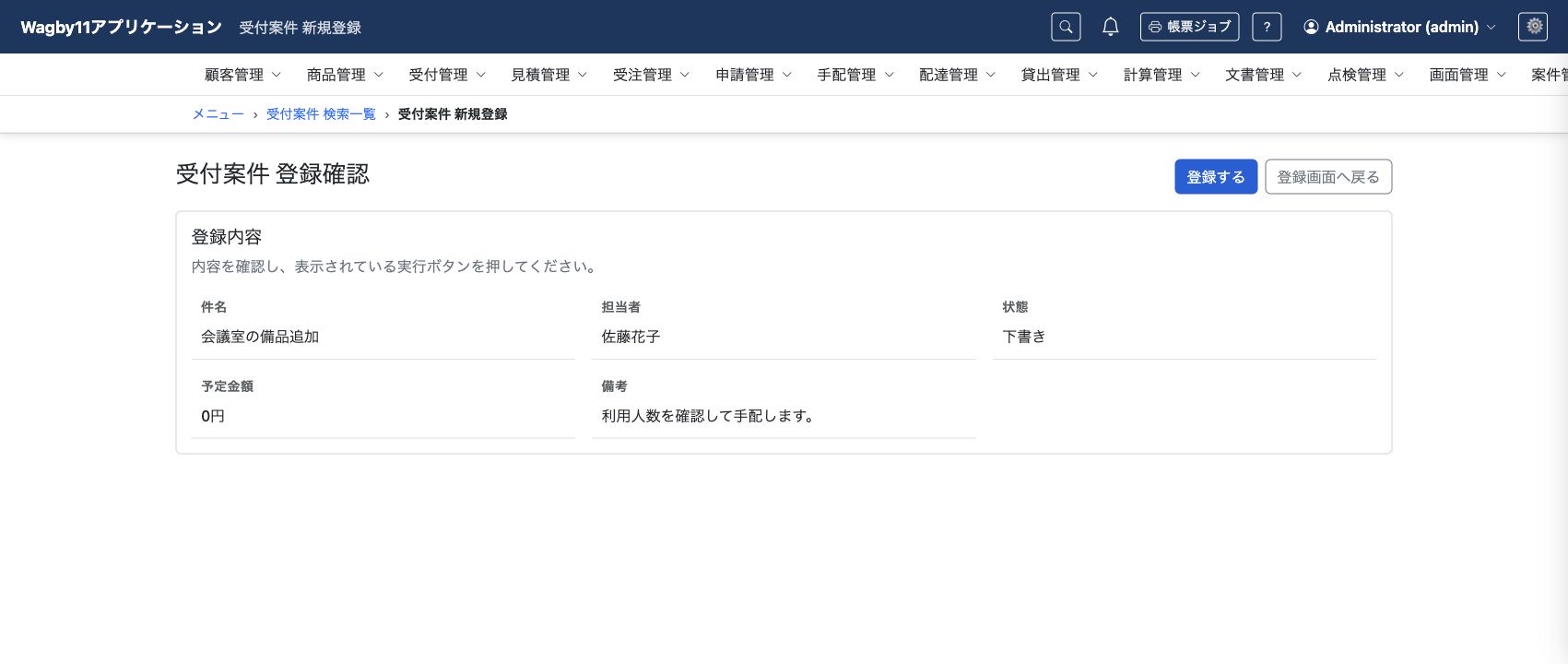
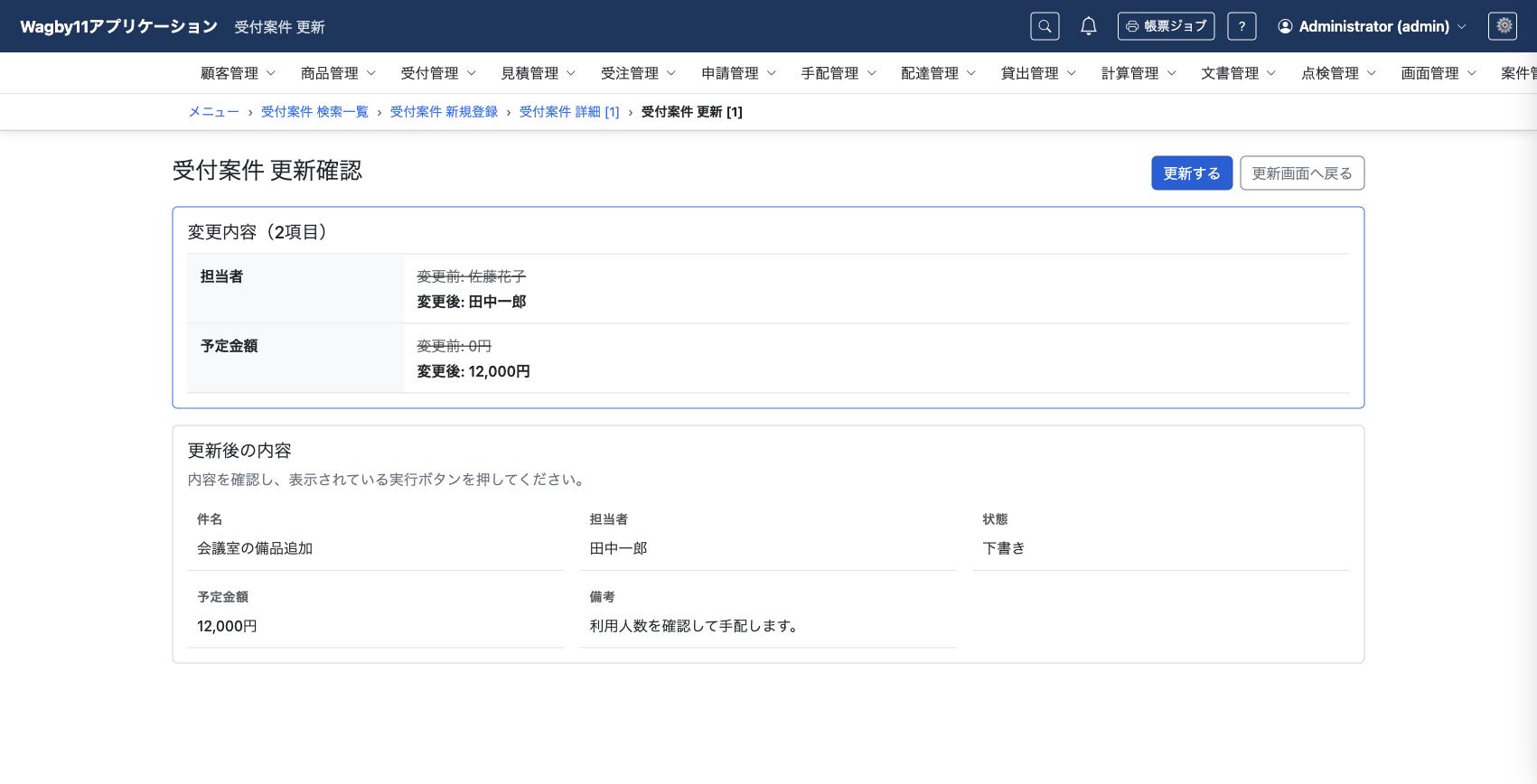
更新確認では変更項目の差分と更新後の内容を表示します。戻っても入力値は保持されます。この設定は登録・更新の両方に適用されます。
3. AIへの指示例
最小限の指示例
案件を保存する前に、入力内容を確認できるようにしてください。AIは登録と更新の対象、戻る操作、表示する項目を類推して補います。標準の確認モードを両画面で使う意図を伝えると、追加画面を作る必要があるか判断しやすくなります。
より詳細な指示例
受付案件の登録・更新で標準の確認モードを有効にしてください。確認に進んだだけでは保存せず、戻る操作で入力値を保持し、登録する・更新するで確定することを確認します。更新は担当者と予定金額の差分を確認してください。
既存のモデル・データ・権限を保持し、Wagby11のguide・referenceを確認してください。メニューと一般利用者向け操作マニュアルを更新し、生成・ビルド後に画面と保存結果を確認してください。
4. 編集されるAppSchemaの例
以下は関連する定義の抜粋です。構文を覚えなくても、実現したい動作をAIへ伝えられます。
ui:
  form:
    confirmation:
      enabled: true
登録のみ、更新のみの個別有効化はできません。処理を始める前の短い確認ダイアログは、画面アクションのconfirmationで別に指定します。
5. 参考資料
- guide:登録確認・更新確認を使う
designer/docs/appschema/html/guide/07-screens/05-create-confirmation.html- guide:更新確認画面
designer/docs/appschema/html/guide/07-screens/08-update-confirmation.html- reference:UI設定
designer/docs/appschema/html/reference/10-ui.html