WAGBY11 MANUAL / 15
所在地をマップビューに表示する
緯度・経度を持つデータを地点として表示し、地図と結果リストから詳細へ移動できます。検索条件と地図の表示範囲で対象を絞れます。
最終更新日:
1. このページで伝える機能
緯度・経度を持つデータを地点として表示し、地図と結果リストから詳細へ移動できます。検索条件と地図の表示範囲で対象を絞れます。
2. Wagby11で実現できること
2.1 訪問先を地図と結果リストで確認する
訪問先の緯度・経度・名称・備考をマップビューへ割り当てました。地図を移動・拡大して、範囲内の訪問先を確認できます。
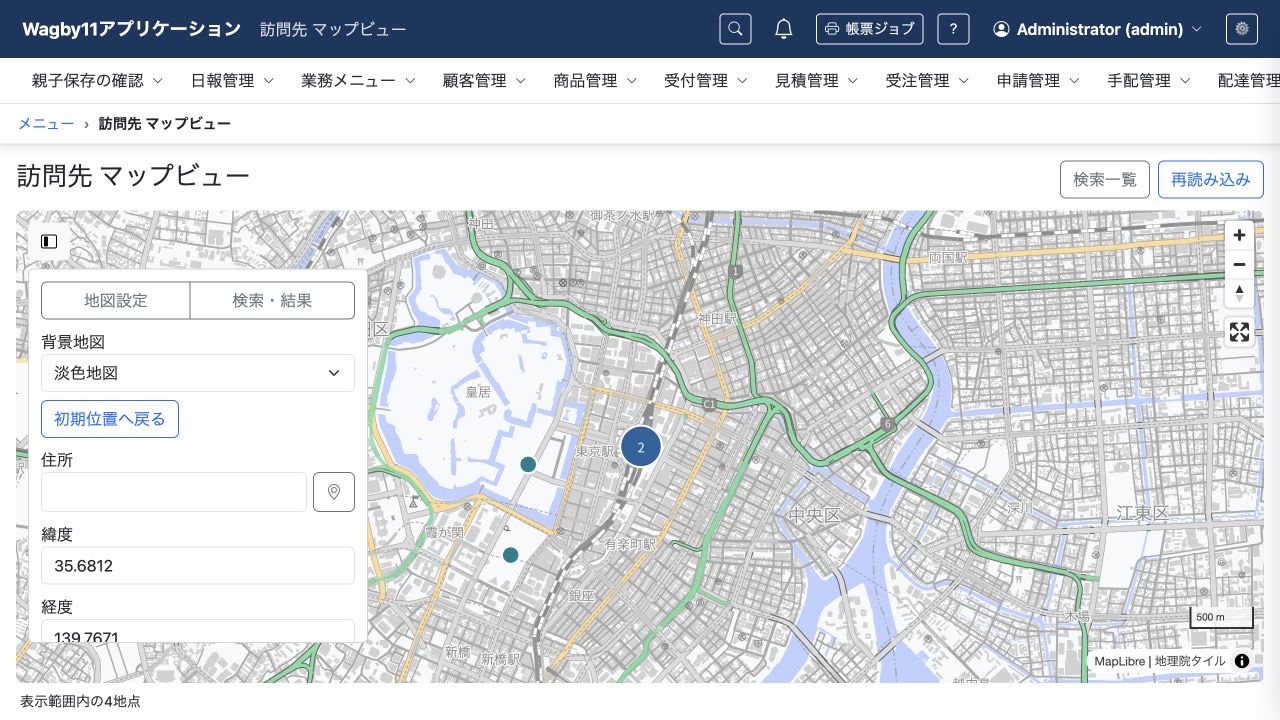
地点を選ぶと名称や説明、詳細へのリンクを表示します。「検索・結果」から名前で絞り込むこともできます。背景地図の種類を切り替えられます。
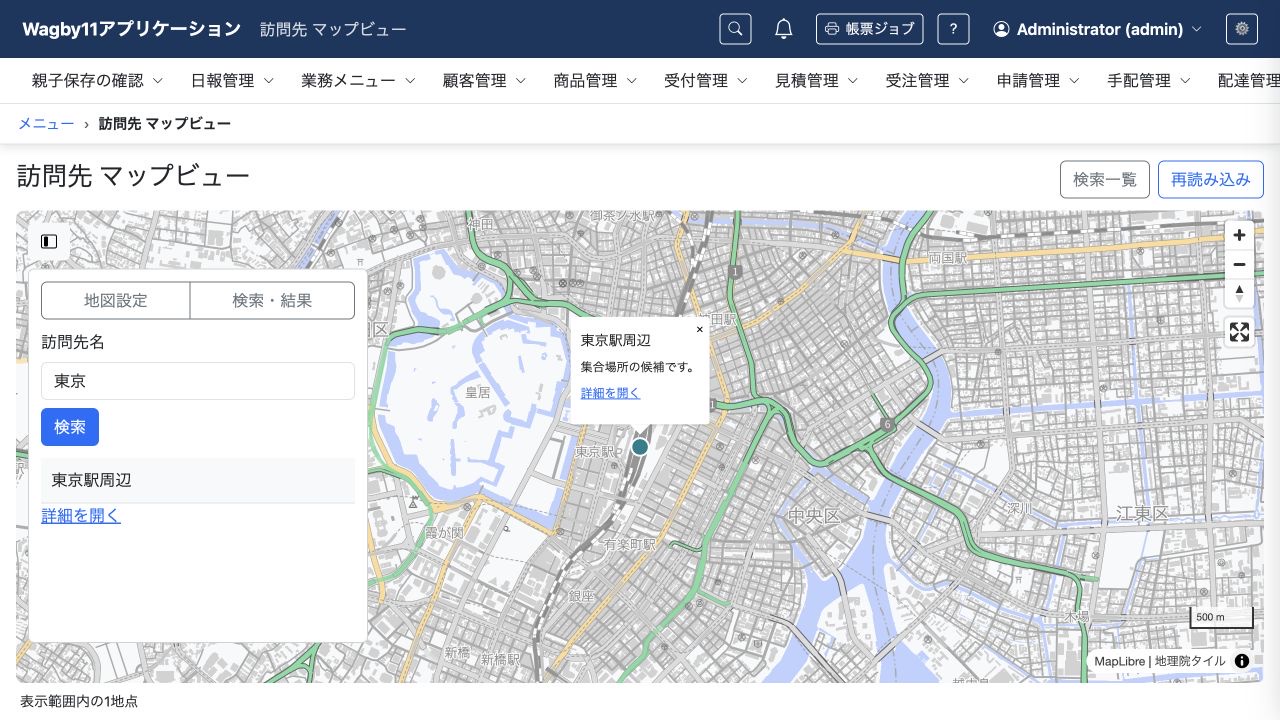
住所検索の取得先を切り替える場合は、住所正規化コンバータを使う場合を参照してください。
2.2 住所を指定して地図を移動する
「地図設定」では、住所をもとに地図の移動先を指定できます。訪問先のレコードを追加せず、周辺の場所を確認したいときに使います。
- 「地図設定」の住所欄へ住所を入力します。
- 住所欄の右側の「緯度経度取得」アイコンを選びます。複数の候補がある場合は対象を選びます。
- 緯度・経度欄へ取得した座標が入ったことを確認し、「指定位置へ移動」を選びます。
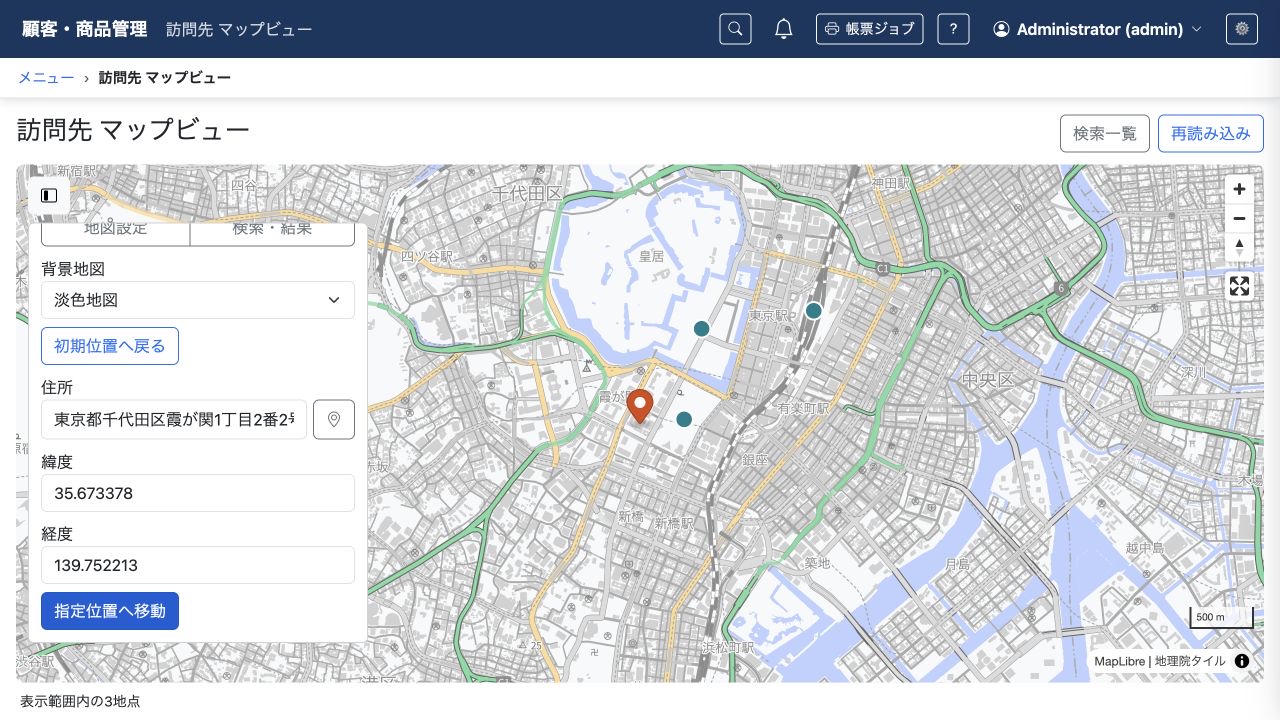
この操作は地図を移動するためのものです。モデルの住所項目や住所取得の設定がなくても、マップを参照できる利用者は利用できます。住所検索の取得に失敗した場合や候補がない場合は、緯度・経度欄の既存値を保持します。住所検索には外部サービスへの接続が必要です。
オレンジ色のピンは、保存された訪問先の地点とは別の一時ピンです。次の「指定位置へ移動」で位置が変わり、背景地図を切り替えても表示されます。マップ画面を離れると消えます。住所から座標を取得しただけで、レコードの登録や座標の更新は行いません。
2.3 詳細から戻ったときの表示状態
地点や結果リストから詳細画面を開き、パンくずのマップへ戻ると、中心・縮尺・背景地図・検索条件を復元します。確認した地域を保ちながら、別の訪問先を続けて調べられます。一時ピンは画面を離れた時点で消えるため、復元する表示状態には含まれません。
詳細画面にあるマップへのリンクは、そのレコードの位置を中心に開くための入口です。元の表示状態へ戻りたいときは、パンくずのマップを選びます。
2.4 一部表示の案内を確認する
表示範囲内の地点が取得上限を超えた場合や、データの走査を途中で打ち切った場合は、一部表示であることを案内します。次の例は表示上限を2地点にしたマップです。
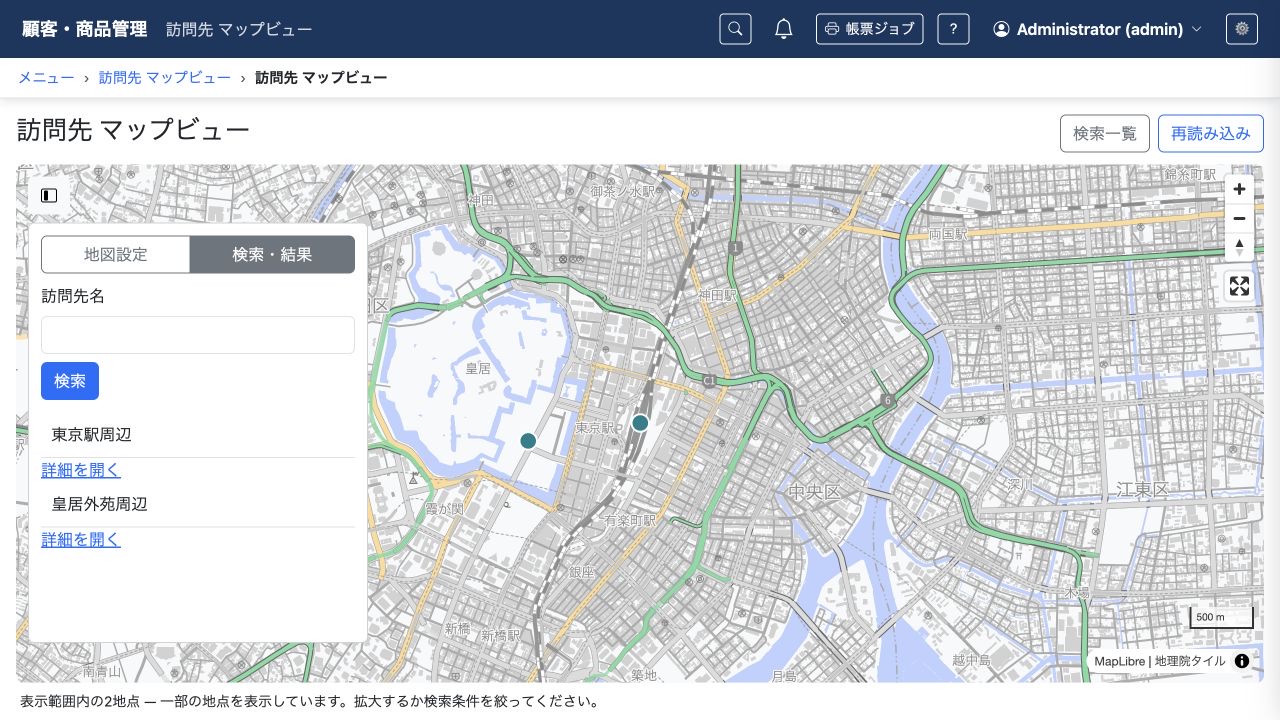
画面の地点数や集約マーカーの件数は、取得できた地点についての数です。地域内の全データ件数とは限りません。地図を拡大して範囲を狭めるか、「検索・結果」で検索条件を追加してください。検索条件が必須のモデルでは、地図の範囲を指定しただけでは検索を開始しません。
3. AIへの指示例
最小限の指示例
訪問先を地図に表示し、名前で探して詳細を開けるようにしてください。AIは座標・名称・説明の項目、初期の中心と縮尺、地点の色や集約を類推して補います。最初に見たい地域と、地図に公開してよい情報を伝えます。住所からの地図移動や、表示上限の案内も利用者に説明するよう指定できます。最小限の指示だけで以下と同じ初期位置や表示上限になるとは限りません。
より詳細な指示例
訪問先に緯度・経度・訪問先名・備考を持たせ、訪問先マップを作ってください。初期位置は東京駅付近、縮尺13、背景は淡色、地点は青緑にします。密集地点をまとめ、名称検索と詳細への移動を使えるようにしてください。通常一覧には座標を出さず、マップ用の割当てで取得します。
既存のモデル・データ・権限を保持し、Wagby11のguide・referenceを確認してください。メニューと一般利用者向け操作マニュアルを更新し、生成・ビルド後に画面と保存結果を確認してください。
地図操作の案内と、一部表示を確認できるサンプルを追加する指示例です。
既存の訪問先マップを保持し、地図設定の住所から緯度経度を取得して「指定位置へ移動」する標準操作を、一般利用者向け操作マニュアルへ説明してください。この操作では訪問先の保存値を変えず、オレンジ色の一時ピンを表示します。登録・更新画面の住所取得との違いも説明してください。
詳細からパンくずのマップへ戻ると中心・縮尺・背景・検索条件が戻り、一時ピンは戻らないことを確認してください。
同じ訪問先モデルに、表示上限max_featuresを2とする別のマップ定義visit-limitを追加し、「訪問先マップ(表示上限の確認)」メニューから開けるようにします。通常のマップは変更しません。表示範囲に3地点以上ある状態で一部表示の案内を確認し、拡大や検索で絞る必要を説明してください。
既存のモデル・主キー・データ・権限を保持し、guide・referenceを確認してください。メニューと一般利用者向け操作マニュアルを更新し、生成・ビルド・起動後に動作と保存値が変わらないことを確認してください。
4. 編集されるAppSchemaの例
以下は関連する定義の抜粋です。構文を覚えなくても、実現したい表示や操作をAIへ伝えられます。
ui:
  map_views:
    - id: visit-locations
      mappings:
        latitude: latitude
        longitude: longitude
        title: locationName
        description: notes
      default_style: pale
      initial_view: { latitude: 35.6812, longitude: 139.7671, zoom: 13 }
      marker:
        color: '#087f8c'
        title_size: 14
        description_format: plain
        cluster: true
      max_features: 2000
座標は保存項目のnumberまたはdecimalで指定します。背景地図の取得には外部接続が必要です。取得できない場合も結果リストを利用できます。保存する地点の追加・移動や図形編集は行わず、座標の登録・更新は通常画面で行います。地図設定で表示する一時ピンは、この地点編集とは別の操作です。
住所からの地図移動は標準のマップ操作で、モデルのui.fields[].geocodingを追加する必要はありません。一部表示を確認するマップは、同じモデルに別の定義として追加できます。
ui:
  map_views:
    - id: visit-limit
      mappings:
        latitude: latitude
        longitude: longitude
        title: locationName
        description: notes
      default_style: pale
      initial_view: { latitude: 35.6812, longitude: 139.7671, zoom: 13 }
max_features: 2max_featuresは返す地点の上限であり、その地域の全件数を示す設定ではありません。この例の2地点は案内の確認用です。実際の用途に合わせて上限と検索条件をAIへ伝えます。
5. 参考資料
- guide:所在地をマップビューに表示する
designer/docs/appschema/html/guide/07-screens/21-map-view.html- reference:UI設定
designer/docs/appschema/html/reference/10-ui.html- reference:メニュー
designer/docs/appschema/html/reference/13-menus.html