WAGBY11 MANUAL / 12
一覧の表示項目と順番を設定する
一覧で確認したい項目を選び、左から表示する順番を決められます。検索条件の項目とは別に、結果を読み比べやすい列を用意できます。
最終更新日:
1. このページで伝える機能
一覧で確認したい項目を選び、左から表示する順番を決められます。検索条件の項目とは別に、結果を読み比べやすい列を用意できます。
2. Wagby11で実現できること
点検予定では、点検ID・点検名・予定日・優先度・状態・担当者・備考の順に列を配置しました。横に多くの項目を持つ一覧は、表の中をスクロールして確認できます。
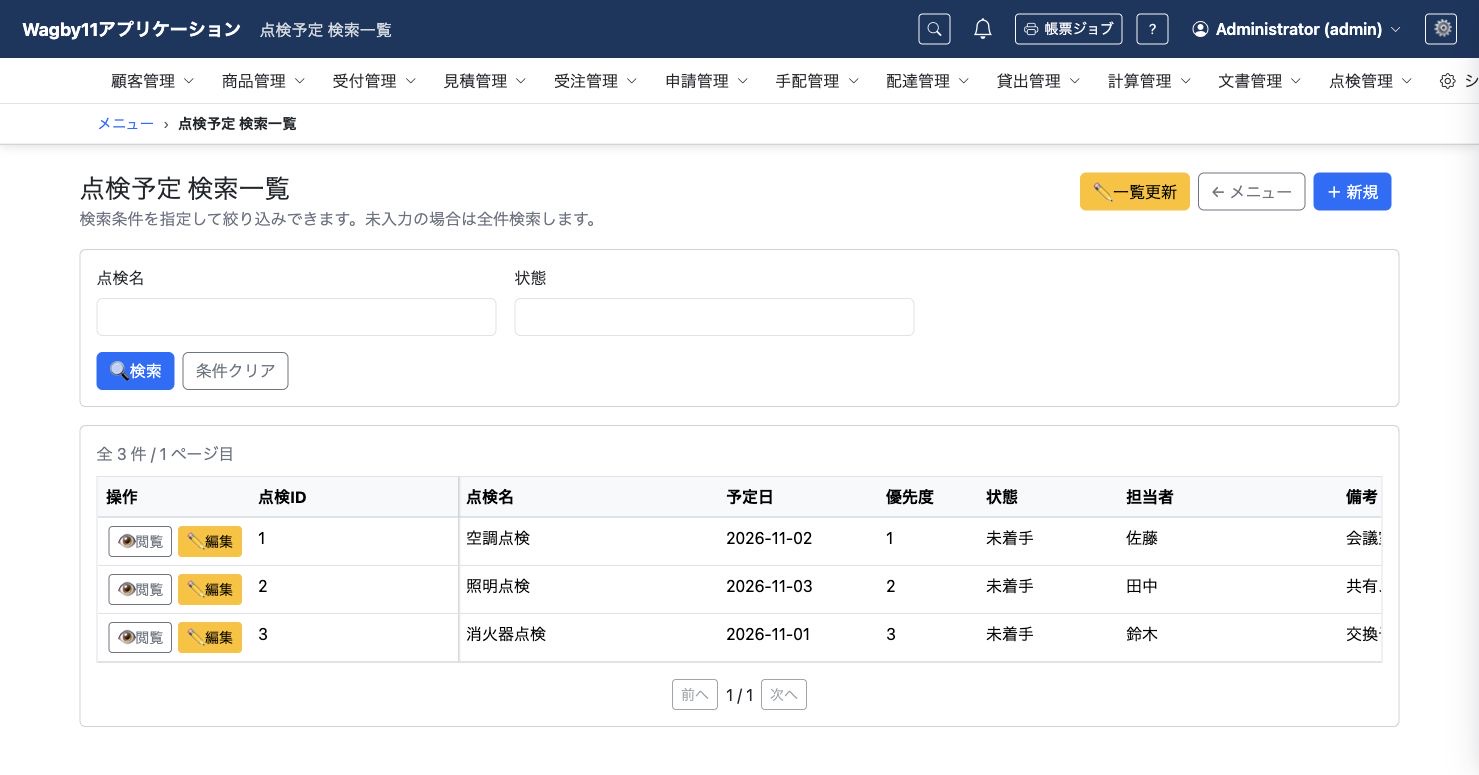
一覧に載せる項目は必要なものへ絞ります。登録や更新で入力する項目が、すべて検索一覧へ表示されるわけではありません。
3. AIへの指示例
最小限の指示例
点検予定の一覧に、点検名・予定日・状態・担当者を並べてください。AIは主キーの位置、補足情報の表示、項目の並びを類推して補います。検索した後に何を見比べたいかを伝えると、必要な一覧列を選びやすくなります。
より詳細な指示例
ListTaskのlistをtaskId、taskName、dueDate、priority、status、assignee、notesの順にしてください。filterはtaskNameとstatusにし、検索項目と一覧列を別に定義します。実画面で列の順を確認してください。
既存モデル・主キー・項目・データ・権限を保持し、Wagby11のguide・referenceを確認してください。メニューと一般利用者向け操作マニュアルを更新し、生成・ビルド完了後に起動して画面と保存値を確認してください。
4. 編集されるAppSchemaの例
以下は関連する定義の抜粋です。構文を覚えなくても、一覧で何を見せ、どう編集したいかをAIへ伝えられます。
functions:
  - filter: [{ name_en: taskName }, { name_en: status }]
    list: [{ name_en: taskId }, { name_en: taskName }, { name_en: dueDate }, { name_en: priority }, { name_en: status }, { name_en: assignee }, { name_en: notes }]
通常の列表示はfunctions.listの配列順に並べます。段組を指定した場合はその配置に従います。項目権限と一覧APIの公開範囲も適用されます。
5. 参考資料
- guide:一覧画面
designer/docs/appschema/html/guide/07-screens/03-list.html- guide:一覧表示と一覧更新
designer/docs/appschema/html/guide/07-screens/16-list-bulk-edit.html- reference:ui
designer/docs/appschema/html/reference/10-ui.html