WAGBY11 MANUAL / 09
登録時・更新時の初期値を使い分ける
更新時に空欄だけを補う設定と、毎回値を置き換える設定の違いを説明します。
最終更新日:
1. このページで伝える機能
登録の最初の値と、更新を始めるときの値を分けられます。更新では「空のときだけ補う」と「保存済みの値があっても置き換える」を選べます。
2. Wagby11で実現できること
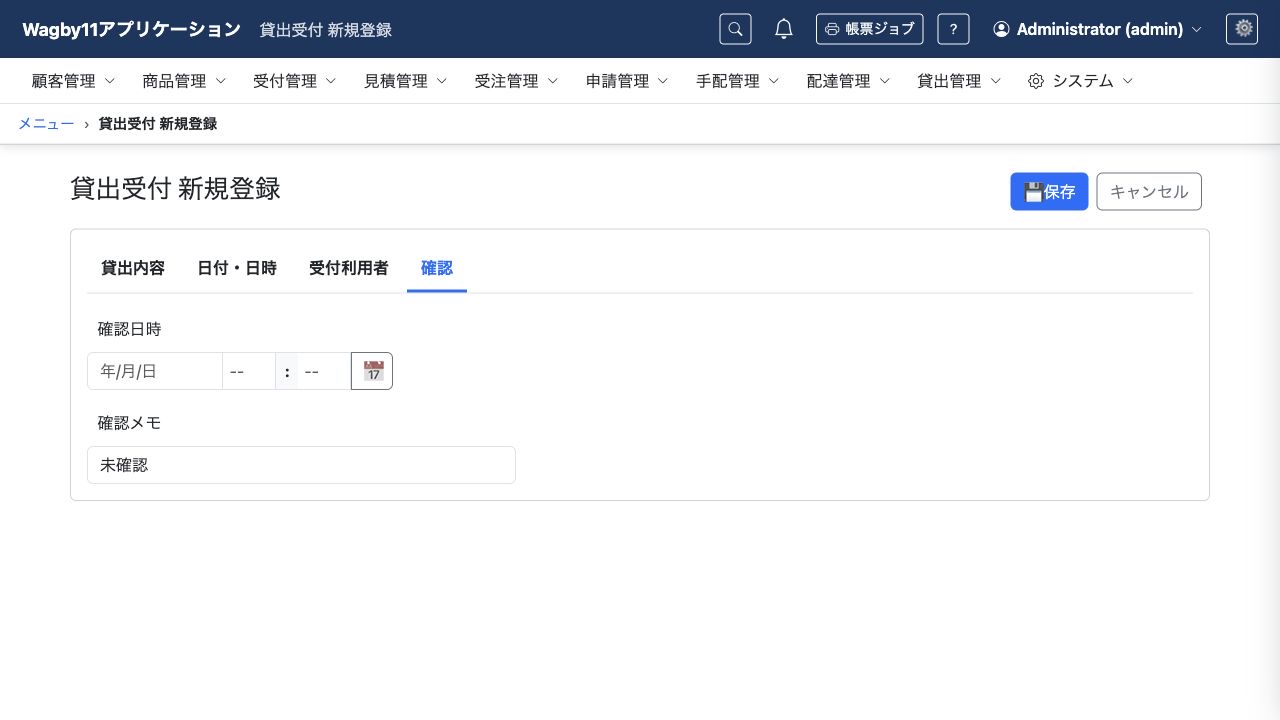
登録時の「確認」タブは、確認日時を空欄、確認メモを「未確認」にして始めます。
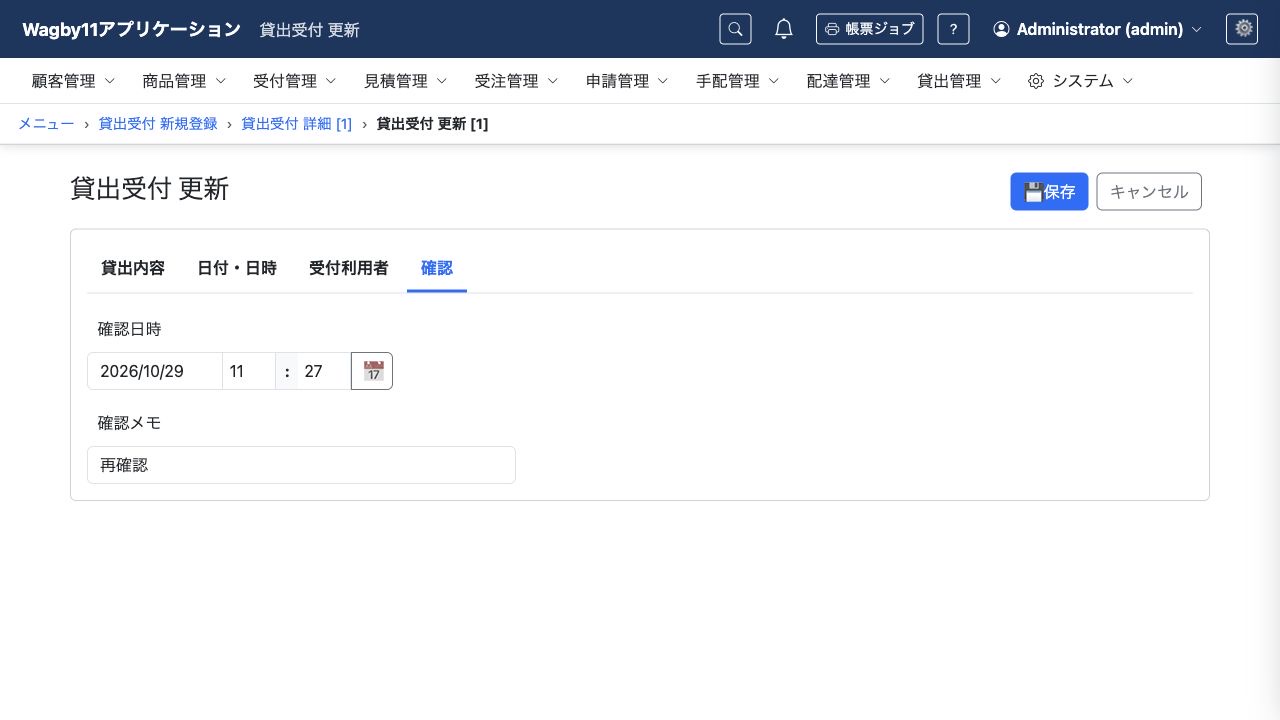
登録後に更新画面を開くと、空だった確認日時へ現在日時が入ります。確認メモは毎回「再確認」に置き換えます。
確認メモを「確認済み」へ変更して保存した後、もう一度更新画面を開くと、確認日時は保存済みの値を保持し、確認メモは再び「再確認」になります。
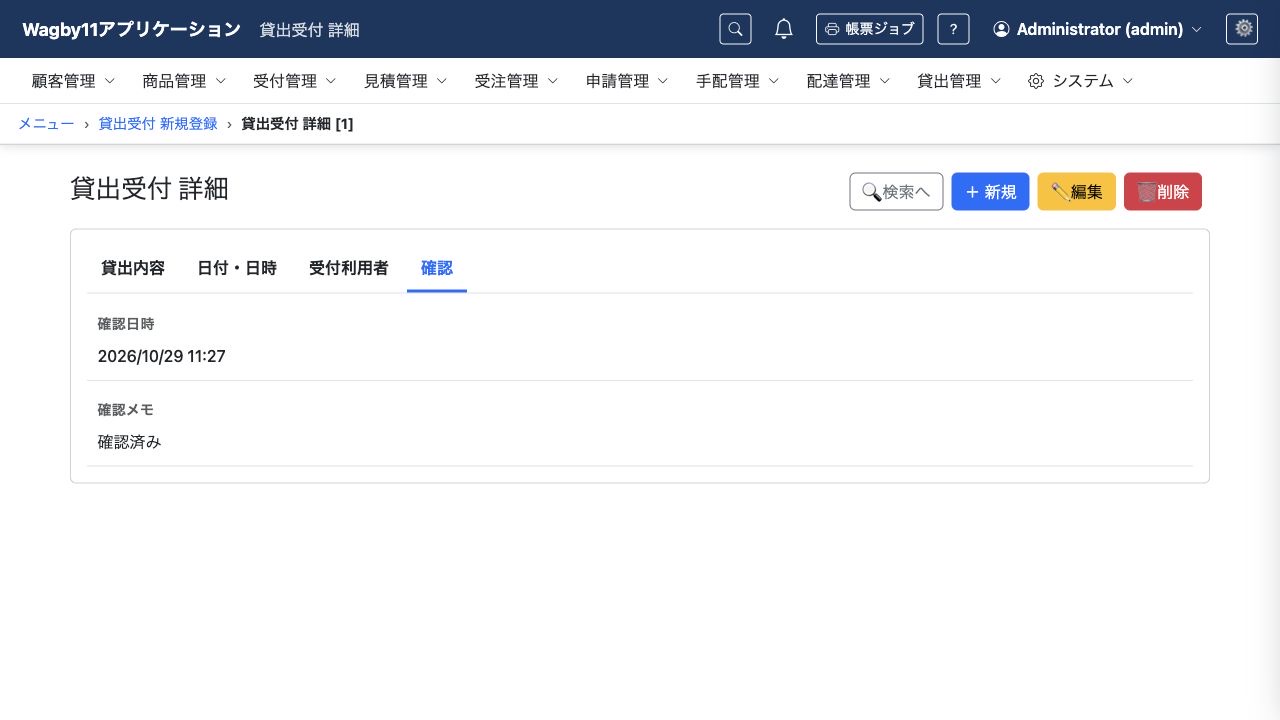
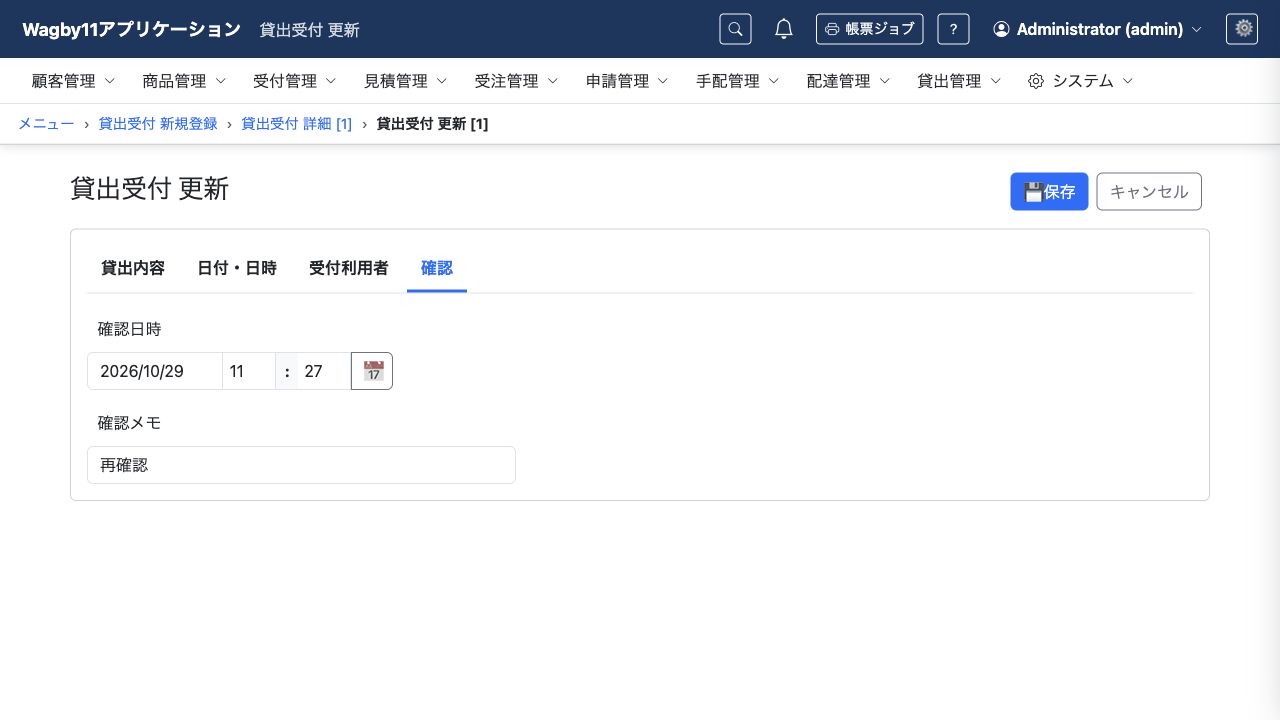
更新画面を開いただけでは保存値は変わりません。今回の候補を保存したいときに保存します。毎回置き換える設定は、既存値を残す必要がない項目へ絞ります。
3. AIへの指示例
最小限の指示例
初めて確認するときだけ確認日時を入れ、編集を始めるたびに確認メモを再確認にしてください。AIは「初めて」の判定を空欄にするか、登録・更新のどちらで設定するかを類推して補います。すでに値がある場合の扱いと、画面を開くだけで保存してよいかを具体的に伝えると、意図しない上書きを防げます。
より詳細な指示例
EquipmentLoan.reviewedAtは登録時の初期値なし、更新時だけ#now()をwhen: emptyで設定してください。reviewMemoは登録時「未確認」、更新時「再確認」をwhen: alwaysで設定します。初回更新で日時を補完し、「確認済み」で保存した後、再度更新すると日時は保持しメモだけ「再確認」に戻ることを確認してください。再度開いた更新をキャンセルし、保存済みのメモは「確認済み」のままであることも確認します。
既存のモデル・項目・主キー・データ・権限を保持し、Wagby11のguide・referenceを確認してください。新規モデルには自動採番の主キーと予約属性version、必要なG_ADMINのCRUD権限を用意します。メニューと一般利用者向け操作マニュアルを更新し、設計情報の検証・コード生成・起動後に画面と保存結果を確認してください。
4. 編集されるAppSchemaの例
以下は関連する定義の抜粋です。構文を覚えなくても、どのタイミングで何を初期表示したいかをAIへ伝えられます。
ui:
  fields:
    - name_en: reviewedAt
      initial:
        update:
          expression: '#now()'
          when: empty
    - name_en: reviewMemo
      initial:
        create: { value: 未確認 }
        update:
          value: 再確認
when: alwaysupdate.whenを省略するとemptyです。空とみなすのはnullまたは空文字列で、既存値がある場合は保持します。alwaysは更新フォームの初期表示値を置き換えます。createとsearchへwhenは指定しません。
5. 参考資料
- guide:初期値
designer/docs/appschema/html/guide/05-input-control/01-initial-value.html- reference:ui(画面初期値)
designer/docs/appschema/html/reference/10-ui.html