WAGBY11 MANUAL / 03
テキストエリアで長文を入力する
複数行の説明やメモを入力し、改行を含めて保存・表示する方法を説明します。
最終更新日:
1. このページで伝える機能
説明、対応内容、申し送りなど、複数行で記入したい項目にはテキストエリアを使えます。一行の文字列と同じく文字列型を使い、入力コントロールをテキストエリアに設定します。
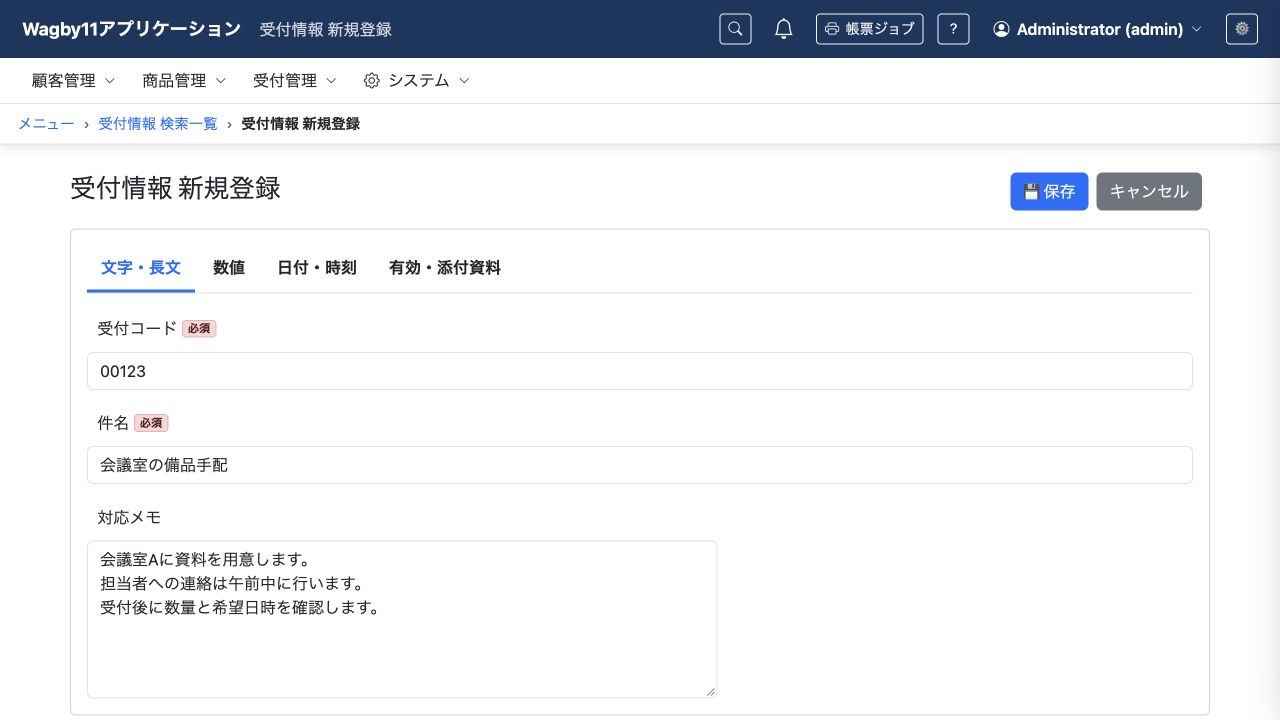
この例は、受付情報に最大2000文字の「対応メモ」を用意し、入力欄を6行にしています。
テキストエリアの使い分け
| 入力方法 | 入力時 | 保存後の表示 | 向いている用途 |
|---|---|---|---|
| 通常のテキストエリア | 文字と改行を入力 | 文字と改行を表示 | 対応記録、申し送り |
| リッチテキストエリア | ツールバーで太字やリストを指定 | 詳細・確認などで装飾を表示 | 記号を書かずに文章を整えたい場合 |
| マークダウン対応テキストエリア | 見出しや強調を記号で入力 | 詳細画面で整形して表示 | 記号付きテキストで手順や説明を管理する場合 |
いずれも文字列型を使いますが、保存する内容と表示方法は異なります。このページは通常のテキストエリアを説明し、装飾付きの2方式は上記の個別ページで扱います。
2. Wagby11で実現できること
2.1 改行しながら対応メモを入力する
「文字・長文」タブの対応メモに、対応する場所、連絡の時期、確認事項を3行に分けて入力しました。
2.2 保存後も改行を含めて表示する
詳細画面では入力した内容と改行を確認できます。行を分けることで、複数の連絡事項を読みやすくまとめられます。
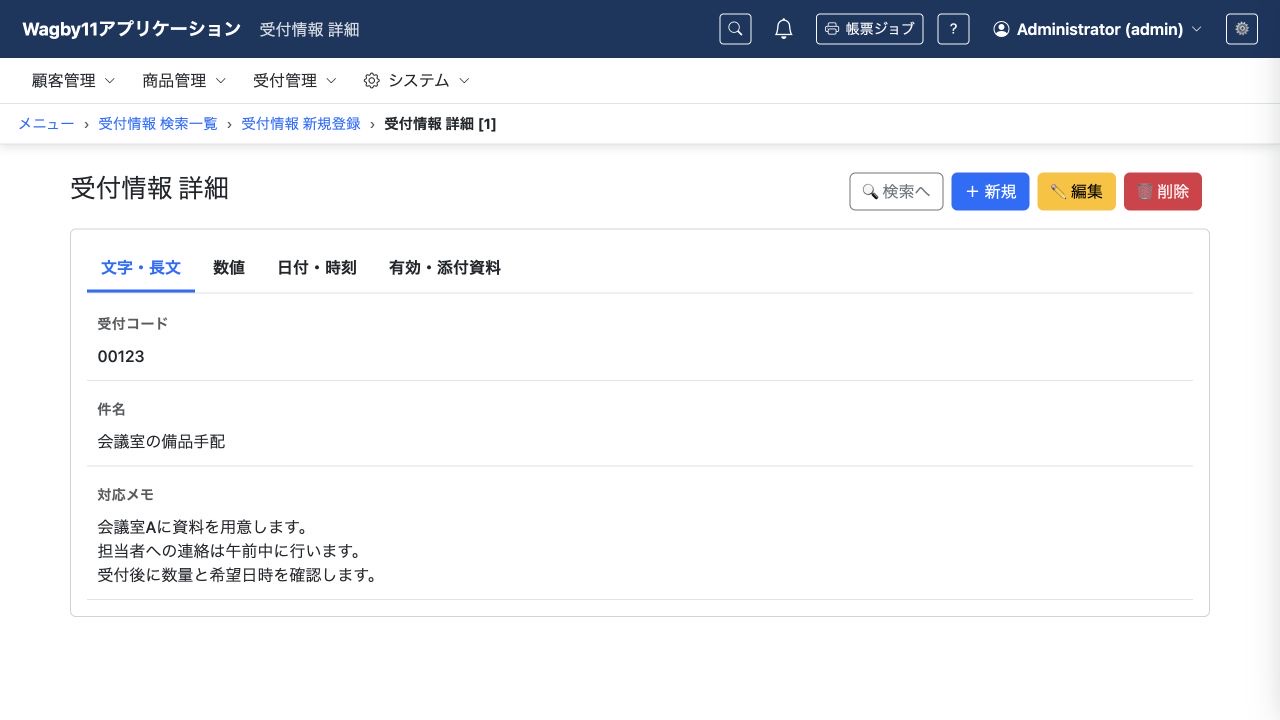
入力欄の行数は見た目の設定です。6行の入力欄であっても、保存できる長さは最大2000文字という別の設定で決まります。この例は通常の文字列表示を使います。
3. AIへの指示例
最小限の指示例
受付情報に複数行で入力できる対応メモを追加してください。保存できる文字数、入力欄の行数、配置する画面はAIが類推して補います。長さや見た目が決まっている場合は、それぞれ分けて伝えます。
より詳細な指示例
受付情報モデル(Entry)で、次の項目を標準機能で用意してください。
既存の主キー、権限、項目、データを保持し、必要なguide・referenceを確認してください。
・対応メモを文字列・最大2000文字として追加してください。
・登録・更新画面では6行のテキストエリアにしてください。
・対応メモは任意入力とし、詳細画面で改行を含めて表示してください。
・ほかの一行入力の項目は変更しないでください。
・3行のメモを登録し、詳細と更新画面で内容と改行が保持されることを確認してください。
モデルがまだない場合は、自動採番の受付IDを主キーとし、既存のG_ADMINロールに登録・参照・更新・削除を許可してください。
「受付管理」に「受付情報検索」の入口を用意し、一般利用者向け操作マニュアルも追加・更新してください。
設計情報の検証・コード生成・起動を行い、入力した値が保存後も確認できることを検証してください。
4. 編集されるAppSchemaの例
項目はstringで定義し、ui.fieldsでテキストエリアを指定します。モデル定義の抜粋です。
entity:
  attributes:
    - name: 対応メモ
      name_en: notes
      type: string
      length: 2000
ui:
  fields:
    - name_en: notes
      input:
        control: textarea
        size: 60
rows: 6lengthは保存する最大文字数、rowsは入力欄の表示行数、sizeは入力欄の幅の指定です。タブの配置は別のレイアウト定義で管理しています。詳しくはレイアウトと表示で扱います。
5. 参考資料
- guide:エンティティ属性タイプ
designer/docs/appschema/html/guide/03-model/02-fields.html- reference:entity
designer/docs/appschema/html/reference/06-entity.html- reference:ui
designer/docs/appschema/html/reference/10-ui.html- guide:テキストエリアの行数
designer/docs/appschema/html/guide/05-input-control/04-textarea-rows.html