WAGBY11 MANUAL / 16
表示部品を配置する
数値、表、棒グラフ、折れ線を用途に応じて配置できます。列・行・幅・高さを指定して、関連する数値を近くへまとめられます。
最終更新日:
1. このページで伝える機能
数値、表、棒グラフ、折れ線を用途に応じて配置できます。列・行・幅・高さを指定して、関連する数値を近くへまとめられます。
2. Wagby11で実現できること
2.1 使える部品と、選び方
ダッシュボードの一つ一つの表示枠を「部品(ウィジェット)」と呼びます。typeは、その枠を数値・表・グラフのどの形式で表示するかを指定する設定です。Wagby11では、次の4種類を使えます。
| type | 表示するもの | こんな場面で使う | 具体例 |
|---|---|---|---|
metric | 一つの数値を大きく表示 | まず確認したい重要な数字を、ひと目で把握したいとき。 | 今月の売上合計、未処理件数、当日の受注件数。 |
table | 分類名や数値を行・列で表示 | 複数の項目を並べ、正確な数値を読み取りたいとき。 | 部門ごとの売上件数と売上合計を同じ行に並べる。 |
bar | 棒の長さで数値の大小を表示 | 部門・商品・担当者など、分類ごとの違いを比較したいとき。 | 部門別の売上金額、商品別の販売件数。 |
line | 点を線で結び、数値の変化を表示 | 日・月などの順序に沿って、増減や推移を見たいとき。 | 月別の売上金額、日別の受付件数。 |
例えば「今月、全体でいくら売れたか」はmetric、「どの部門が多いか」はbar、「各部門の件数と金額を正確に読みたい」はtable、「先月までと比べて増えているか」はlineが向いています。同じダッシュボードに組み合わせて配置できます。
2.2 重要な数字・比較・推移を一画面にまとめる
2列のグリッドを用い、1行目へ件数と合計、2行目へ部門別件数の棒グラフと金額の表を置きました。3行目の月別推移は2列分の幅で表示します。
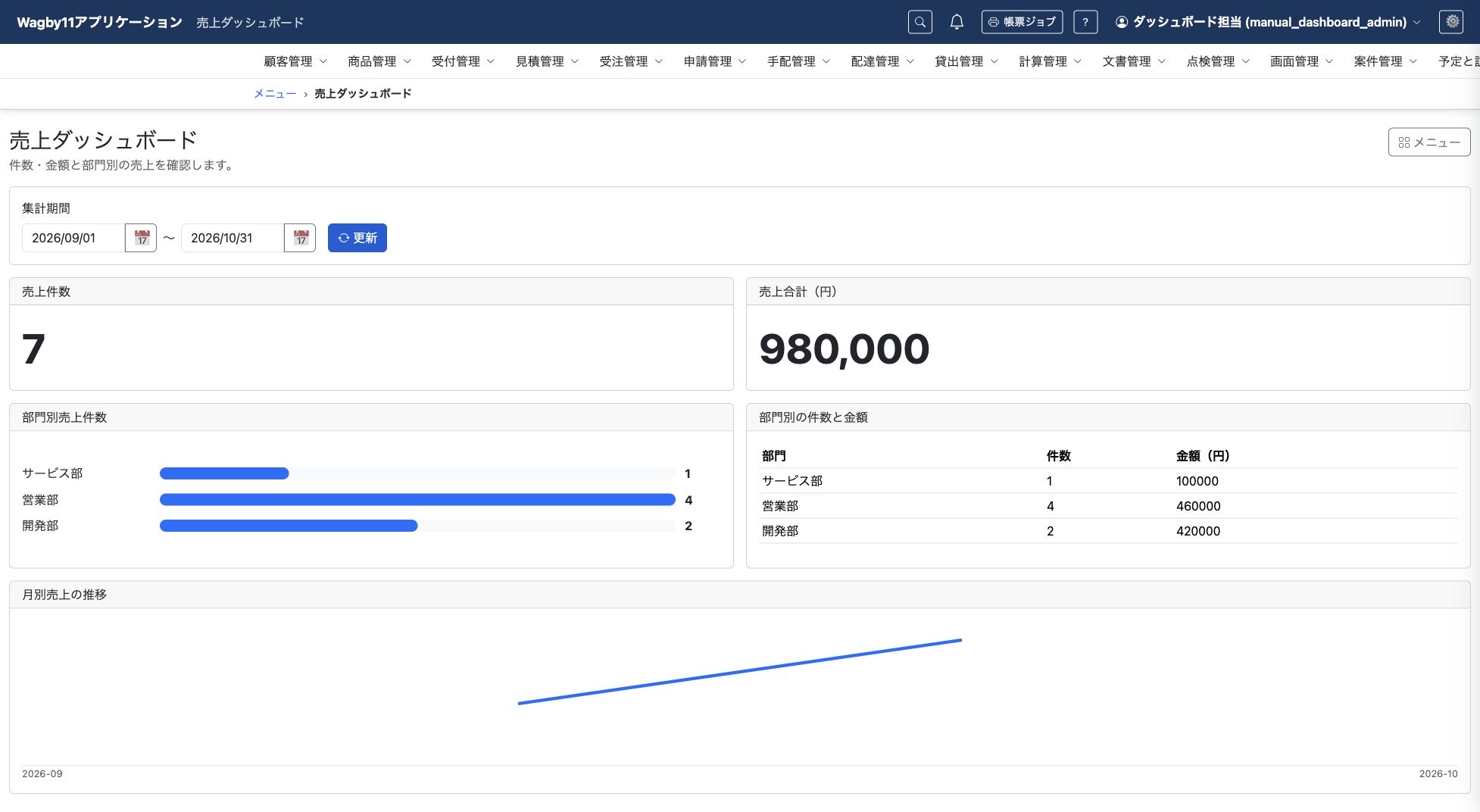
売上件数には通常の一覧へ進むリンクも付けています。明細へ移動したら、必要な検索条件を指定して内容を確認できます。
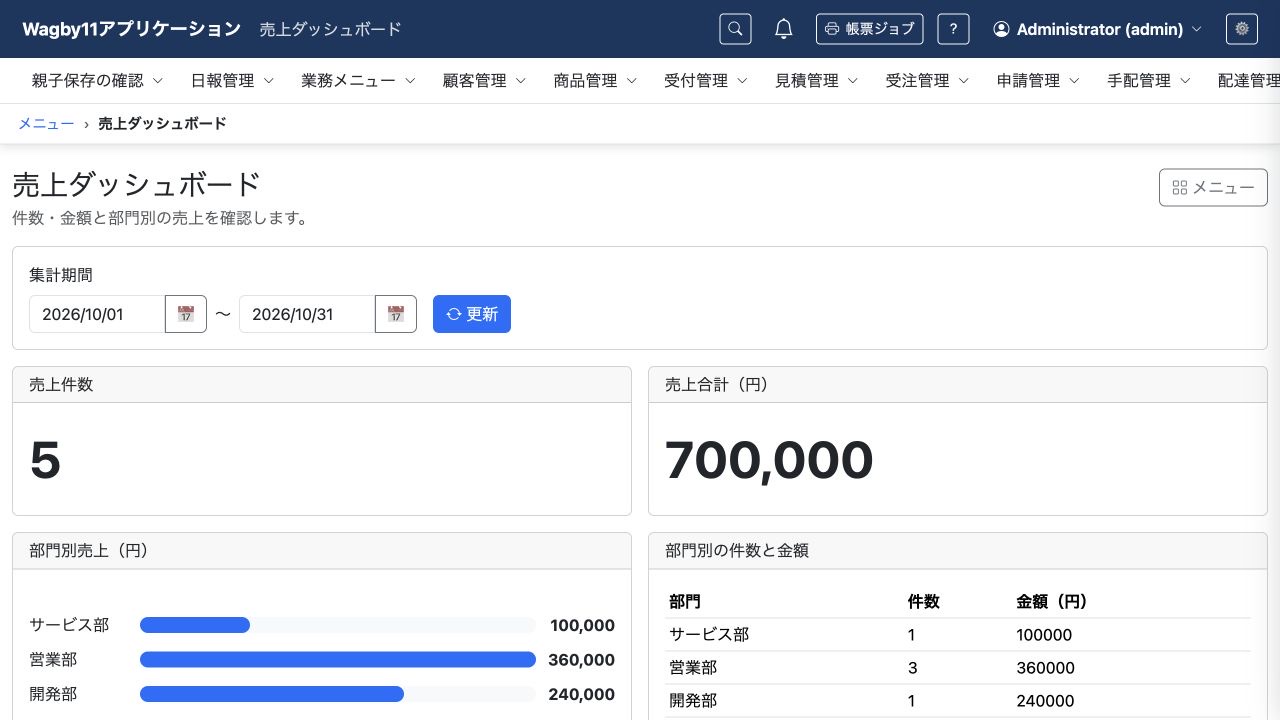
棒グラフでは件数に加え、部門別の売上金額も比較できます。各部門の金額を1行で読み取りながら、棒の長さで大小を確認できます。
3. AIへの指示例
最小限の指示例
重要な数値を上、部門別の比較を中央、月別の推移を下に配置してください。AIは画面の列数、部品の種類と大きさ、並び順を類推して補います。「合計を大きな数字で」「部門の違いを棒で比較」「月別の増減を折れ線で」のように、何を読み取りたいかを伝えると、部品を選びやすくなります。優先して読みたい情報と、横に並べたい情報を伝えます。
より詳細な指示例
ダッシュボードは2列にします。1行目に売上件数と合計をmetricで1列ずつ、2行目に部門別の件数を示すbarと、部門ごとの件数・金額を示すtableを1列ずつ、3行目は月別推移のlineを2列幅で置いてください。全体の件数・合計、部門別の件数・金額、月別の金額を求める集計データソースを用意し、月別の結果は月順にしてください。売上件数から通常の売上一覧を開けるようにします。
既存のモデル・データ・権限を保持し、Wagby11のguide・referenceを確認してください。メニューと一般利用者向け操作マニュアルを更新し、生成・ビルド後に画面と集計結果を確認してください。
4. 編集されるAppSchemaの例
以下は関連する定義の抜粋です。構文を覚えなくても、求めたい数値や表示したい画面をAIへ伝えられます。
# ui.dashboards内の抜粋
layout: { columns: 2 }
widgets:
  - id: sales-count
    type: metric
    title: 売上件数
    source: totals
    mapping: { value: { measure: count } }
    layout: { column: 1, row: 1, width: 1, height: 1 }
  - id: sales-amount
    type: metric
    title: 売上合計
    source: totals
    mapping: { value: { measure: amount } }
    layout: { column: 2, row: 1, width: 1, height: 1 }
  - id: department-chart
    type: bar
    title: 部門別売上件数
    source: departments
    mapping: { category: { dimension: department }, value: { measure: count } }
    layout: { column: 1, row: 2, width: 1, height: 1 }
  - id: department-table
    type: table
    title: 部門別の件数と売上金額
    source: departments
    mapping:
      columns:
        - { id: department, label: 部門, dimension: department }
        - { id: count, label: 件数, measure: count }
        - { id: amount, label: 売上金額, measure: amount }
    layout: { column: 2, row: 2, width: 1, height: 1 }
  - id: monthly-trend
    type: line
    title: 月別売上の推移
    source: months
    mapping: { category: { dimension: month }, value: { measure: amount } }
layout: { column: 1, row: 3, width: 2, height: 1 }sourceは同じダッシュボード内のデータソースIDです。この例では、全体の件数・合計を返すtotals、部門別の件数・金額を返すdepartments、月別金額を返すmonthsを定義済みとして示しています。mappingで表示する集計値や分類軸を対応付けます。
metricはmapping.value、tableはmapping.columns、barとlineはmapping.categoryとmapping.valueを使います。例えば分類軸を「部門」、数値を「売上金額」にすると、部門別の金額を表示できます。
部門別の売上金額を棒グラフで比較する場合は、上の棒グラフの対応付けをvalue: { measure: amount }へ変更し、見出しも売上金額に合わせます。
5. 参考資料
- guide:ダッシュボードと初期画面
designer/docs/appschema/html/guide/07-screens/25-dashboards.html- reference:集計API
designer/docs/appschema/html/reference/09-functions.html- reference:ダッシュボードと初期画面
designer/docs/appschema/html/reference/26-dashboards.html