WAGBY11 MANUAL / 30
設計書出力
Designerで出力するモデルと内容を選び、Excel形式の設計書をZIPにまとめてダウンロードする手順を説明します。
最終更新日:
1. このページで伝える機能
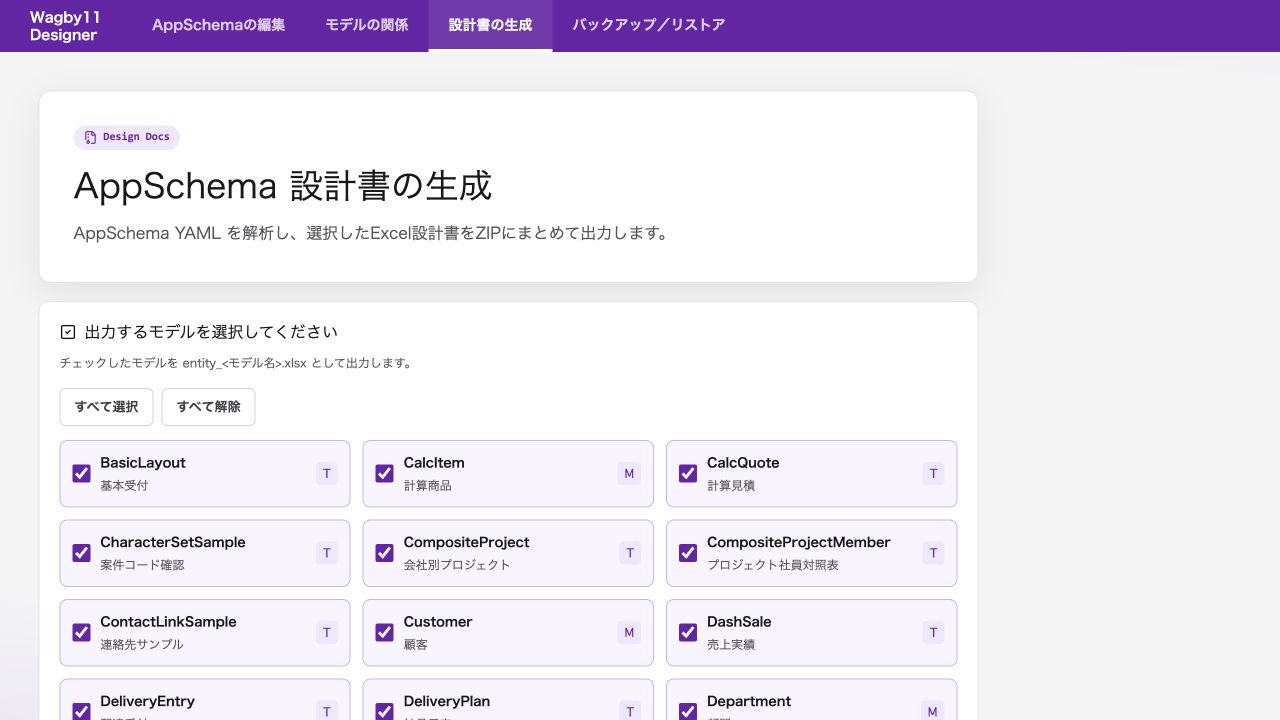
Designerの「設計書の生成」タブでは、保存済みのAppSchemaをもとに、Excel形式の設計書を生成します。必要なモデルと設計情報の種類を選び、複数の設計書をひとつのZIPファイルにまとめてダウンロードできます。
モデルごとの設計書には、項目の一覧や項目ごとの詳しい設定などが出力されます。システム全体の概要、メニュー、権限・ロール・CRUD、業務ルール・機能も、必要に応じて出力できます。
| 表示・操作 | できること |
|---|---|
| モデルの選択 | 英語名・日本語名・タイプを確認し、モデルごとの設計書を出力する対象を選びます。 |
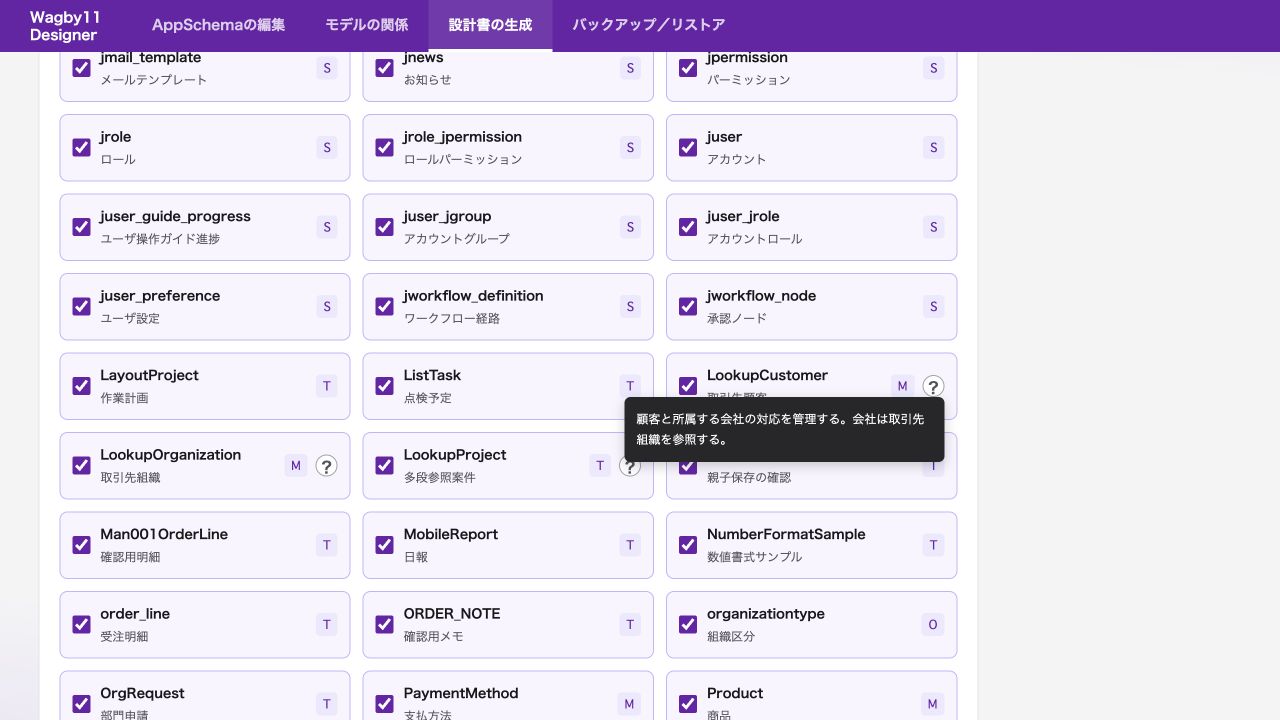
| 「?」で説明を表示 | 説明が設定されているモデルの説明文を、ポップアップで確認します。 |
| 出力する内容の選択 | 概要、モデルごとの設計情報、メニュー、権限、業務ルール・機能から必要なものを選びます。 |
| 設計書を生成してダウンロード | 選択した内容をExcel形式で生成し、ZIPファイルとして保存します。 |
2. 操作方法
2.1 設計書の生成画面を開く
- インストールフォルダの
designerで、macOS・Linuxでは./run.sh、Windowsではrun.batを実行します。 - ブラウザーで
http://localhost:18930/designer/を開きます。ポートを変更している場合は、そのポートを使います。 - 上部の「設計書の生成」タブを選びます。
「AppSchemaの編集」に未保存の変更がある場合は、「保存して移動」「変更を破棄して移動」「キャンセル」から選びます。変更内容を設計書へ反映する場合は「保存して移動」を選びます。
2.2 出力するモデルを選ぶ
- 「出力するモデルを選択してください」の一覧で、モデルの英語名と日本語名を確認します。
- 必要に応じて「すべて選択」「すべて解除」でモデルのチェックをまとめて切り替えます。
- 出力したいモデルにチェックを付け、不要なモデルのチェックを外します。
- 一覧が長い場合は、下へスクロールしてほかのモデルも確認します。
対象をひとつだけ選ぶ場合は、先に「すべて解除」を押し、目的のモデルだけにチェックを付けます。「すべて選択」を押すと、全モデルを再び選択できます。この操作で切り替わるのはモデル一覧のチェックだけです。
タイルの右側には、モデルのタイプが表示されます。
| タイプ | 意味 |
|---|---|
| M | マスタ |
| T | トランザクション |
| O | 選択肢/コード |
| S | システム |
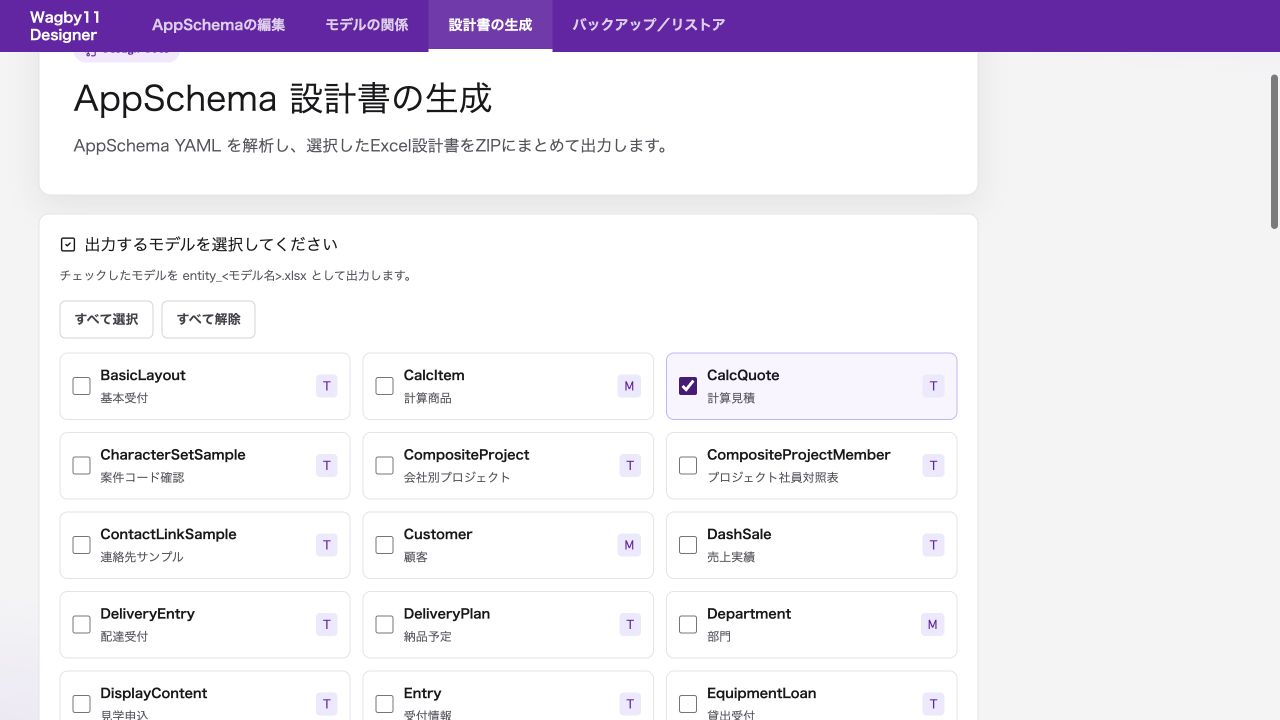
ここでの選択は、entity_<モデル名>.xlsxの出力対象に適用されます。ファイル名にはモデルの英語名をもとにした小文字の名称が使われます。たとえばCustomer(顧客)の設計書はentity_customer.xlsxです。
2.3 モデルの説明を確認する
- モデルのタイルに「?」が表示されている場合は、マウスポインターを重ねます。
- ポップアップに表示された説明文を確認します。
- マウスポインターを外して、モデルの選択を続けます。
「?」は説明文が設定されているモデルにだけ表示されます。キーボード操作では、Tabキーで「?」にフォーカスを移しても説明を確認できます。
2.4 出力する内容を選ぶ
- モデル一覧の下までスクロールし、「出力する内容を選択してください」を表示します。
- 必要な設計書にチェックを付け、不要な設計書のチェックを外します。初期状態ではすべて選択されています。
| 選択項目 | 出力ファイル | 主な内容 |
|---|---|---|
| 概要設計書 | 00_overview.xlsx | 表紙、更新履歴、概要、環境、モデル名一覧。 |
| モデルごとの設計情報 | entity_<モデル名>.xlsx | 上の一覧でチェックしたモデルの項目一覧や詳細設定。モデルごとに別のファイルを生成します。 |
| メニュー関連のシート | 10_menu.xlsx | メニューの構成や遷移先など。 |
| 権限・ロール・CRUD | 20_permission_role_crud.xlsx | 権限一覧、ロール一覧、モデルに対する登録・参照・更新・削除の権限。 |
| 業務ルール・機能 | 30_rules_functions.xlsx | 業務ルール、機能、入力検証など。 |
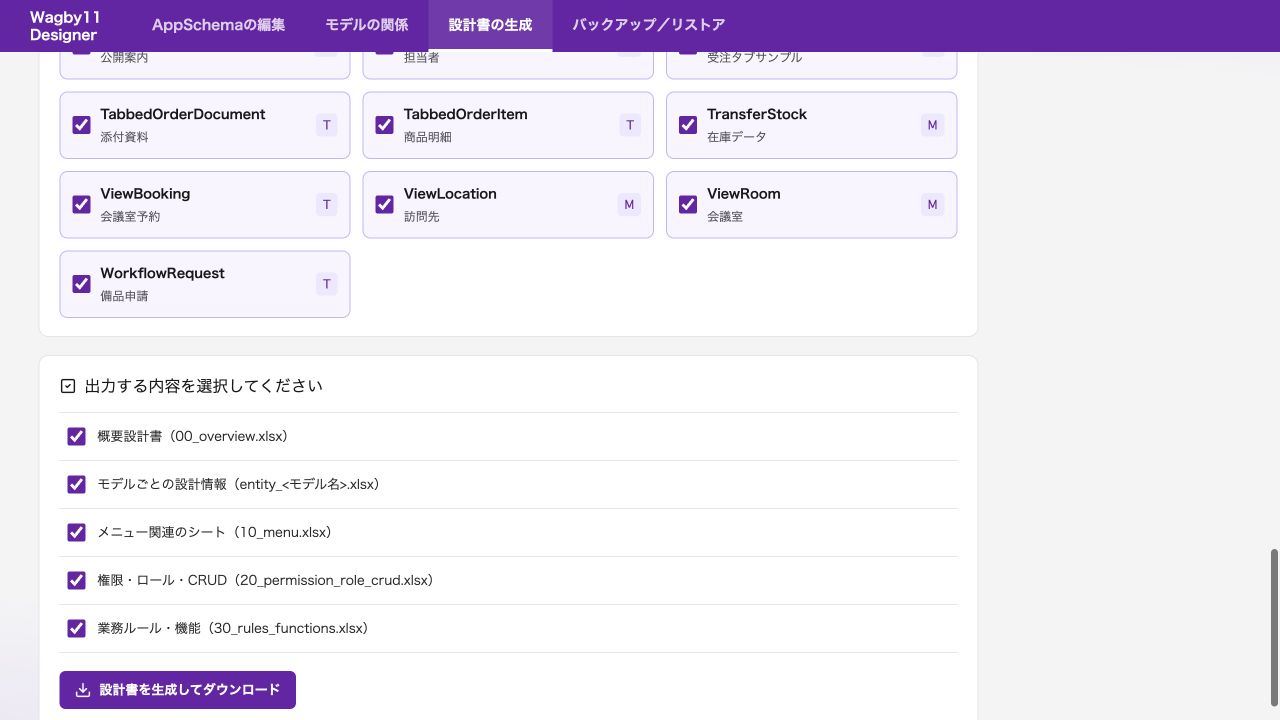
たとえば、顧客モデルの設計書だけが必要な場合は、モデル一覧で「すべて解除」を押してから顧客だけにチェックを付け、出力内容では「モデルごとの設計情報」だけにチェックを付けます。概要設計書も必要であれば、「概要設計書」を追加で選びます。
2.5 設計書を生成してダウンロードする
- モデルと出力内容の選択を確認し、「設計書を生成してダウンロード」を押します。
- 生成中のメッセージが表示されるので、処理が終わるまで待ちます。生成中は選択内容を変更できません。
- ブラウザーからダウンロードされたZIPファイルを保存し、展開します。
- 展開した
design_docフォルダで、選択した設計書を確認します。
ZIPファイル名にはシステムの英語名と生成日時が含まれます。Excelファイルは、出力内容の選択とモデルのチェックに応じて生成されます。
出力対象がない場合は生成ボタンを押せません。「モデルごとの設計情報」だけを出力する場合は、モデルを少なくともひとつ選んでください。