WAGBY11 MANUAL / 30
モデルの関係
Designerでモデル間の関係をER図として確認し、図の元になるDBML定義を表示する手順を説明します。
最終更新日:
1. このページで伝える機能
Designerの「モデルの関係」タブでは、保存済みのAppSchemaからモデルや項目、参照関係を読み取り、ER図を表示します。モデル同士がどの項目でつながっているかを、線をたどって確認できます。
図の元になる定義はDBML形式で自動生成されます。DBMLは、テーブル・項目・関係をテキストで表すための形式です。この画面では、生成したDBMLをもとに描いたER図と、DBMLのテキスト表示を切り替えられます。
| 表示・操作 | 確認できること |
|---|---|
| ER図 | モデル名、項目、型、参照先とのつながりを図で確認します。 |
| エンティティ区分 | トランザクション・マスタ・選択肢/コード・システムから表示対象を選びます。 |
| エンティティ詳細 | モデルをダブルクリックし、項目名・項目ID・型・制約を表で確認します。 |
| DBMLを表示 | ER図の元になるDBML定義をテキストで確認します。 |
2. 操作方法
2.1 モデルの関係を開く
- インストールフォルダの
designerで、macOS・Linuxでは./run.sh、Windowsではrun.batを実行します。 - ブラウザーで
http://localhost:18930/designer/を開きます。ポートを変更している場合は、そのポートを使います。 - 上部の「モデルの関係」タブを選びます。
「AppSchemaの編集」に未保存の変更がある場合は、「保存して移動」「変更を破棄して移動」「キャンセル」から選びます。最新の編集内容を図へ反映したい場合は「保存して移動」を選びます。
2.2 表示するモデルの区分を選ぶ
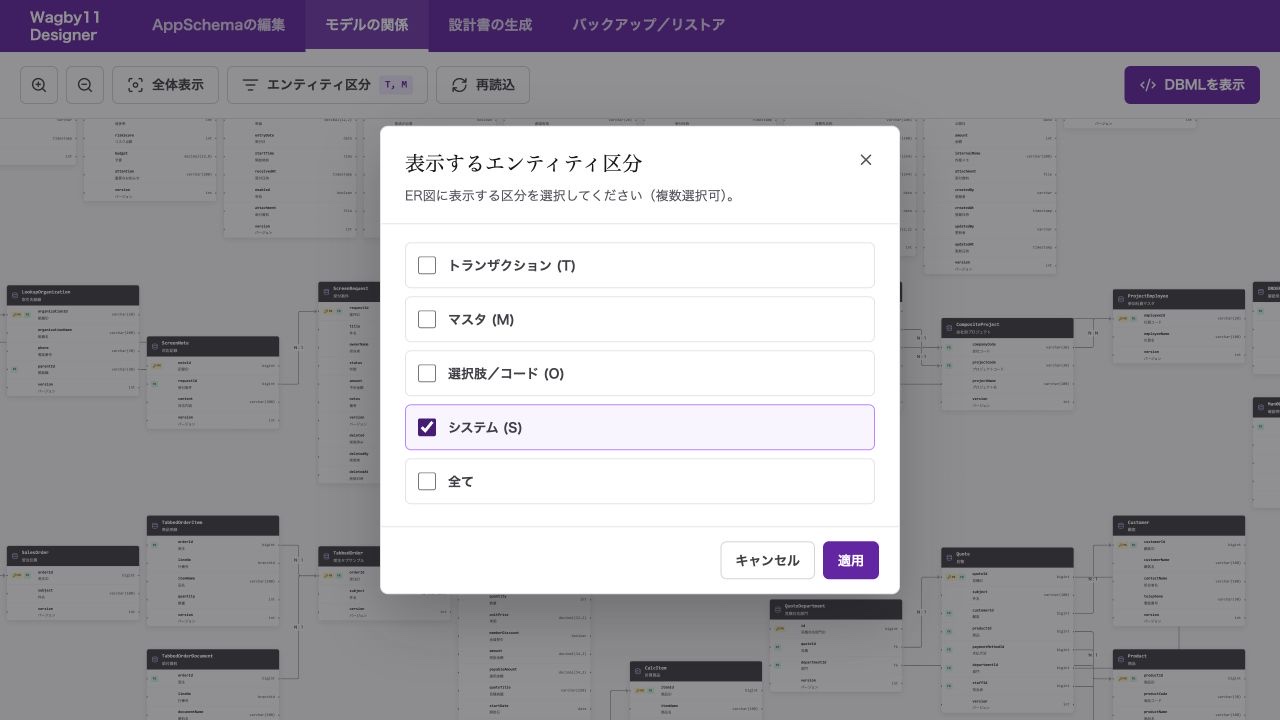
- 上部の「エンティティ区分」を押します。
- 「表示するエンティティ区分」で、確認したい区分を選びます。複数の区分を選択できます。
- 「適用」を押します。
初期表示では「トランザクション (T)」と「マスタ (M)」が選択されています。「選択肢/コード (O)」や「システム (S)」を含めたい場合は追加で選び、すべてを表示する場合は「全て」を選びます。少なくともひとつの区分を選ぶと「適用」を押せます。
表示対象のモデルがないときは、その旨が画面に表示されます。選択肢やシステムモデルだけが存在する場合は区分を変更します。業務モデルを作成する場合はAppSchemaの編集で追加・保存してから読み直します。
2.3 ER図で関係を確認する
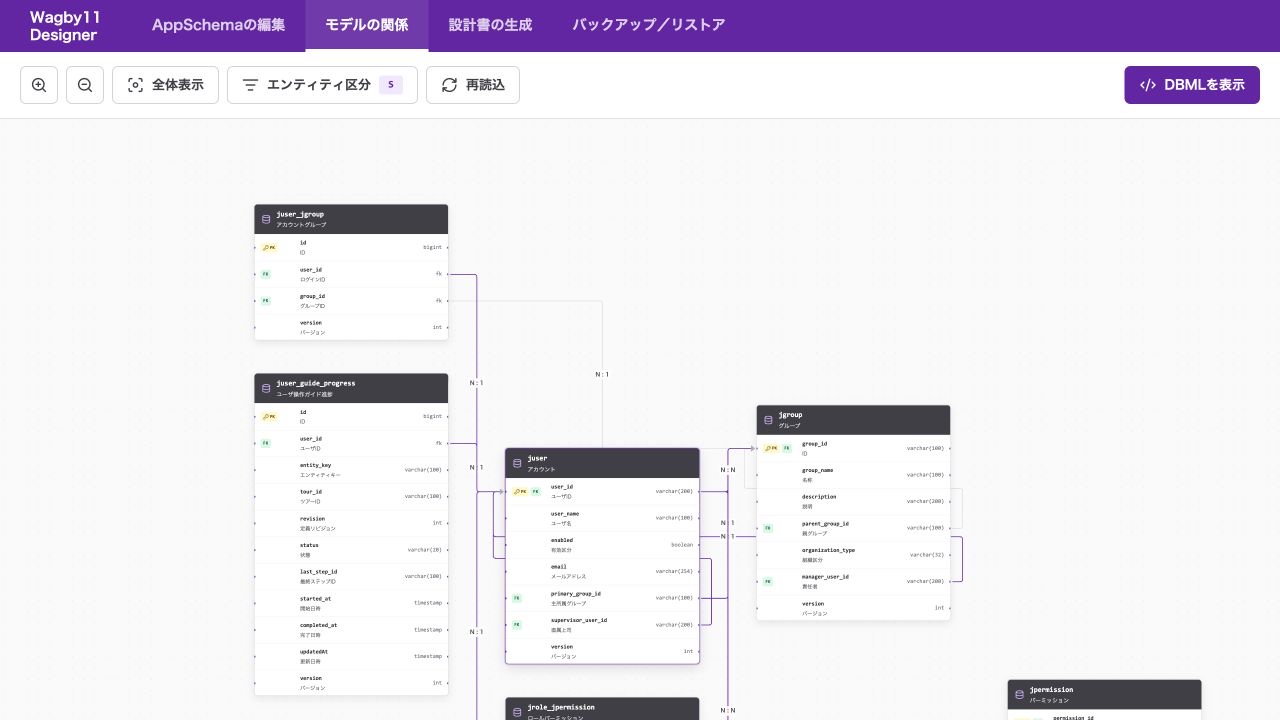
- 表示されたモデルの見出しと項目を確認します。モデルや項目の識別名に加え、日本語の名称も表示されます。
- モデル同士をつなぐ線をたどり、参照元と参照先の項目を確認します。線には「N : 1」「N : N」などの関係が表示されます。
- 特定のモデルをクリックすると、そのモデルにつながる線が強調されます。背景をクリックすると選択が解除されます。
| 操作 | 使い方 |
|---|---|
| 拡大・縮小 | 上部の虫眼鏡のボタンで表示倍率を変えます。図の上でホイールを操作しても拡大・縮小できます。 |
| 背景をドラッグ | 図の表示範囲を移動し、画面外のモデルを確認します。 |
| モデルをドラッグ | モデルの箱を移動し、見やすい配置に調整します。 |
| 全体表示 | 表示中のモデルに合わせて表示位置と倍率を調整します。モデルが多い場合は、区分を絞ったり背景を移動したりして確認します。 |
モデルの箱を移動する操作は、図の配置の調整です。参照先や項目の定義は変わりません。モデルや参照関係そのものを変更する場合は「AppSchemaの編集」を使います。
2.4 モデルの項目と制約を確認する
- 図のモデルをダブルクリックします。
- 「エンティティ詳細」で「項目名」「項目ID」「型」「制約」を確認します。
- 確認後は「閉じる」を押します。
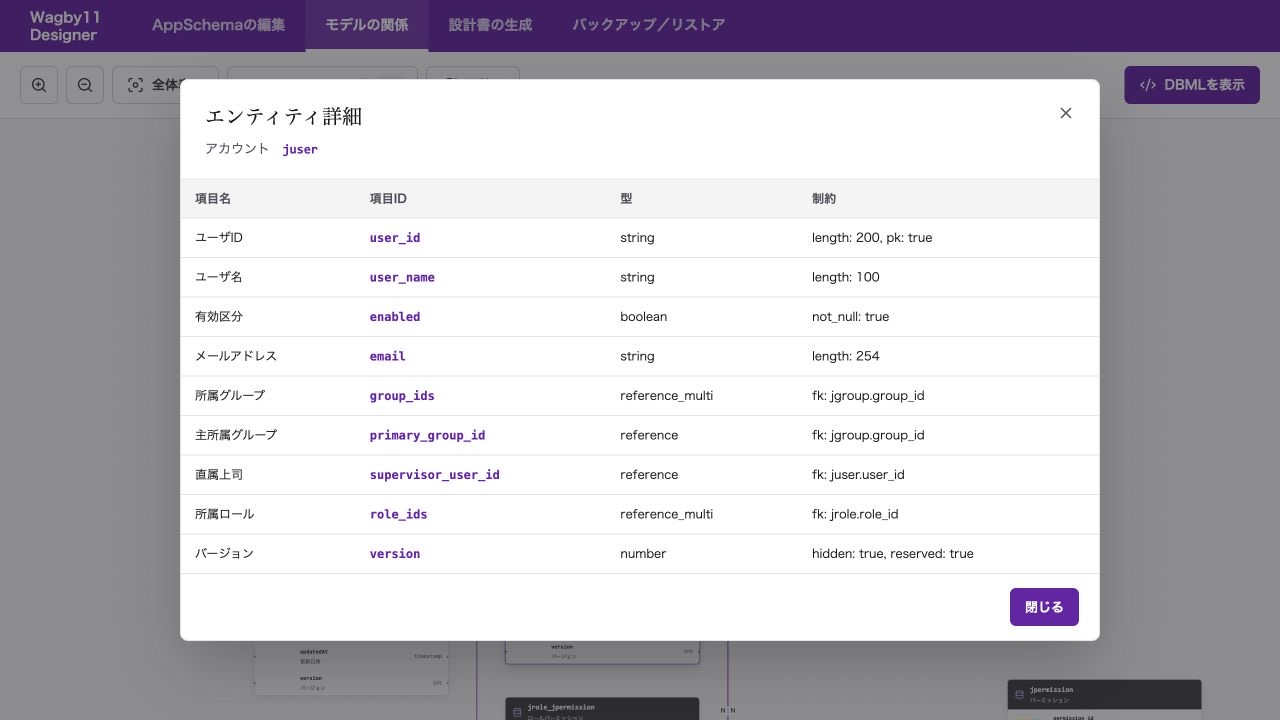
たとえばアカウントの「主所属グループ」では、制約欄の参照先から、グループのどの項目につながっているかを確認できます。図の型はDBML用に変換された型で、詳細の型は設計情報の型なので、表示名が異なることがあります。
2.5 生成されたDBMLを表示する
- 右上の「DBMLを表示」を押します。
- 生成されたDBML定義を確認します。長い場合は表示領域をスクロールします。
- 図に戻る場合は、同じ場所の「ER図を表示」を押します。
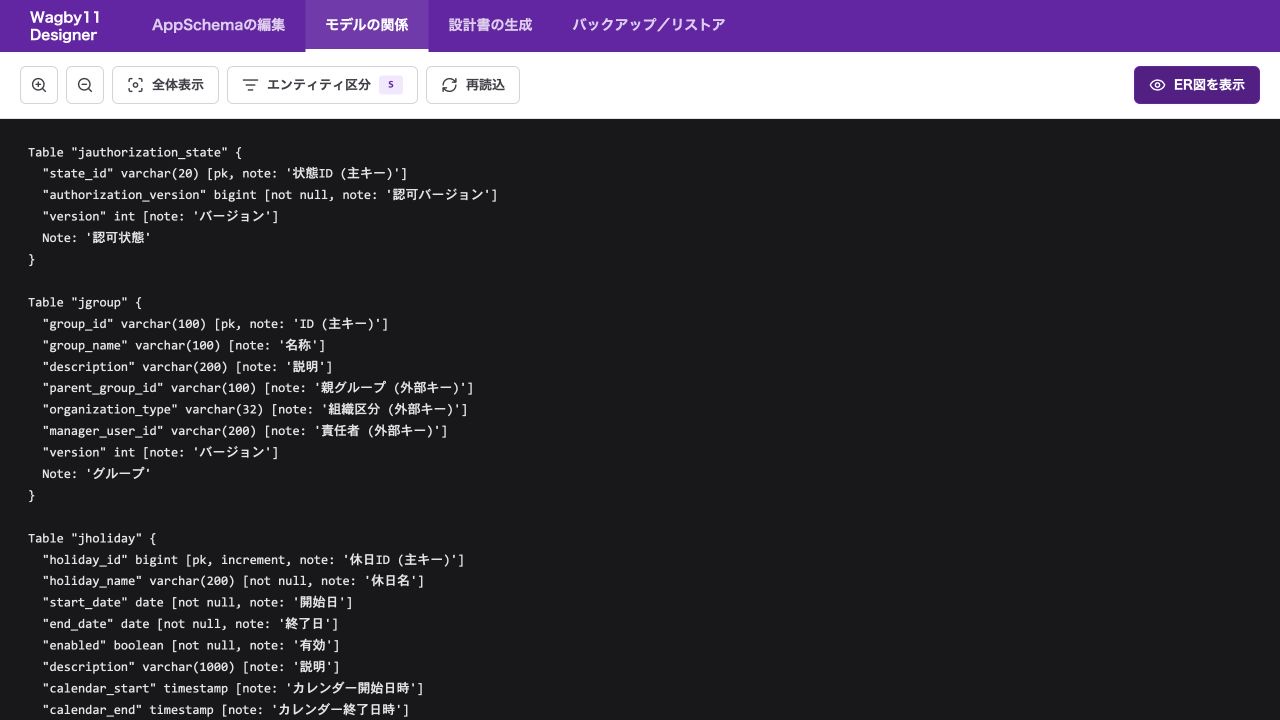
Tableのまとまりにはモデルと項目、型、主キー・必須などの情報が出力されます。日本語の名称などはNoteやnoteに含まれます。モデル間の関係は、後半のRefで確認できます。
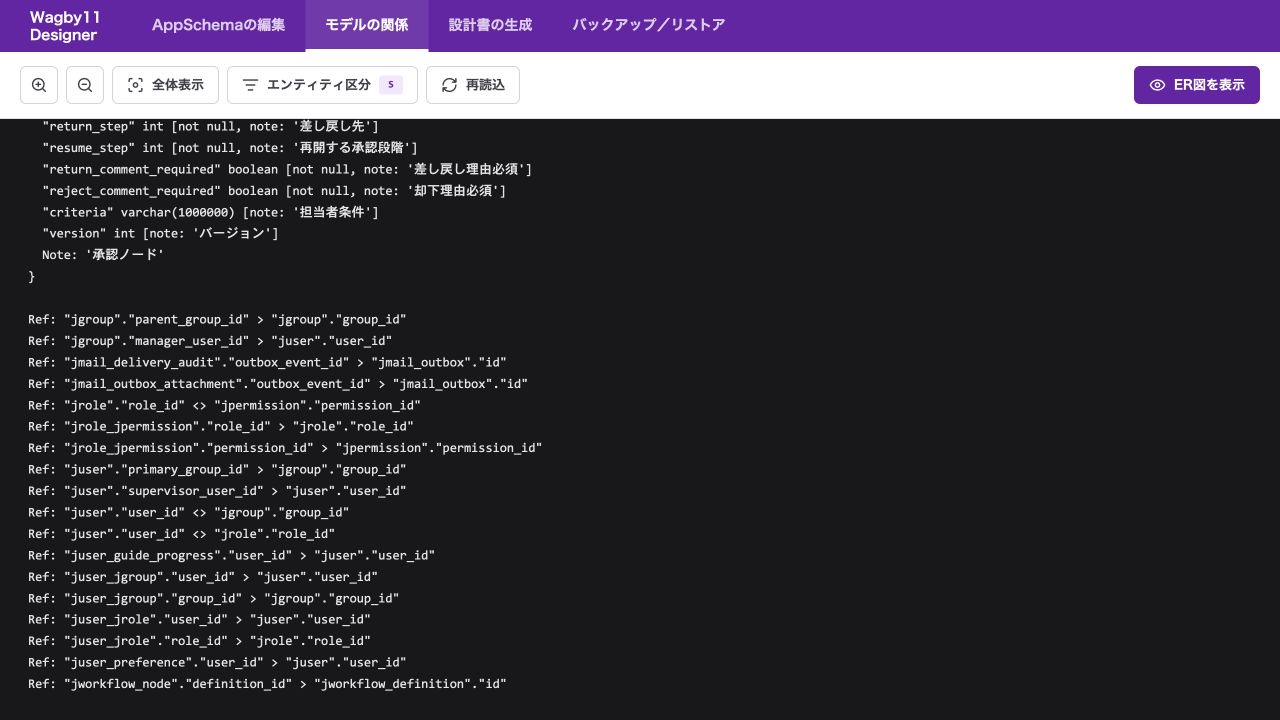
選択したエンティティ区分によって、ER図とDBMLの表示対象が変わります。参照先とのつながりを確認したい場合は、両方のモデルが含まれる区分を選びます。DBMLは画面で内容を確認するための表示で、この画面から直接編集することはできません。
2.6 設計変更後に図を読み直す
- 「AppSchemaの編集」でモデルや参照関係を変更し、「保存」を押します。
- 「モデルの関係」へ移動します。既に別のブラウザータブで図を開いている場合は、「再読込」を押します。
- 表示する区分を確認し、変更したモデル・項目・参照線を確かめます。
「再読込」では保存済みの設計情報からDBMLとER図を作り直します。DBML表示中に再読込した場合も、ER図の表示へ戻ります。