WAGBY11 MANUAL / 21
組織情報をワークフローで利用する
利用者の直属上司や、主所属からたどった組織の責任者を、申請時の承認者として自動で決定できます。
最終更新日:
1. このページで伝える機能
利用者の直属上司や、主所属からたどった組織の責任者を、申請時の承認者として自動で決定できます。
2. Wagby11で実現できること
佐藤さんの部門申請を「直属上司の確認→部門責任者の決裁」という2段階にします。アカウントとグループの情報を用意し、承認経路でそれぞれの担当者の決定方法を選びます。
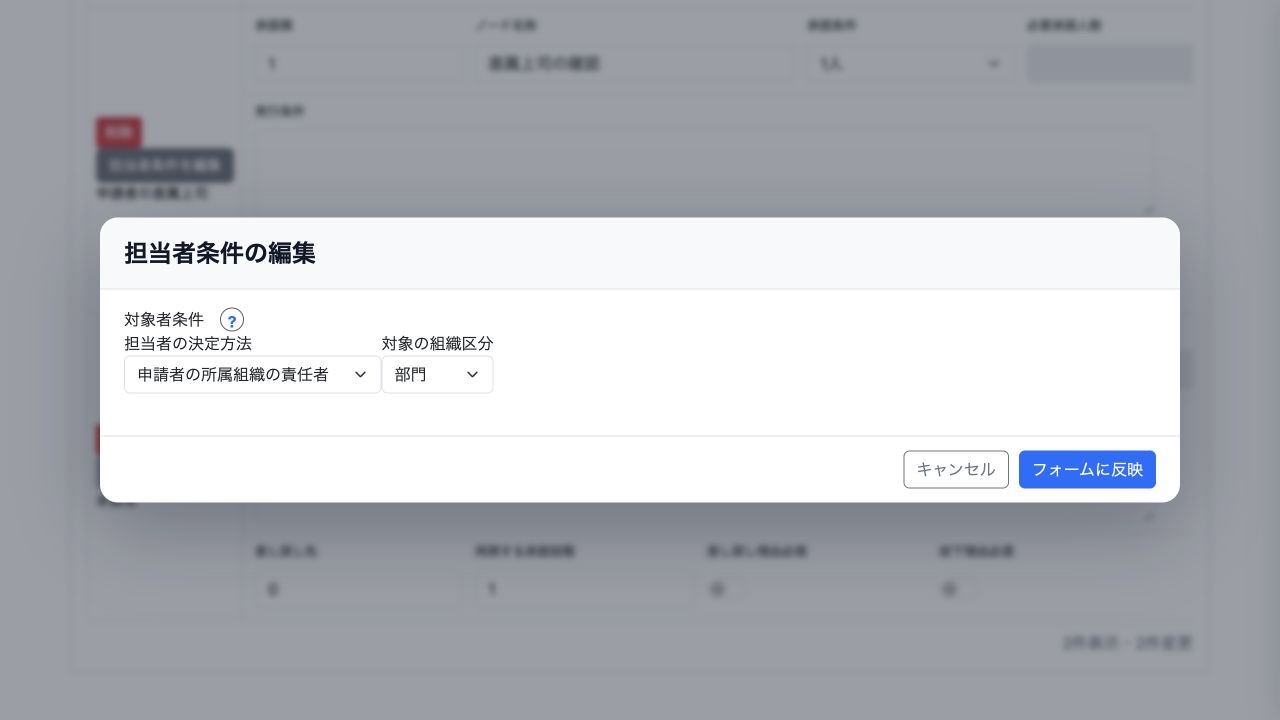
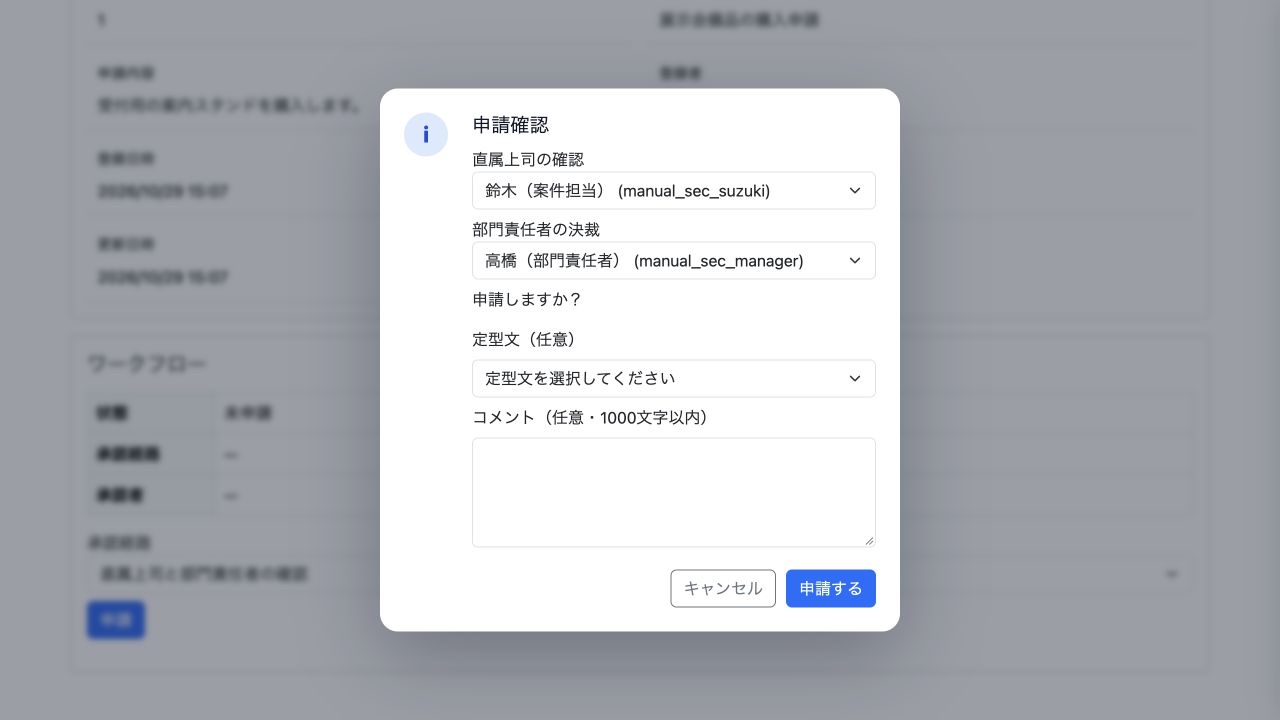
直属上司は申請者のアカウント情報から求めます。組織の責任者は、申請者の主所属から親方向へたどり、指定した組織区分のコードに最初に一致するグループの責任者を使います。主所属自身が該当すれば、その責任者です。例えば課を主所属とし、親に部門、その上に本部がある場合も、区分を指定して該当する責任者を選べます。
組織情報を登録しただけでは経路の条件は変わりません。AppSchemaで対象モデルのワークフローを有効にし、管理画面で承認段階と担当者条件を設定します。対象区分は名称や固定の階層数ではなく、DEPARTMENTなどのコードで扱います。
主所属・上司・責任者など必要な情報が不足していれば申請を止めます。担当者本人の有効区分や対象データの参照権限も確認し、自己承認はできません。申請時に決定した担当者は、その後の組織変更だけでは自動変更されず、再申請では最新の組織情報を使って決定します。
3. AIへの指示例
最小限の指示例
直属上司と部門責任者が順に承認する申請を作ってください。AIは対象モデル、承認段階、どの組織区分を部門として扱うか、利用者と組織情報の不足をどう確認するかを類推して補います。固定の利用者を指名するのか、申請者ごとに組織情報から決めるのかを伝えます。
より詳細な指示例
部門申請OrgRequestで監査設定とワークフローを有効にし、既存の業務項目・主キー・監査項目・versionを保持してください。経路の第1段階を申請者の直属上司、第2段階を申請者の主所属からたどるDEPARTMENTの責任者に設定し、各段階は1人の承認とします。佐藤さんの申請確認では鈴木さんと高橋さんが選ばれることを確認してください。経路・担当者条件は管理画面の運用設定として用意し、AppSchemaだけで経路が作られるとは扱わないでください。
既存の定義・データ・権限を保持し、Wagby11のguide・referenceを確認してください。利用者向け操作マニュアルを更新し、生成・ビルド後に管理者と対象利用者の画面・APIを確認してください。
4. 編集されるAppSchemaの例
以下は関連する定義の抜粋です。項目の構文を覚えなくても、管理したい利用者情報や公開範囲、組織のルールをAIへ伝えられます。
# 部門申請モデルの entity への設定の抜粋
entity:
  name: 部門申請
  name_en: OrgRequest
  type: T
  audit: true
  workflow:
    enabled: true
  # 既存の主キー・業務項目・監査項目・versionを保持します。
AppSchemaは対象モデルをワークフローに対応させます。承認経路の段階、直属上司・所属組織の責任者といった担当者条件は運用データとして管理します。対象モデルへの参照権限なども別に設定します。申請・承認・差し戻しなどの操作は「ワークフロー」グループで扱います。
5. 参考資料
- 組織情報とワークフロー
designer/docs/appschema/html/guide/appendix/08-organization-workflow.html- モデルの準備
designer/docs/appschema/html/guide/14-workflow/01-setup.html- 承認経路と条件
designer/docs/appschema/html/guide/14-workflow/02-routes.html