WAGBY11 MANUAL / 07
条件に応じて項目を表示する
登録・更新など画面の種類に応じて、項目の表示・非表示を分ける方法を説明します。
最終更新日:
1. このページで伝える機能
登録時には不要な内部メモを隠し、更新時には表示するなど、画面の種類に応じて項目を出し分けられます。このページでは、登録・更新という操作の違いを条件にします。入力値に応じて項目そのものを表示・非表示にする標準設定はありません。
2. Wagby11で実現できること
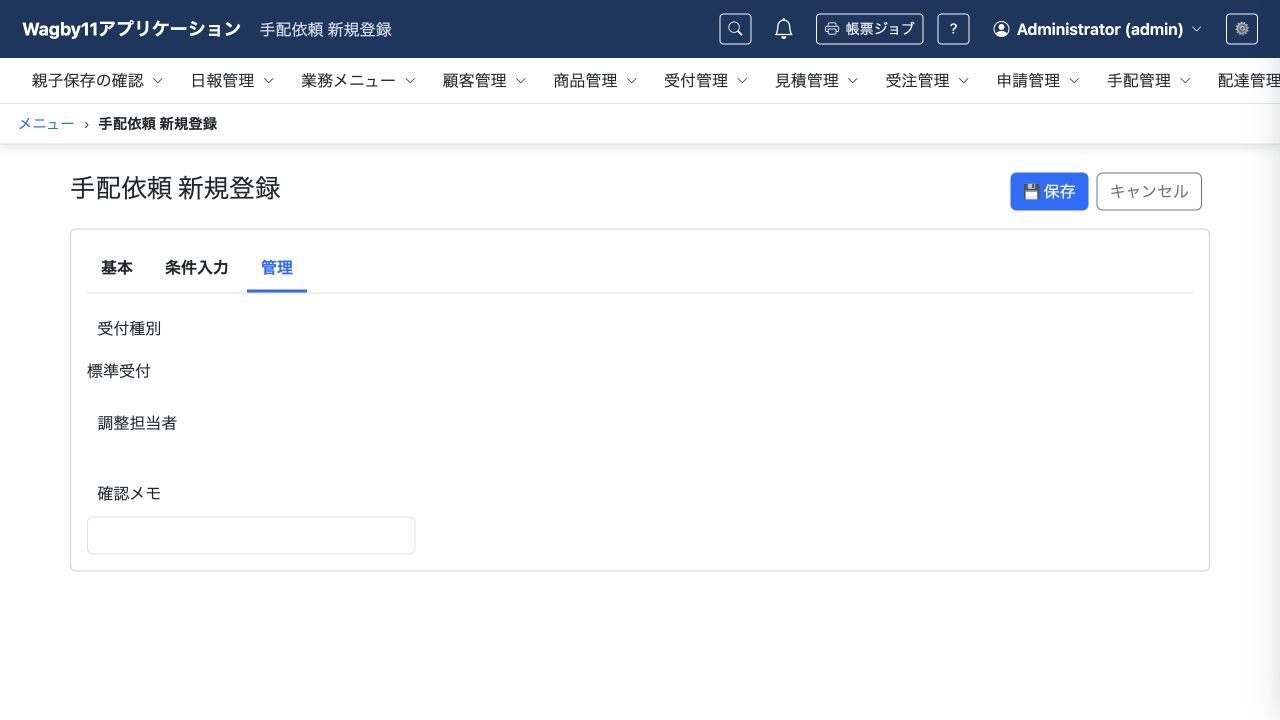
管理タブの内部メモは、登録画面では表示しません。
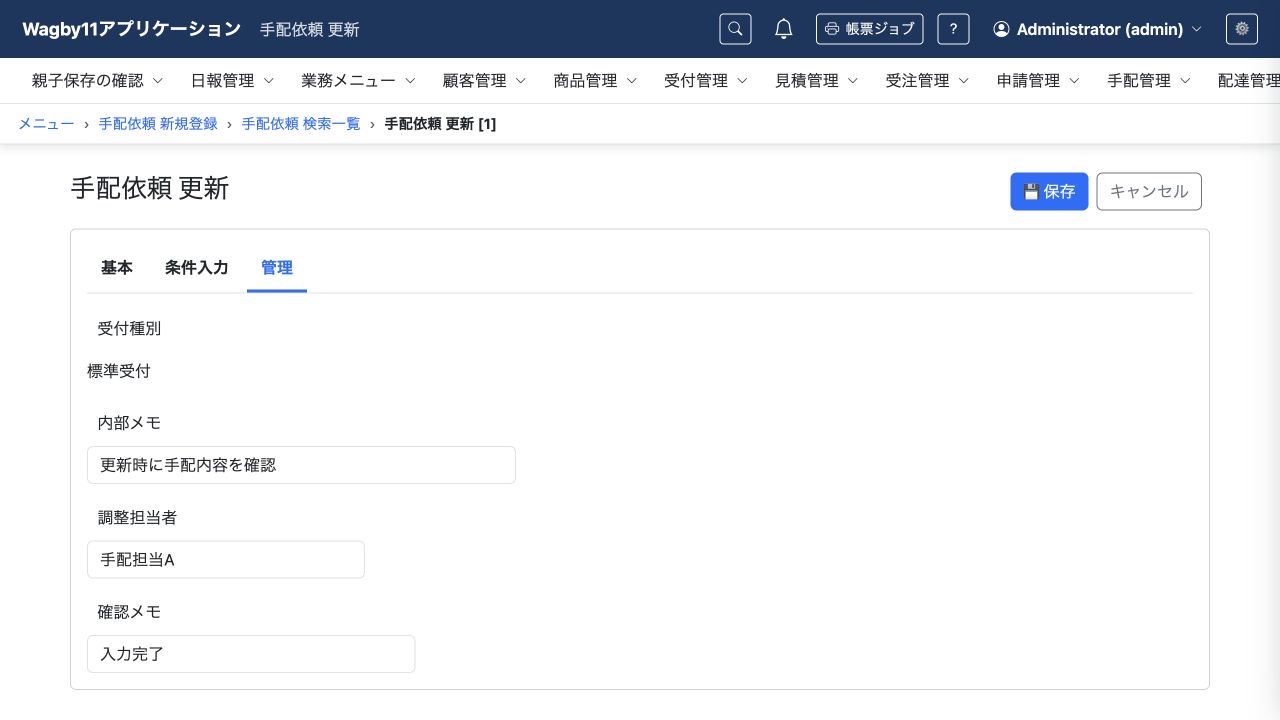
更新画面では内部メモを表示し、担当者が入力できます。
この画面別指定は、スイッチの値に連動して入力欄を出し入れする指定とは別です。入力値に応じて操作を制限する用途は「条件に応じて入力可否を変える」を参照します。
3. AIへの指示例
最小限の指示例
内部メモは登録画面で隠し、更新画面では入力できるようにしてください。AIは登録・更新・一覧更新のどこで表示するか、既存の非表示設定や権限との関係を類推して補います。表示条件が画面の種類なのか入力値なのかを明確に伝えます。
より詳細な指示例
InputControl.staffMemoはhidden_on_create:trueにし、登録画面では非表示、更新画面では表示・入力可能にしてください。hidden:trueは付けません。登録・更新の管理タブに同じ項目を配置し、実際の表示の違いを確認します。今回は画面の種類による表示切替とし、入力値に応じた動的な表示切替や独自JavaScriptは追加しません。
既存のモデル・主キー・項目・データ・権限を保持し、必要なguide・referenceを確認してください。新規モデルには自動採番の主キーと予約属性version、必要なG_ADMINのCRUD権限を用意します。メニューと一般利用者向け操作マニュアルを更新し、設計情報の検証・コード生成・起動後に動作と保存結果を確認してください。
4. 編集されるAppSchemaの例
以下は関連する定義の抜粋です。構文を覚えなくても、入力・表示・保存でどう動いてほしいかをAIへ伝えられます。
entity:
  attributes:
    - name: 内部メモ
      name_en: staffMemo
      type: string
      length: 100
hidden_on_create: truehidden_on_updateは更新画面、hidden_on_bulk_editは一覧更新での非表示です。全体のhidden: trueがある場合はそちらが優先されます。非表示にしてもAPIの入力可否は変わりません。ui.actions.visible_whenは操作ボタン用であり、項目の画面別非表示とは設定先が異なります。
5. 参考資料
- guide:表示条件(設定先と適用範囲)
designer/docs/appschema/html/guide/05-input-control/08-display-condition.html- guide:読み取り専用項目・画面ごとの非表示
designer/docs/appschema/html/guide/05-input-control/06-readonly-field.html- reference:entity
designer/docs/appschema/html/reference/06-entity.html- reference:ui
designer/docs/appschema/html/reference/10-ui.html