WAGBY11 MANUAL / 16
ロールに応じて初期画面を切り替える
担当する業務やロールに応じて、ログオン後に開くダッシュボードを切り替えられます。複数ルールは先に一致したものを使います。
最終更新日:
1. このページで伝える機能
担当する業務やロールに応じて、ログオン後に開くダッシュボードを切り替えられます。複数ルールは先に一致したものを使います。
2. Wagby11で実現できること
システム管理者は期間を変更できる売上ダッシュボード、管理者は全期間の件数と合計を示す売上確認ダッシュボードを初期画面にしました。
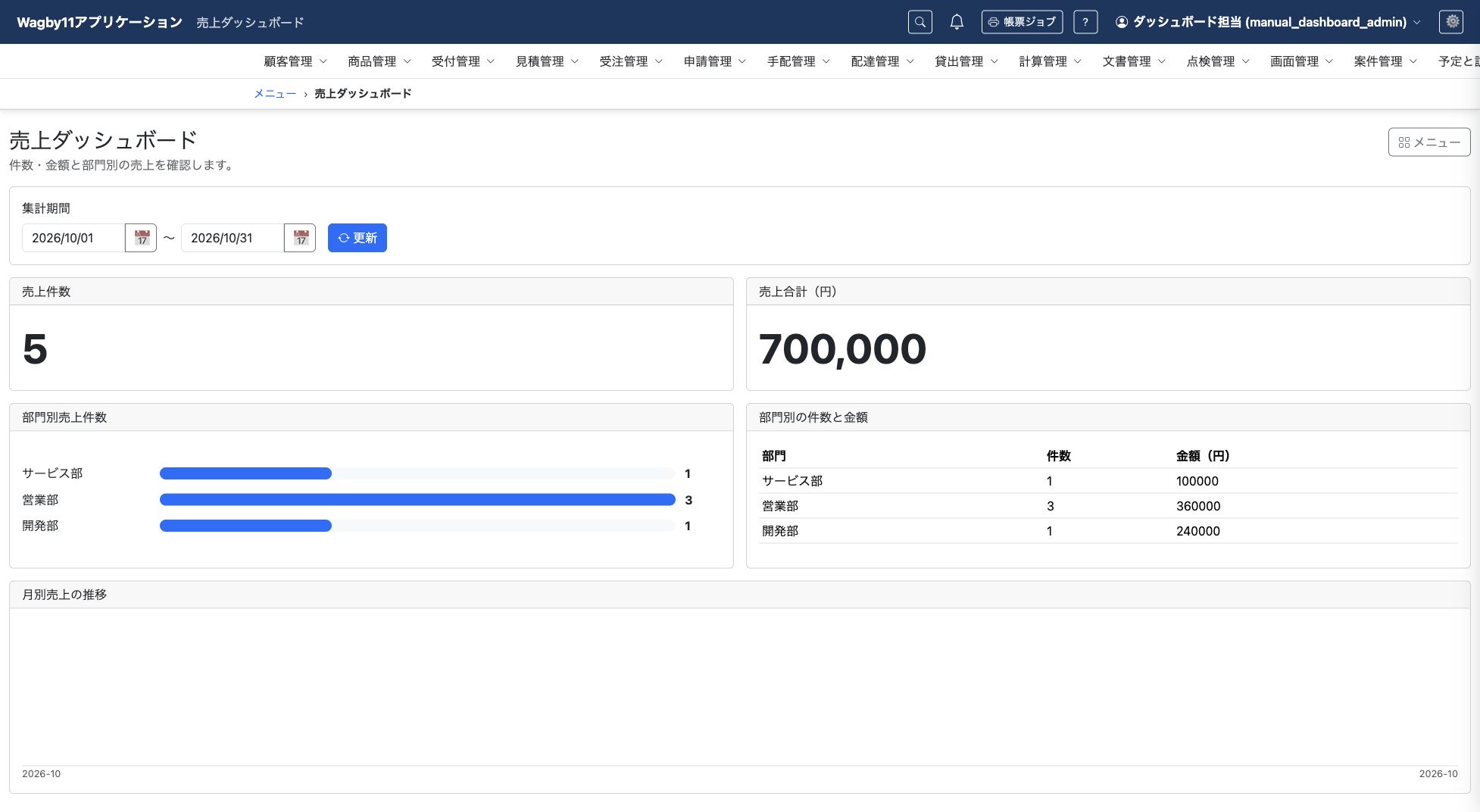
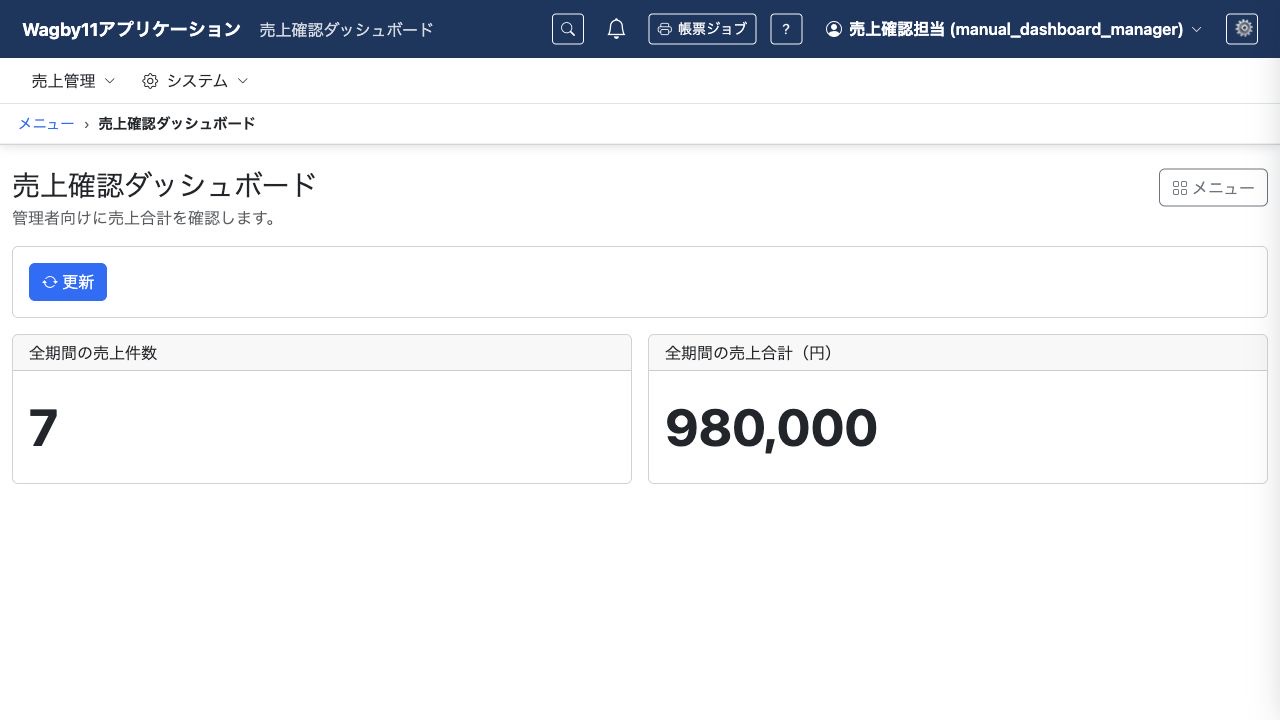
複数のロールを持つ利用者は、上から順に調べて最初に一致したルールを使います。初期画面の切り替えは、ほかの画面やデータへの権限を付ける機能ではありません。
3. AIへの指示例
最小限の指示例
システム管理者と管理者で、ログオン後に見せるダッシュボードを分けてください。AIはロールごとの表示先と、複数ロールを持つ場合の優先順位を類推して補います。表示先の定義とデータ参照権限も併せて指定します。
より詳細な指示例
G_ADMINは売上ダッシュボード、G_MANAGERは売上確認ダッシュボードを初期画面にしてください。G_ADMINのルールを先に置き、両ロールを持つ場合は売上ダッシュボードへ進めます。売上実績は両ロールで参照可能にし、異なるロールの利用者でログオンして遷移先を確認してください。
既存のモデル・データ・権限を保持し、Wagby11のguide・referenceを確認してください。メニューと一般利用者向け操作マニュアルを更新し、生成・ビルド後に画面と集計結果を確認してください。
4. 編集されるAppSchemaの例
以下は関連する定義の抜粋です。構文を覚えなくても、求めたい数値や表示したい画面をAIへ伝えられます。
ui:
  landing:
    rules:
      - roles: [G_ADMIN]
        target: { kind: dashboard, dashboard: sales-overview }
      - roles: [G_MANAGER]
        target: { kind: dashboard, dashboard: sales-manager }
ルートに直接書いたルールを先に、rootdefsのファイルパス順・配列順に続けて評価します。メニュー表示条件やダッシュボードのauthorization、モデル・集計の閲覧権限はそれぞれ別に設定します。
5. 参考資料
- guide:ダッシュボードと初期画面
designer/docs/appschema/html/guide/07-screens/25-dashboards.html- reference:集計API
designer/docs/appschema/html/reference/09-functions.html- reference:ダッシュボードと初期画面
designer/docs/appschema/html/reference/26-dashboards.html