WAGBY11 MANUAL / 15
設備や会議室の予約をタイムラインビューに表示する
会議室などのリソースを縦、予約の日時を横に並べ、空きや重なりを確認できます。予約がないリソースも表示できます。
最終更新日:
1. このページで伝える機能
会議室などのリソースを縦、予約の日時を横に並べ、空きや重なりを確認できます。予約がないリソースも表示できます。
2. Wagby11で実現できること
会議室と会議室予約を別のモデルにし、予約から会議室を参照しています。日表示は8時から18時まで、30分単位です。予約のない会議室も行として残ります。
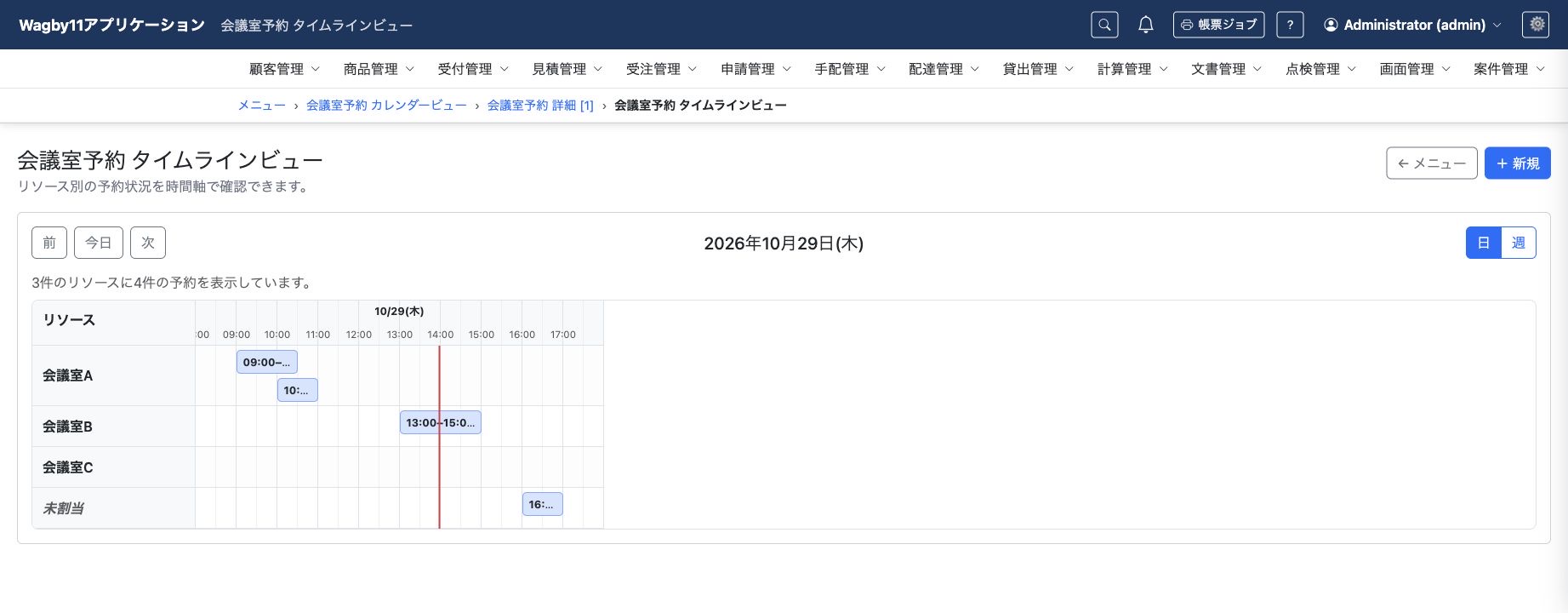
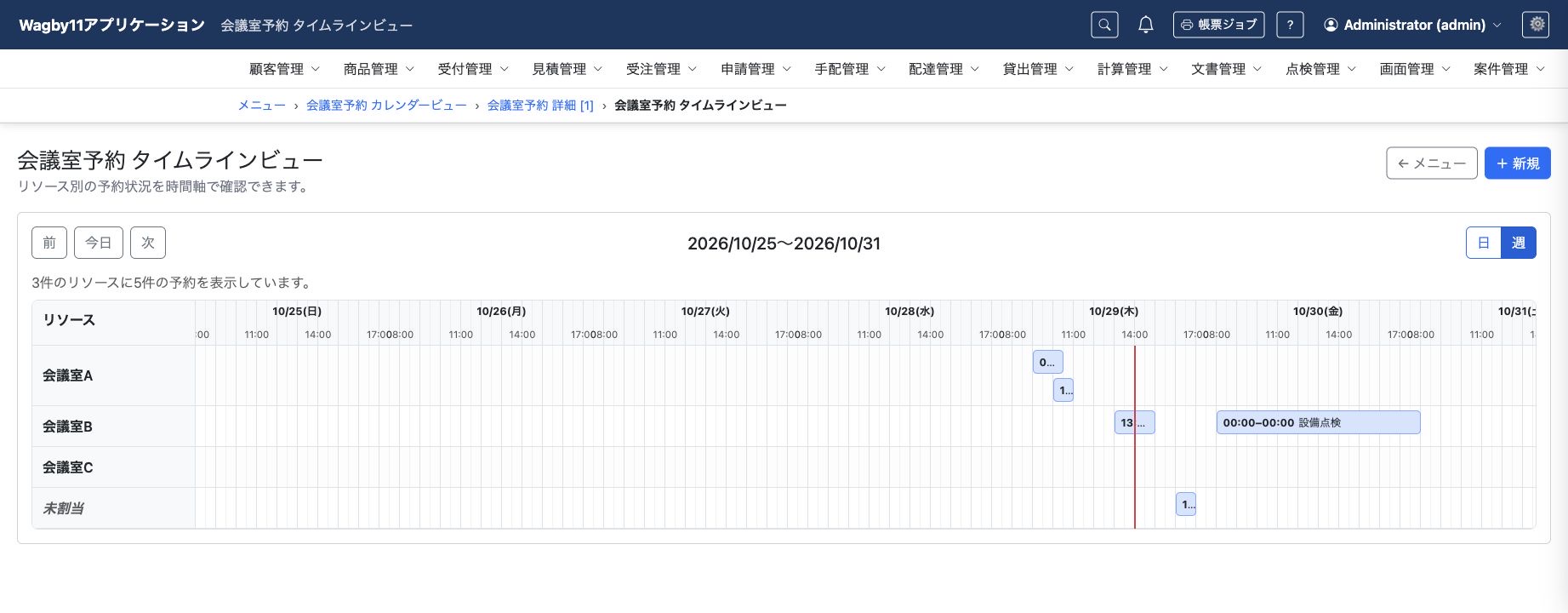
同じ会議室で重なる予約は段を分けて表示します。週表示へ切り替えると、複数日の予約を横断して確認できます。予約バーから予約詳細、会議室名から会議室詳細を開けます。
3. AIへの指示例
最小限の指示例
会議室ごとの予約を横長の時間表にして、空いている部屋も見せてください。AIは会議室の並び順、表示時間帯、時間の刻み、予約のない部屋の扱いを類推して補います。閲覧用の表示と、重複予約を禁止する業務ルールは分けて伝えます。
より詳細な指示例
会議室モデルにID・名称・表示順・利用中フラグを持たせ、予約モデルから参照してください。利用中の会議室を表示順に並べ、日・週を切り替え、8時から18時を30分単位で表示します。重なる予約は段積みし、予約がない会議室も表示してください。予約の検索条件に開始・終了日時、一覧項目に会議室参照IDと表示に使う項目を含めます。
既存のモデル・データ・権限を保持し、Wagby11のguide・referenceを確認してください。メニューと一般利用者向け操作マニュアルを更新し、生成・ビルド後に画面と保存結果を確認してください。
4. 編集されるAppSchemaの例
以下は関連する定義の抜粋です。構文を覚えなくても、実現したい表示や操作をAIへ伝えられます。
ui:
  timeline_views:
    - id: room-bookings
      resources:
        entity: ViewRoom
        id: roomId
        label: roomName
        order: displayOrder
        active: active
      mappings:
        resource: roomId
        start: startAt
        end: endAt
        title: title
        assignee: ownerName
        description: notes
      views: [day, week]
      default_view: day
      slot_minutes: 30
      display_start_time: '08:00'
      display_end_time: '18:00'
タイムラインは閲覧中心です。空き時間のクリック登録や、ドラッグ・リサイズでの更新は行いません。重複を表示する機能であり、競合予約を自動で拒否しません。禁止する場合はサーバー側の検査と同時登録への対策を別途用意します。
5. 参考資料
- guide:設備や会議室の予約をタイムラインビューに表示する
designer/docs/appschema/html/guide/07-screens/18-timeline-view.html- reference:UI設定
designer/docs/appschema/html/reference/10-ui.html- reference:メニュー
designer/docs/appschema/html/reference/13-menus.html