WAGBY11 MANUAL / 28
業務データをZIPへ保存して復元する
管理者が業務データをJSON形式のZIPへ保存し、ファイル検査と対象選択を経て復元できます。設計情報や日常のCSV入出力との違いも確認できます。
最終更新日:
1. このページで伝える機能
管理者が業務データをJSON形式のZIPへ保存し、ファイル検査と対象選択を経て復元できます。設計情報や日常のCSV入出力との違いも確認できます。
2. Wagby11で実現できること
2.1 対象を選んで業務データを保存する
SYSTEMロールの管理者が、システムのデータ管理からエクスポートを開きます。モデルの表示名・英語名・件数を確認して対象を選び、エクスポートを実行します。処理完了後にZIPを取得します。選択欄にないシステム情報が併せて出力される場合もあるため、結果のモデル一覧と件数を確認します。この例では、訪問先のサンプルデータを保存します。
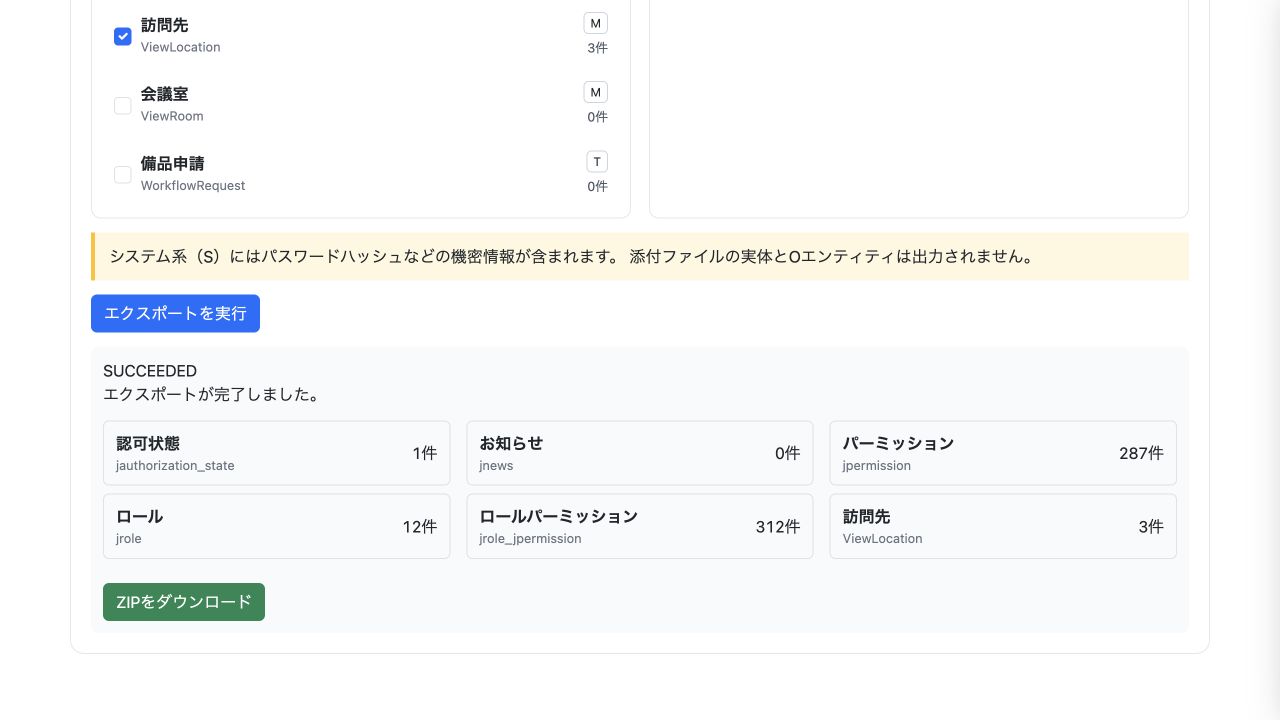
保存対象はM・T・Sモデルのデータと利用者の資格情報テーブルです。自動採番のIDは元の値で復元し、次の採番値も同期します。O型モデルと添付ファイルの実体は対象外です。設計情報は設計情報のバックアップで保存し、添付実体は別に保存します。
個別モデルのCSV・TSV・XLSXによる入出力は日常のデータ登録・更新に使います。ここで扱うJSON ZIPは、バックアップや移送のための管理機能です。通常の登録・更新APIの初期値設定・計算・業務検証をそのまま実行するものではありません。
2.2 ZIPを検査してから取り込む
インポート画面でZIPを選び、「ファイルを検証」を実行します。警告、対象モデル、依存関係、復元方式を確認してから実行します。検証直後はZIPに含まれるモデルが選択されるため、業務データの移送では不要なシステムモデルのチェックを外します。ファイル検証の成功は、取り込み完了を意味しません。
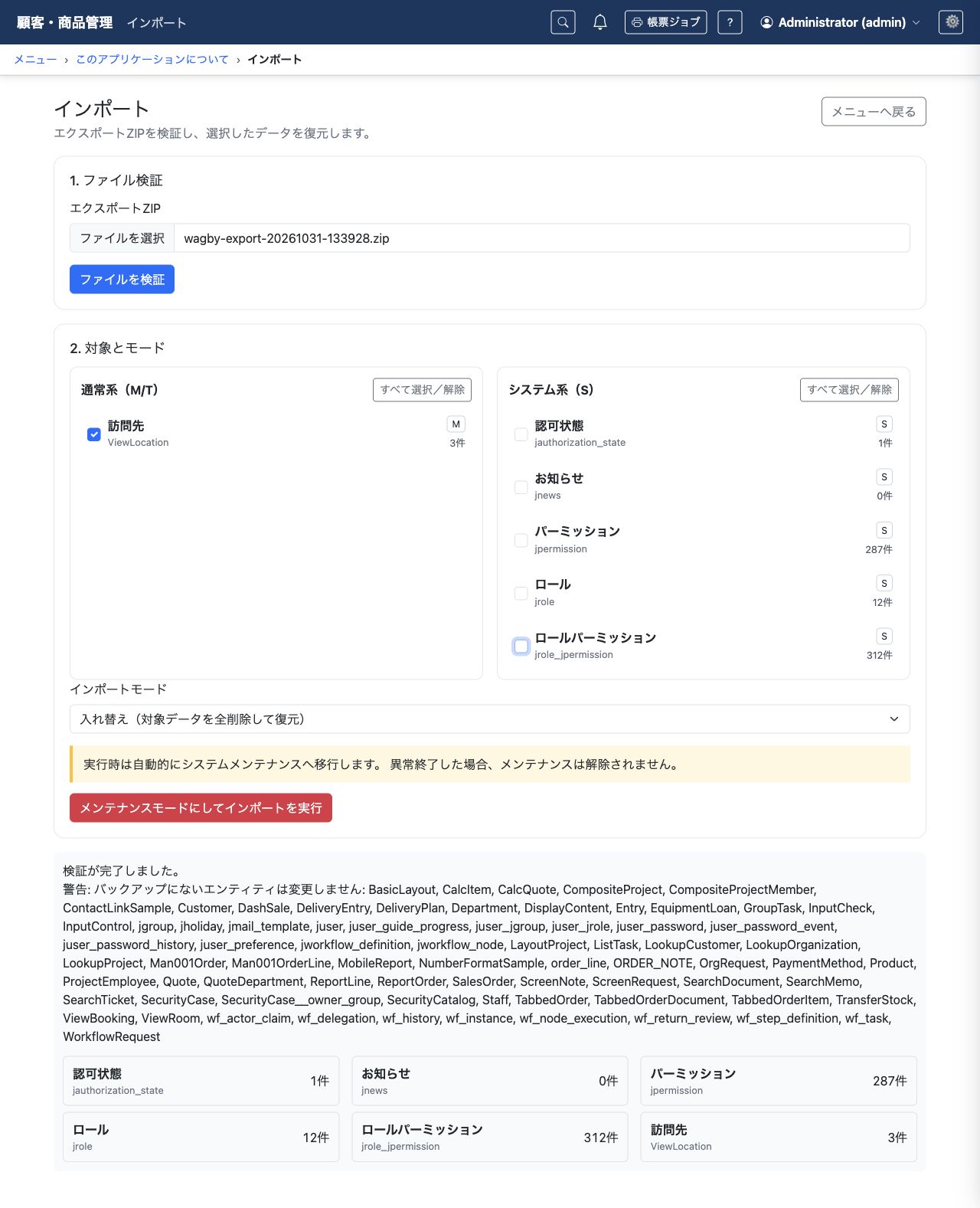
| モード | 動作 |
|---|---|
| 追加(INSERT) | 選択モデルへ追加します。主キーが重複すれば失敗します。 |
| 入れ替え(REPLACE) | 選択モデルの既存行をすべて削除して、ZIPの内容で置き換えます。0件のモデルを選ぶと空になります。 |
選択しないモデルと、0件で置き換えるモデルは異なります。ZIPのmanifestに記載した0件モデルにも空フォルダが必要です。依存関係の検査に従い、参照元・参照先を含めた対象を整えます。ZIPのフォルダだけを手動削除して対象を減らすと、manifestとの整合性を失います。
Web画面での実行中はメンテナンスにより一般利用者の操作を遮断します。外部バッチなどの更新元も停止します。完了後は結果と件数に加え、代表的なデータの検索・詳細・通常の更新、管理者ログインを確認します。異なる定義への移送は別ページの対象選択に従います。
2.3 コマンドを使う場合の停止と検査
CLIはrestapiを作業場所にし、REST APIとDBを更新するジョブを停止してから使います。ファイル型H2は、起動中のサーバーと別プロセスで同時接続できません。起動中のREST API内で動くWeb管理画面の手順と区別します。Windowsでは同名のbatを使用します。
./bin/data-export.sh
./bin/data-import.sh --input export/バックアップ名.zip --entity ViewLocation --mode replace --dry-run
# 検査結果と置換範囲を確認した後に実行
./bin/data-import.sh --input export/バックアップ名.zip --entity ViewLocation --mode replace
この例のViewLocationは訪問先モデルです。実際のモデルIDとファイル名へ置き換えます。--dry-runは検査だけを行います。異なる定義への移送では--entityを省略せず、取り込むモデルを明示します。
3. AIへの指示例
ここでは、標準で用意されている機能をAIに使ってもらう指示を示します。
最小限の指示例
標準のデータエクスポートを使って、訪問先のデータをZIPへ保存してください。AIは対象モデルの英語名、管理画面とCLIのどちらを使うか、参照関係、出力結果の確認方法を補います。復元も依頼する場合は、復元先と追加・入れ替えのどちらかを伝えます。最小限の指示だけで次の詳細例と同じ対象・方式になるとは限りません。
より詳細な指示例
標準の管理画面を使い、SYSTEMの管理者として訪問先ViewLocationを選んでエクスポートしてください。完了後にZIPを取得し、出力されたモデルと件数、保存先を報告してください。併せて出力されたシステム情報も確認してください。
取得したZIPを、同じ定義を使う検証用コピー環境のインポート画面へ送信し、「ファイルを検証」を実行してください。取り込み対象はViewLocationと必要な依存モデルに絞り、警告を確認してください。
検証用コピー環境の対象データを置き換えるため、入れ替えモードで取り込んでください。一般利用者と外部の更新処理を止め、選択モデルの既存行がすべて置換されることを前提にします。完了後の件数、通常の検索・詳細・更新、管理者ログインを確認してください。設計情報・O型モデル・添付実体はこのZIPの対象に含めません。
4. 編集されるAppSchemaの例
標準のデータ移送機能自体を使うためのモデル変更は不要です。メニューへ入口を追加する場合は、既存のシステムメニューと重複しないようにします。以下はメニュー項目の遷移先だけの抜粋です。
# エクスポートのメニュー項目
target:
  kind: system
  feature: data-transfer.export
# インポートのメニュー項目
target:
  kind: system
  feature: data-transfer.import
メニューの表示を制限するだけでなく、遷移先でも管理者権限を確認します。メニュー全体はシステムメニューを参照してください。
5. 参考資料
- guide:データのインポートとエクスポート
designer/docs/appschema/html/guide/15-operations/02-data-import-export.html- REST API:データ移送
designer/docs/java/html/restapi/37_data_transfer.html