WAGBY11 MANUAL / 30
AppSchemaの編集
Designerで設計情報を選んで編集し、変更履歴を確認してから保存する手順を説明します。
最終更新日:
1. このページで伝える機能
Designerの「AppSchemaの編集」タブでは、アプリケーションの設計情報をツリーから選び、入力欄や選択肢で編集できます。システム名称などのアプリケーション情報に加え、モデルや属性、実行環境などを確認・変更できます。YAMLファイルを直接編集せずに操作できます。
値の変更、要素の追加・削除は、右上の「保存」を押すまでファイルに反映されません。日本語の要素名と変更前後の値を「変更履歴」で確認し、必要なら「元に戻す」で最新の操作から順に取り消せます。
| 操作 | できること |
|---|---|
| ツリー・子要素 | 編集対象を選び、関連する設定へ進みます。 |
| 追加可能な要素・削除 | 選択した場所に設定を追加したり、削除できる要素を取り除いたりします。 |
| 変更履歴 | 保存前の変更・追加・削除と、変更前後の内容を確認します。 |
| 元に戻す | 保存前の操作を、最新のものから順に取り消します。 |
| 保存 | 保存待ちの変更をまとめてファイルへ反映します。 |
2. 操作方法
2.1 編集画面を開く
Designerはユーザー認証のない開発用ツールです。利用前に「Designerの起動と利用範囲」を確認してください。ローカルPCだけで待ち受ける起動例と、停止方法を説明しています。
- インストールフォルダの
designerで、macOS・Linuxでは./run.sh、Windowsではrun.batを実行します。 - ブラウザーで
http://localhost:18930/designer/を開きます。ポートを変更している場合は、そのポートを使います。 - 上部の「AppSchemaの編集」タブを選びます。
2.2 編集する要素を選ぶ
- 左のツリーで要素名を選びます。名前の左の矢印で子要素を開閉できます。
- 右側に表示された見出しを確認します。右側の「子要素」からも、下の階層へ進めます。
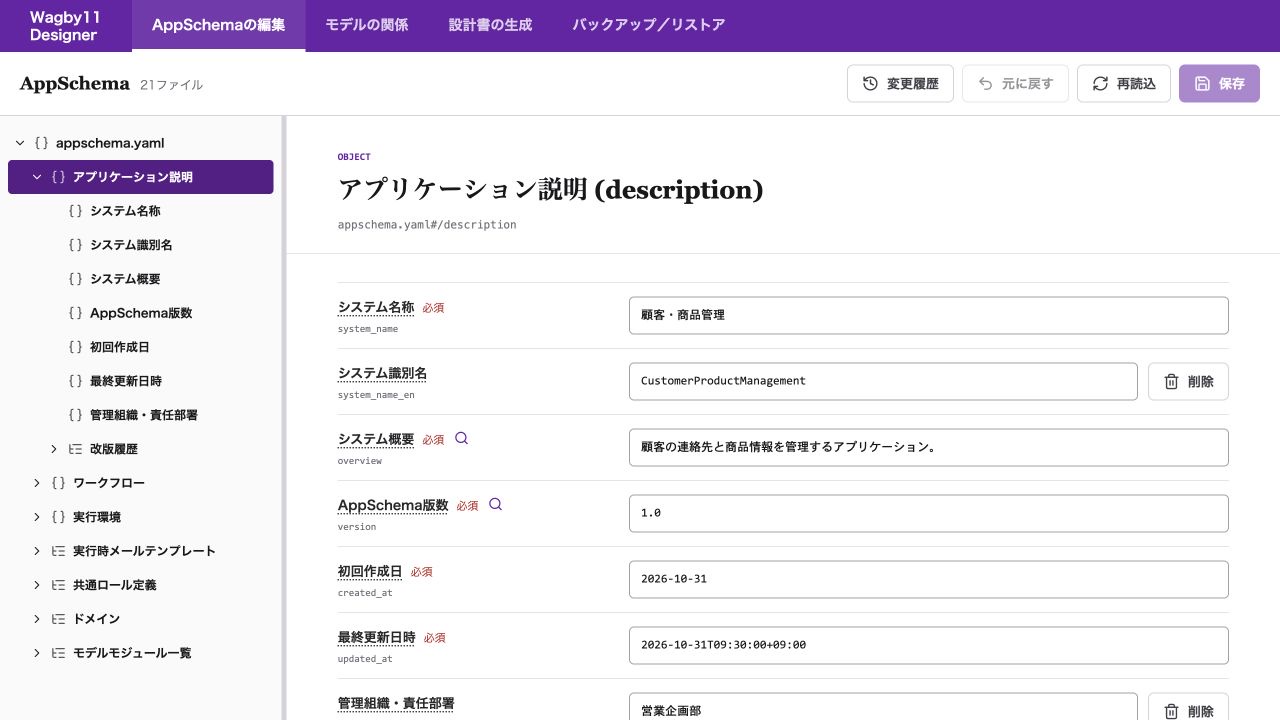
- アプリケーション情報を編集する場合は「アプリケーション説明」を選びます。
ツリーと詳細の境界をドラッグすると、表示幅を調整できます。項目の詳細が長い場合は、右側の領域をスクロールします。
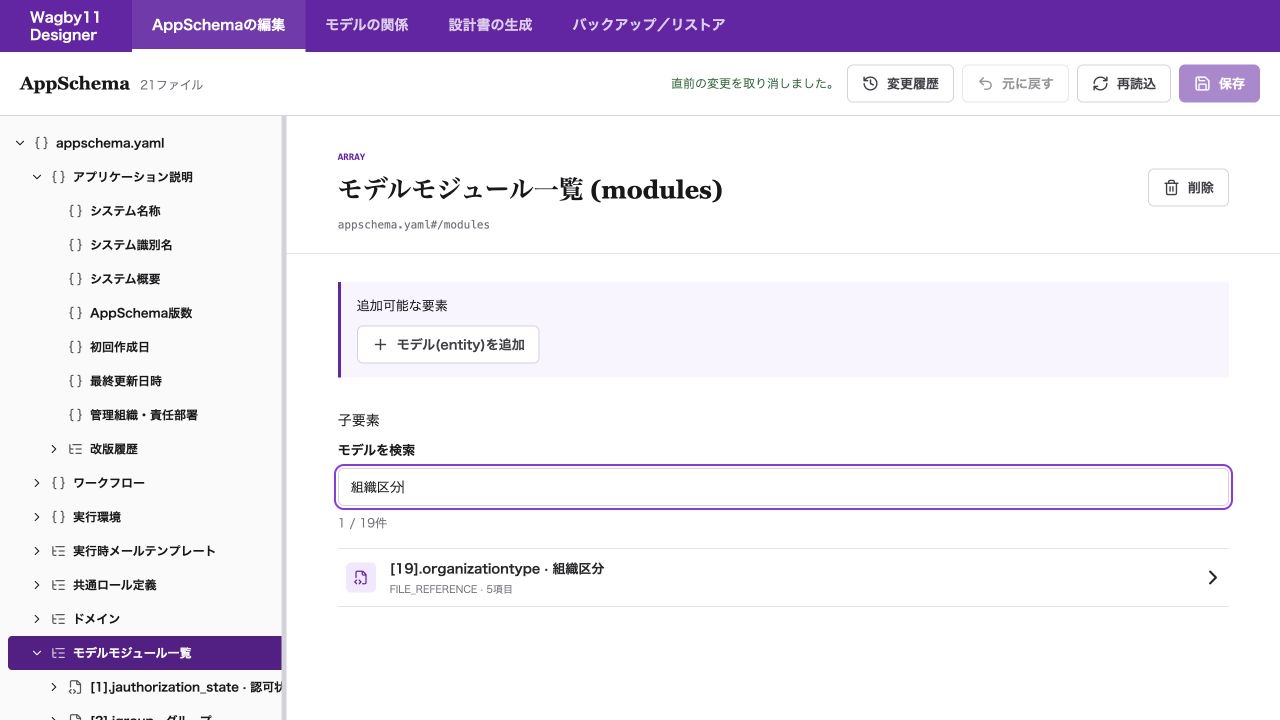
モデルを探す場合は「モデルモジュール一覧」を選び、「モデルを検索」に日本語名または英語名の一部を入力します。候補のモデルを選び、「エンティティ定義」や「属性定義」など、編集したい子要素へ進みます。
参照モードの既定値はautoです。ルートのmodulesや各モデルへの$refを追記する必要はありません。explicitを指定した場合は、明示参照したファイルだけを読み込みます。
2.3 値を編集する
- 対象の入力欄へ値を入力します。選択肢がある項目は一覧から選び、真偽値の項目はチェックを切り替えます。
- 必要に応じて別の要素を選び、続けて編集します。要素を切り替えても、保存待ちの変更は保持されます。
- 右上の「保存」に件数が表示され、変更が保存待ちになったことを確認します。
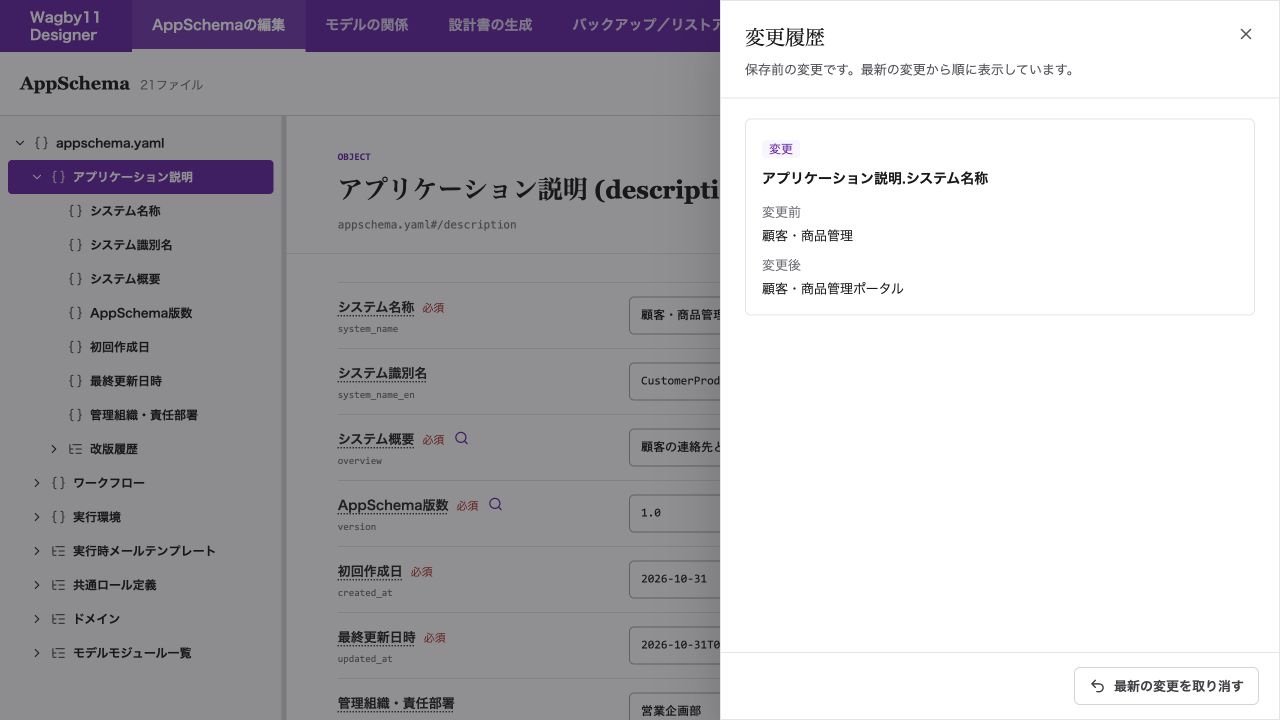
たとえば「アプリケーション説明」の「システム名称」を「顧客・商品管理」から「顧客・商品管理ポータル」へ変更できます。入力した時点では保存されません。
「必須」の項目は空欄にせず、必要な値を入力します。項目名にマウスを重ねると説明を確認できるものがあります。虫眼鏡アイコンがある項目は、押すと詳細な説明が開きます。「参照専用」の項目は、この画面では値を変更できません。
2.4 要素やモデルを追加する
- 追加先の親要素を選びます。
- 「追加可能な要素」から追加したい設定のボタンを押します。
- 追加された要素を選び、必要な値を設定します。
新しいモデルを作る場合は「モデルモジュール一覧」で「モデル(entity)を追加」を押します。追加されたモデルの「エンティティ定義」を開き、「エンティティ名称」「エンティティ識別名」「モデル種別」を設定します。項目を増やす場合は「属性定義」へ進みます。
自動検出を利用している場合も、同じ操作でモデルを追加できます。モデルがまだない場合は、空の「モデルモジュール一覧」から追加します。追加後は必要な設定を入力し、右上の「保存」を押します。
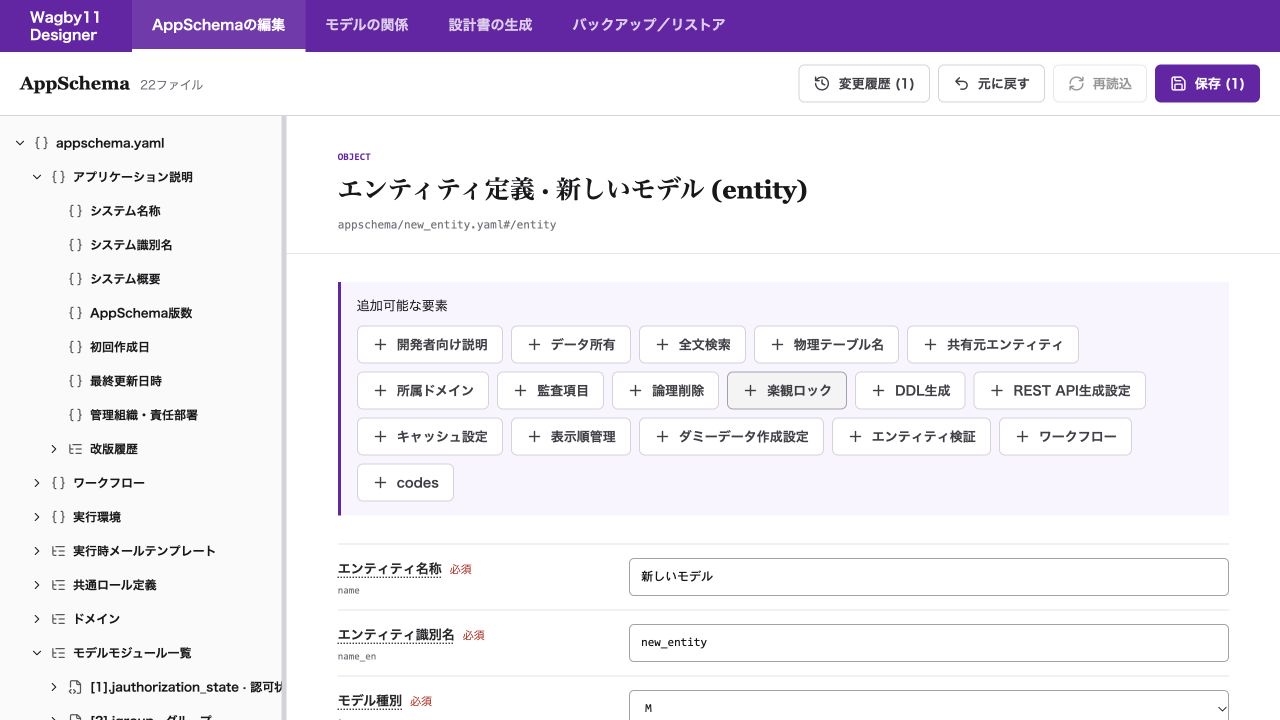
追加できる要素は、現在選んでいる場所によって変わります。目的のボタンが見つからない場合は、追加先の親要素を選び直します。
2.5 要素を削除する
- 対象の要素を選び、見出し付近の「削除」または入力欄の右側の「削除」を押します。
- 確認画面で削除する要素名を確認します。
- 削除する場合は「削除する」、やめる場合は「キャンセル」を押します。
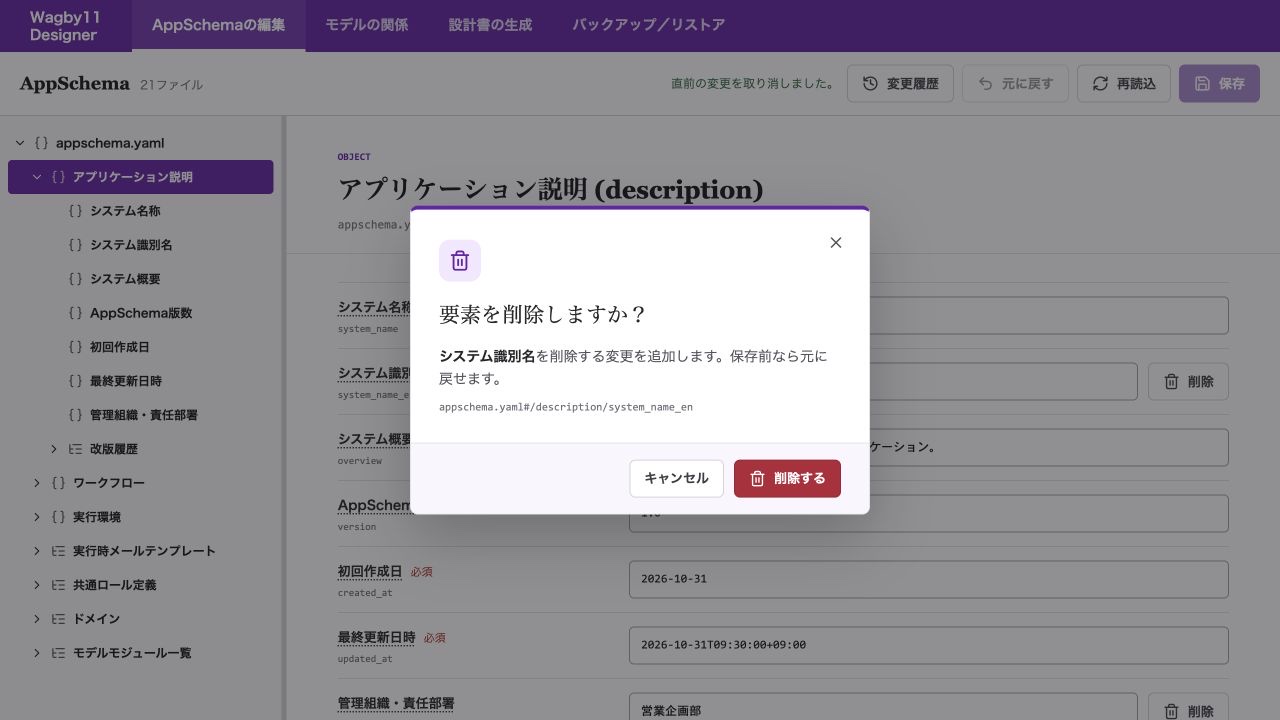
必須などの理由で削除できない要素には、削除ボタンが表示されません。値を空欄にする操作と、要素を削除する操作は異なります。任意項目を空欄にして保存すると、空の値を持つ項目として残ります。項目自体を省略したい場合は「削除」を使います。
2.6 変更履歴を確認する
ここで確認するのは保存前の編集操作です。版ごとの変更概要を残すAppSchemaの改版履歴(history)は、AppSchemaの版と改版履歴を管理するで説明します。保存した操作が自動で改版履歴に追記されるものではありません。
- 右上の「変更履歴」を押します。
- 右から開くパネルで、変更した要素と変更前後の内容を確認します。最新の操作から順に表示されます。
- 確認後は右上の「閉じる」を押して編集画面に戻ります。
要素名は「アプリケーション説明.システム名称」のように階層をつないで表示します。値の変更には「変更」、要素を増やした操作には「追加」、取り除いた操作には「削除」と表示します。
2.7 最新の変更を取り消す
- 編集画面の「元に戻す」、または変更履歴パネルの「最新の変更を取り消す」を押します。
- 直前の操作が取り消されたことを確認します。
- さらに前へ戻したい場合は、必要な回数だけ繰り返します。
値の変更だけでなく、要素の追加・削除も取り消せます。複数の操作がある場合は、最後に行ったものから順に戻ります。履歴の途中の操作だけを選んで取り消す方式ではありません。同じ入力欄での連続入力は、入力欄を離れるまでをひとまとまりとして取り消します。
2.8 変更を保存する
- 「変更履歴」で保存する内容を確認します。
- 右上の「保存」を押します。
- 「保存しました。」と表示され、保存待ちの件数がなくなったことを確認します。
保存に成功すると変更履歴は空になり、それまでの操作は「元に戻す」の対象から外れます。必須値の不足などでエラーが表示された場合は、該当項目を修正して保存し直します。
変更した内容は、それぞれの定義ファイルへ保存します。自動検出のためにルートへ参照を追記することはありません。modulesを省略した構成で新しいモデルを追加した場合も、モデルファイルだけが作成されます。
2.9 別の画面へ移動する・読み直す
保存前に別のタブへ移動しようとすると、確認画面が開きます。「保存して移動」「変更を破棄して移動」「キャンセル」から選びます。編集を続ける場合は「キャンセル」を押します。
「再読込」は、ファイルへ保存された最新の設計情報を読み直す操作です。保存待ちの変更がある間は押せません。まず変更を保存するか、「元に戻す」で取り消してから操作します。ブラウザーを閉じたり再読み込みしたりする前にも、保存が済んでいることを確認してください。保存前の変更履歴は、ブラウザーの再読み込み後には引き継がれません。