WAGBY11 MANUAL / 30
バックアップとリストア
Designerの画面から設計情報をZIPへ保存し、内容を確認して復元する手順を説明します。
最終更新日:
1. このページで伝える機能
Designerの「バックアップ/リストア」タブでは、アプリケーションの設計情報と対象のカスタマイズをZIPへ保存し、保存した内容から復元できます。メモを付けて変更前の状態を残したり、ZIPをダウンロードして別の開発環境へ渡したりできます。
保存する範囲によって、復元時の動作が変わります。
| 画面で選ぶ形式 | 主な保存内容 | 復元時の動作 |
|---|---|---|
| アプリ全体(復旧用) | リポジトリ全体、システムモデル、対象のREST API・Web UIのカスタマイズ、利用者設定など。 | 現在の定義と対象のカスタマイズを置き換えます。ZIPに利用者設定が含まれる場合は、その設定も置き換えます。標準ではローカルDBを退避・初期化します。 |
| モジュール(他のアプリへの追加用) | 業務モデルと対象のメニュー・カスタマイズ、追加の定義など。アプリ全体の設定は含めません。 | 現在の定義へ追加・上書きします。アプリ全体の設定と既存DBは保持します。同名モデルの上書きには明示的な許可が必要です。 |
2. 操作方法
2.1 バックアップ/リストア画面を開く
- インストールフォルダの
designerで、macOS・Linuxでは./run.sh、Windowsではrun.batを実行します。 - ブラウザーで
http://localhost:18930/designer/を開きます。ポートを変更している場合は、そのポートを使います。 - 上部の「バックアップ/リストア」タブを選びます。
「AppSchemaの編集」に未保存の変更がある場合は、「保存して移動」「変更を破棄して移動」「キャンセル」から選びます。バックアップに含まれるのは、ファイルへ保存済みの内容です。
2.2 バックアップを作成する
- 「バックアップを作成」の「保存する範囲」で、目的に合った形式を選びます。変更前へ戻すための保存には、初期選択の「アプリ全体(復旧用)」を使います。
- 必要に応じて「メモ(任意)」へ、変更内容や保存目的を入力します。たとえば「モデル変更前」のように、後から探せる説明を付けます。
- 「バックアップを作成」を押します。
- 「実行履歴」で処理の完了を確認し、「保存済みバックアップ」に作成したZIPが追加されたことを確認します。
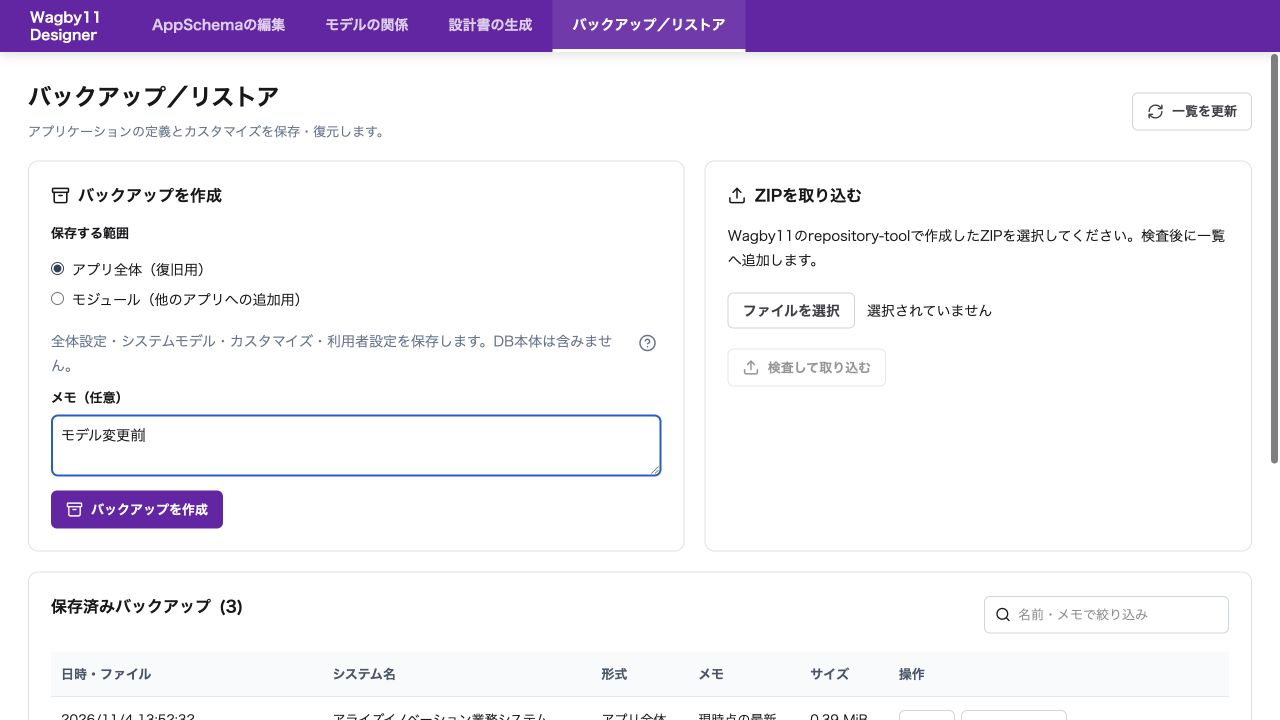
ZIPはdesigner/backupsに保存されます。通常のファイル名はwrb_アプリケーション識別名_日時.zipです。同名ファイルがある場合は連番が付き、既存のZIPは上書きしません。
「アプリ全体」の説明の右にある「?」アイコンへマウスを重ねると、利用者設定についての説明が表示されます。キーボードでアイコンにフォーカスを移しても確認できます。設定ファイルにパスワードやAPIキーを記載している場合、それらもZIPに保存されます。ZIPは暗号化されないため、共有する前に内容を確認してください。
2.3 保存済みの内容を確認してダウンロードする
- 「保存済みバックアップ」の入力欄へ、ファイル名・システム名・メモなどを入力して一覧を絞り込みます。
- 対象の行の「詳細」を押します。
- 「バックアップの詳細」で形式、システム名、概要、バージョン、所有者、メモ、最新の変更履歴などを確認します。
- ZIPを手元へ保存する場合は、対象の行の「ダウンロード」を押します。
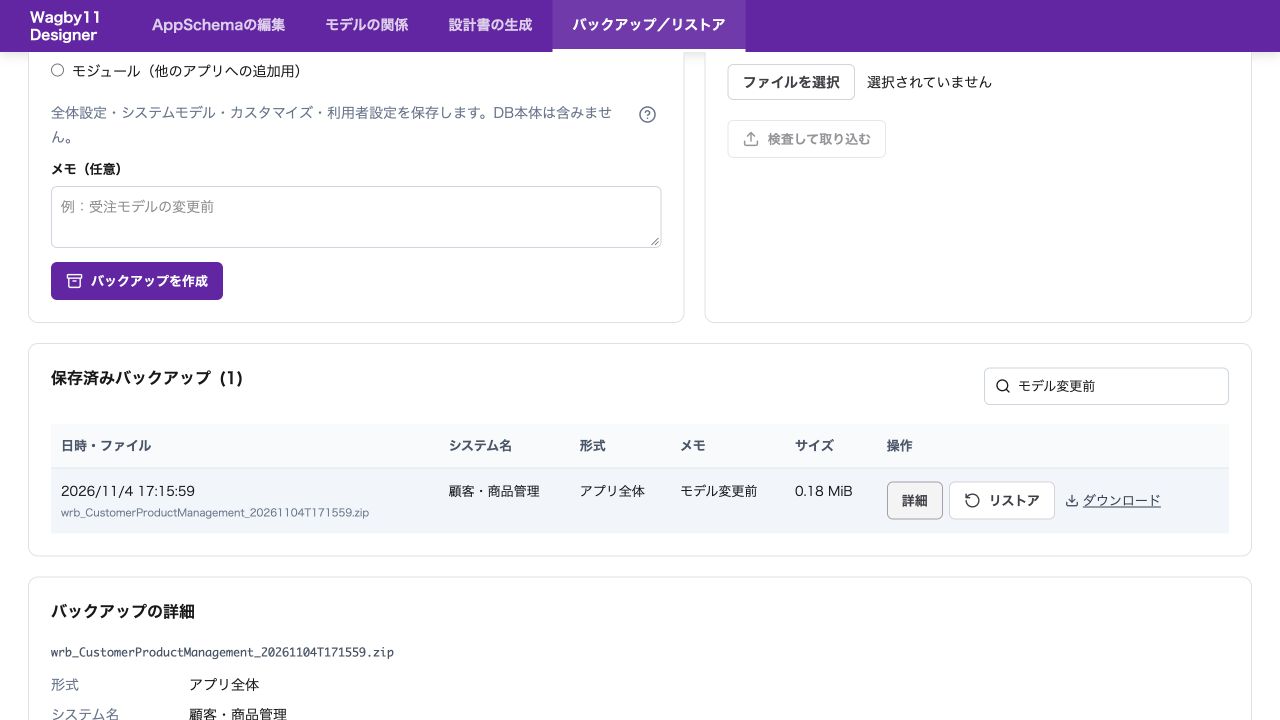
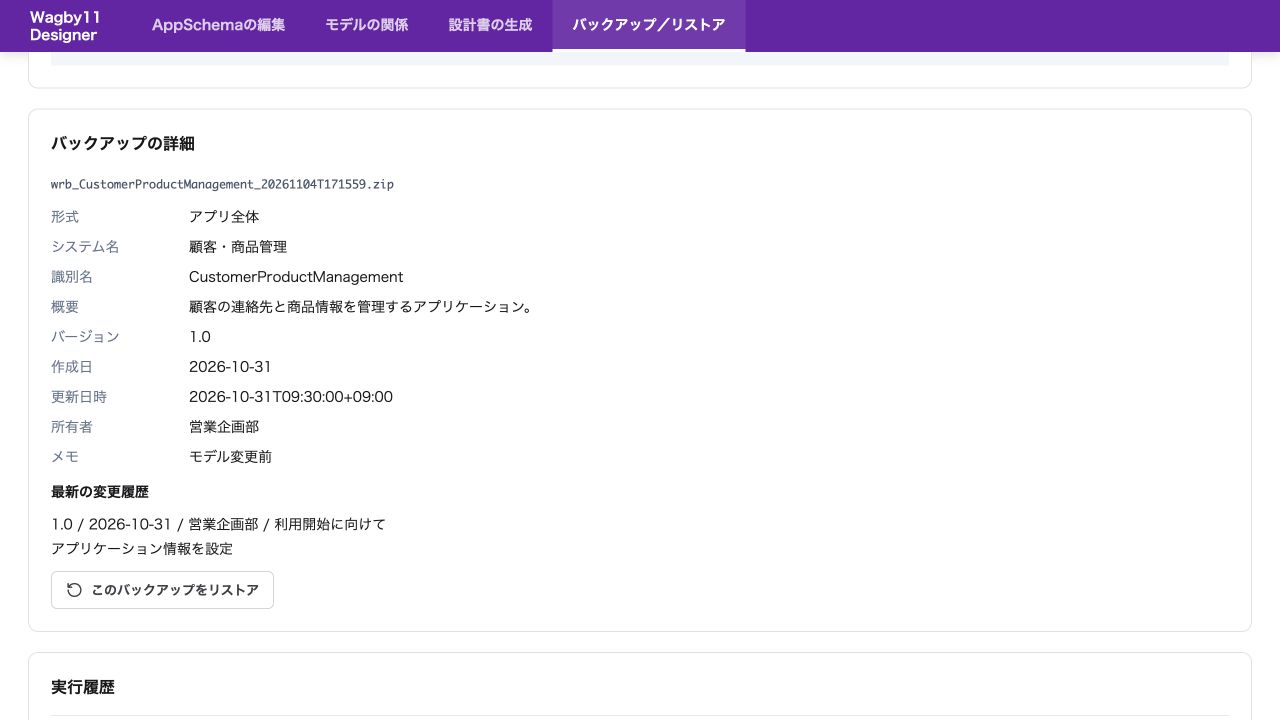
一覧の日時はバックアップの作成日時です。詳細の「作成日」「更新日時」は、バックアップに記録されているアプリケーション情報を表示します。
2.4 ZIPを取り込む
- 「ZIPを取り込む」の「ファイルを選択」を押します。
- repository-toolまたはDesignerで作成したバックアップZIPを選びます。
- 「検査して取り込む」を押します。
- 一覧へ追加されたZIPの「詳細」で内容を確認します。
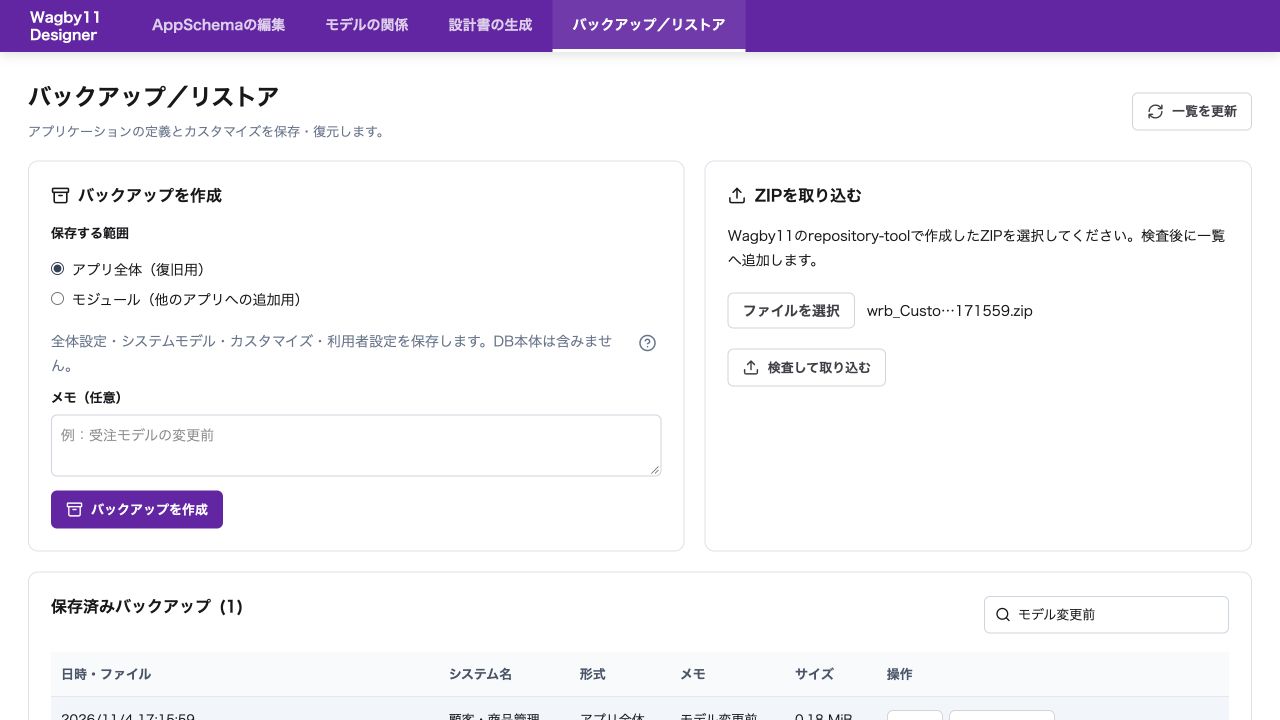
取り込みではZIPを検査して一覧へ登録します。この操作だけでは、編集中のリポジトリは置き換わりません。復元する場合は、登録されたZIPを選んで別途リストアを実行します。同名ファイルがある場合は連番を付けて保存します。
2.5 アプリ全体をリストアする
- 復元先のREST APIを停止します。利用中のWeb UIや更新ジョブも停止し、業務データと添付ファイルを別途保管します。
- 全体形式のZIPの内容を確認し、一覧の「リストア」または詳細の「このバックアップをリストア」を押します。
- 確認画面で、対象のZIPと置き換える範囲を確認します。
- 「復元の影響を確認しました」を選び、「リストアを実行」を押します。
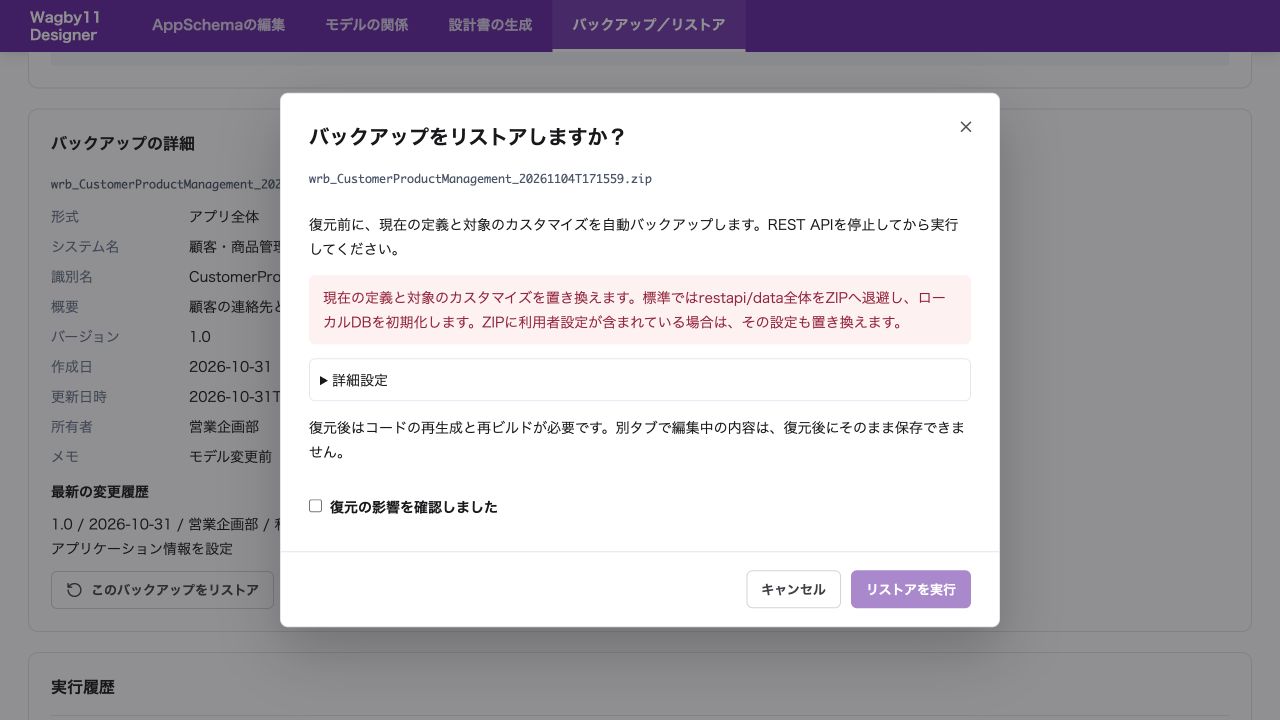
復元前には、現在の設計情報と対象のカスタマイズを全体形式で自動バックアップします。標準ではrestapi/data全体をwdb_アプリケーション識別名_日時.zipとして退避してから空にします。これはローカルのデータフォルダに対する処理で、外部DBを含む業務データ全般のバックアップを代行するものではありません。
2.6 モジュールを追加・上書きする
- 復元先のREST APIを停止し、モジュール形式のZIPの内容を確認します。
- 対象のZIPの「リストア」を押します。
- 現在の定義へ追加・上書きする範囲を確認します。同名モデルを置き換える必要がある場合だけ、「同名モデルの上書きを許可する」を選びます。
- 「復元の影響を確認しました」を選び、「リストアを実行」を押します。
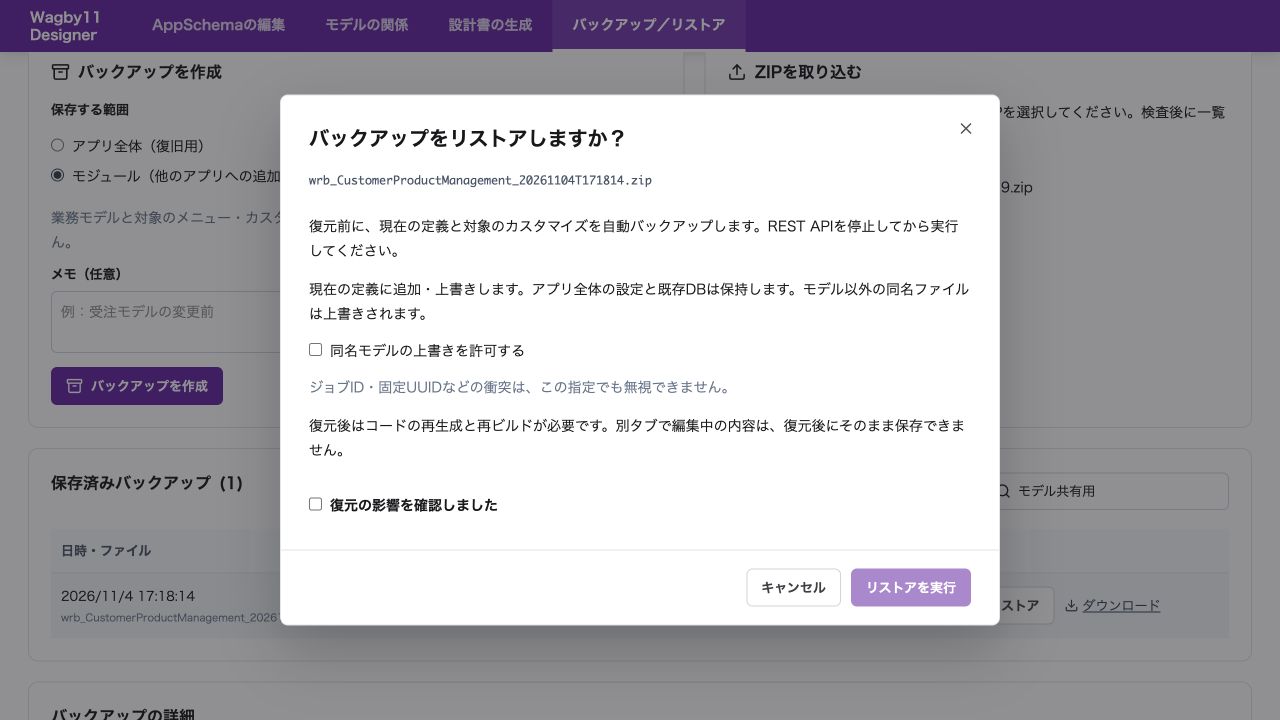
同名モデルがある場合、上書きを許可しなければエラーとなります。モデル以外の同名ファイルは上書きします。ジョブIDや固定識別子の衝突などは、上書きを許可しても無視できません。エラーの対象を確認して定義の整合性を修正してください。
2.7 初期状態に戻す
一覧で「初期状態」と表示されるwrb_init_*.zipを選んでリストアすると、製品に同梱された初期状態へ戻せます。全体リストアとして実行されるため、現在の定義・カスタマイズ・利用者設定とDBへの影響を確認してから実行します。
2.8 実行結果を確認し、再生成・再ビルドする
- 「実行履歴」で該当する処理を開き、「完了」または「失敗」を確認します。
- 作成された退避ファイル名とログを確認します。失敗した場合はエラーと、ロールバックに関するメッセージがないかも確認します。
- リストアが完了したら、「編集画面を読み直す」から復元後の定義を読み込みます。
restapiでgenerate.sh(Windowsではgenerate.bat)を実行してコードを再生成し、REST API・MCP Server・Web UIを再ビルドします。- 各サーバーを起動し、ログオン、代表的な画面、データを確認します。
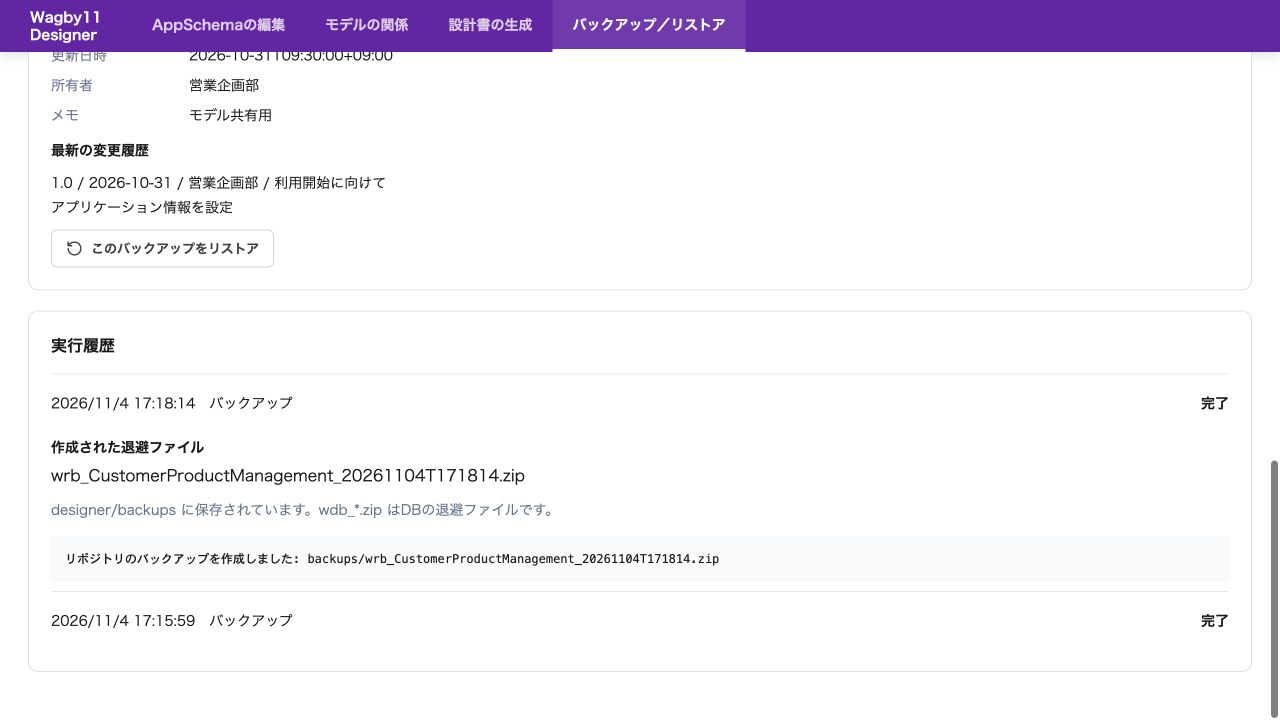
バックアップとリストアは、画面を閉じても処理が続きます。実行中は編集を避け、完了後に最新の定義を読み直してください。別タブに残っている復元前の編集内容は、そのまま保存できません。
Designerが処理中に再起動した場合、履歴には「状態の確認が必要」と表示されます。処理の終了、ファイルの状態、ログを確認してから再操作します。DB退避用のwdb_*.zipはリポジトリの復元候補には表示されません。退避ファイルはdesigner/backupsで確認します。
2.9 コマンドラインで操作する
同じバックアップ・リストア機能を、端末やコマンドプロンプトから実行できます。Java 21以降を用意し、インストールフォルダのdesignerへ移動して操作します。Designerの起動は不要です。編集中の内容は、コマンドを実行する前に保存してください。
macOS・Linuxでバックアップと内容確認を行う
cd "/path/to/Wagby/designer"

# アプリ全体をメモ付きで保存する
./repository-tool.sh backup --all --memo "モデル変更前"

# モジュールとして保存する
./repository-tool.sh backup --modular --memo "モデル共有用"

# 保存済みZIPの形式とアプリケーション情報を確認する
./repository-tool.sh info wrb_CustomerProductManagement_20261104T171559.zip
Windowsでバックアップと内容確認を行う
cd /d "C:\Wagby\designer"

rem アプリ全体をメモ付きで保存する
repository-tool.bat backup --all --memo "モデル変更前"

rem モジュールとして保存する
repository-tool.bat backup --modular --memo "モデル共有用"

rem 保存済みZIPの形式とアプリケーション情報を確認する
repository-tool.bat info wrb_CustomerProductManagement_20261104T171559.zipインストール先とZIP名は、利用している環境の値に置き換えます。作成したZIPはdesigner/backupsに保存されます。infoは内容の確認だけを行い、復元は実行しません。他の環境から受け取ったZIPをコマンドで扱う場合も、先にbackupsへ配置します。
リストアを実行する
復元先のREST APIを停止し、ZIPの形式と内容をinfoで確認してから実行します。以下は通常の復元例です。Windowsでは、同じ引数をrepository-tool.batへ指定します。
# macOS・Linux
./repository-tool.sh restore wrb_CustomerProductManagement_20261104T171559.zip

# Windows
repository-tool.bat restore wrb_CustomerProductManagement_20261104T171559.zip
復元方式はZIPの形式から自動で判定します。全体形式は定義などを置き換え、標準ではローカルDBを退避・初期化します。モジュール形式は現在の定義へ追加・上書きし、全体設定と既存DBを保持します。復元前の自動バックアップや、復元後に必要な再生成・再ビルドは、画面から実行した場合と同じです。
必要な場合だけ復元オプションを指定する
| 指定 | 使用する場合 |
|---|---|
--keep-data | 全体復元で、既存DBと復元する定義の互換性を確認できる場合に使います。ローカルDBの退避・初期化を省略します。 |
--force | モジュール復元で、同名モデルをZIP側の定義に置き換える場合に使います。ジョブIDや固定識別子の衝突まで無視する指定ではありません。 |
次のコマンドは、それぞれ別の用途の例です。復元対象に合ったものだけを実行します。
# 全体形式:既存データを保持して復元する例
./repository-tool.sh restore --keep-data wrb_CustomerProductManagement_20261104T171559.zip

# モジュール形式:同名モデルの上書きを許可して復元する例
./repository-tool.sh restore --force wrb_CustomerProductManagement_20261104T171814.zip初期状態に戻す場合は、同梱のwrb_init_*.zipの実際のファイル名をrestoreへ指定します。外部リポジトリを利用している場合は、Designerと同じWAGBY_REPOSITORY_DIRを設定した端末で実行してください。
保存対象と復元時の扱いの詳細は、設計情報をバックアップして復元するも参照してください。