WAGBY11 MANUAL / 14
画面アクションのボタン・条件・確認メッセージを設定する
標準操作にボタンを追加し、状態に応じた表示・選択可否と、実行前の確認を設定できます。
最終更新日:
1. このページで伝える機能
標準操作にボタンを追加し、状態に応じた表示・選択可否と、実行前の確認を設定できます。
2. Wagby11で実現できること
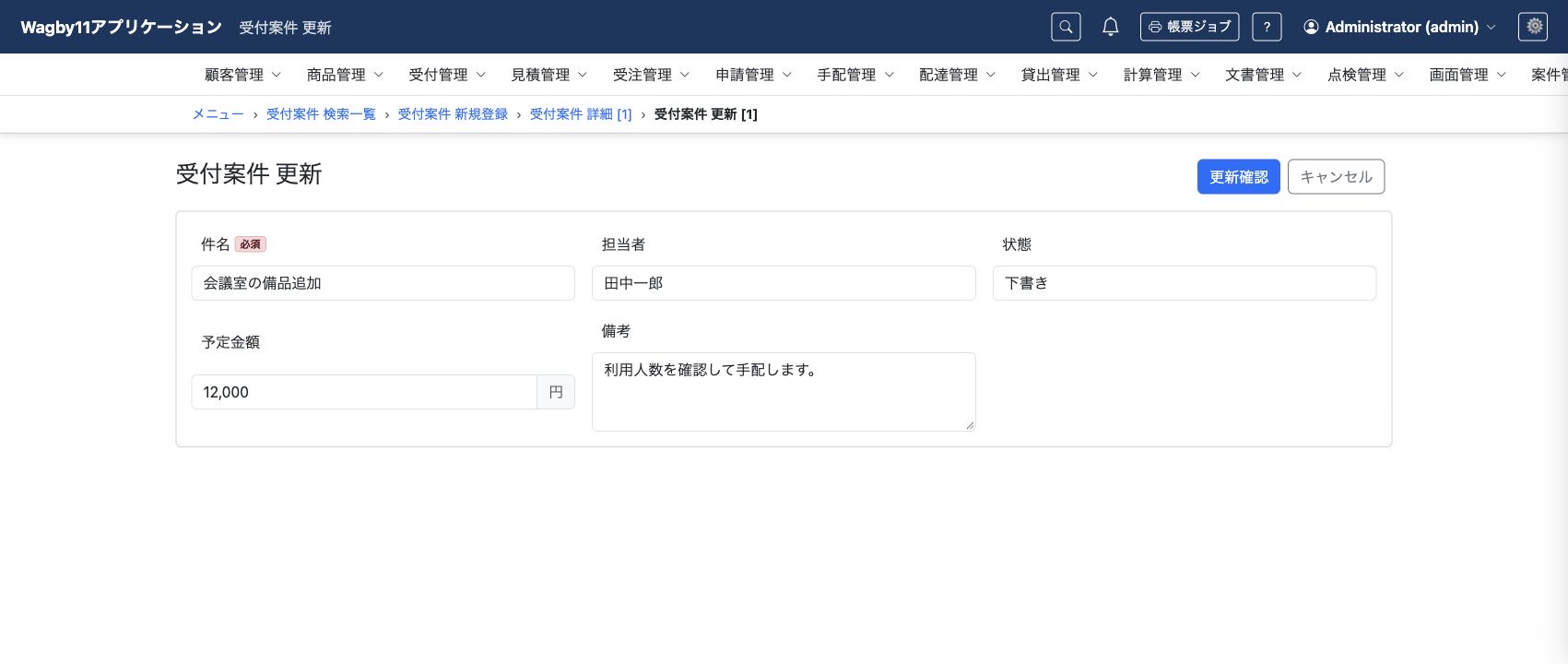
受付案件の詳細に「確認して編集」を追加しました。状態が下書きで予定金額12,000円の案件から、確認を経て同じ案件の編集へ進む例です。
「確認して編集」を選ぶと、指定した確認メッセージを表示します。「続行」で同じ案件の編集へ進み、「キャンセル」では詳細に留まります。
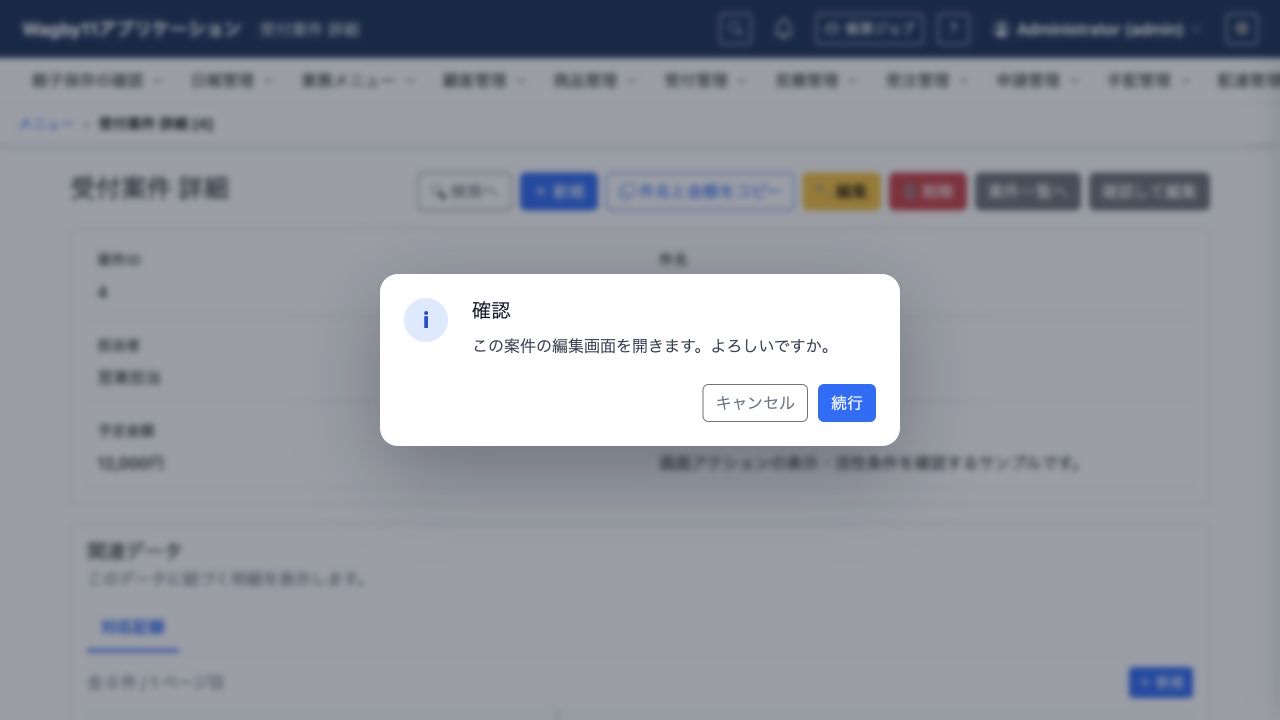
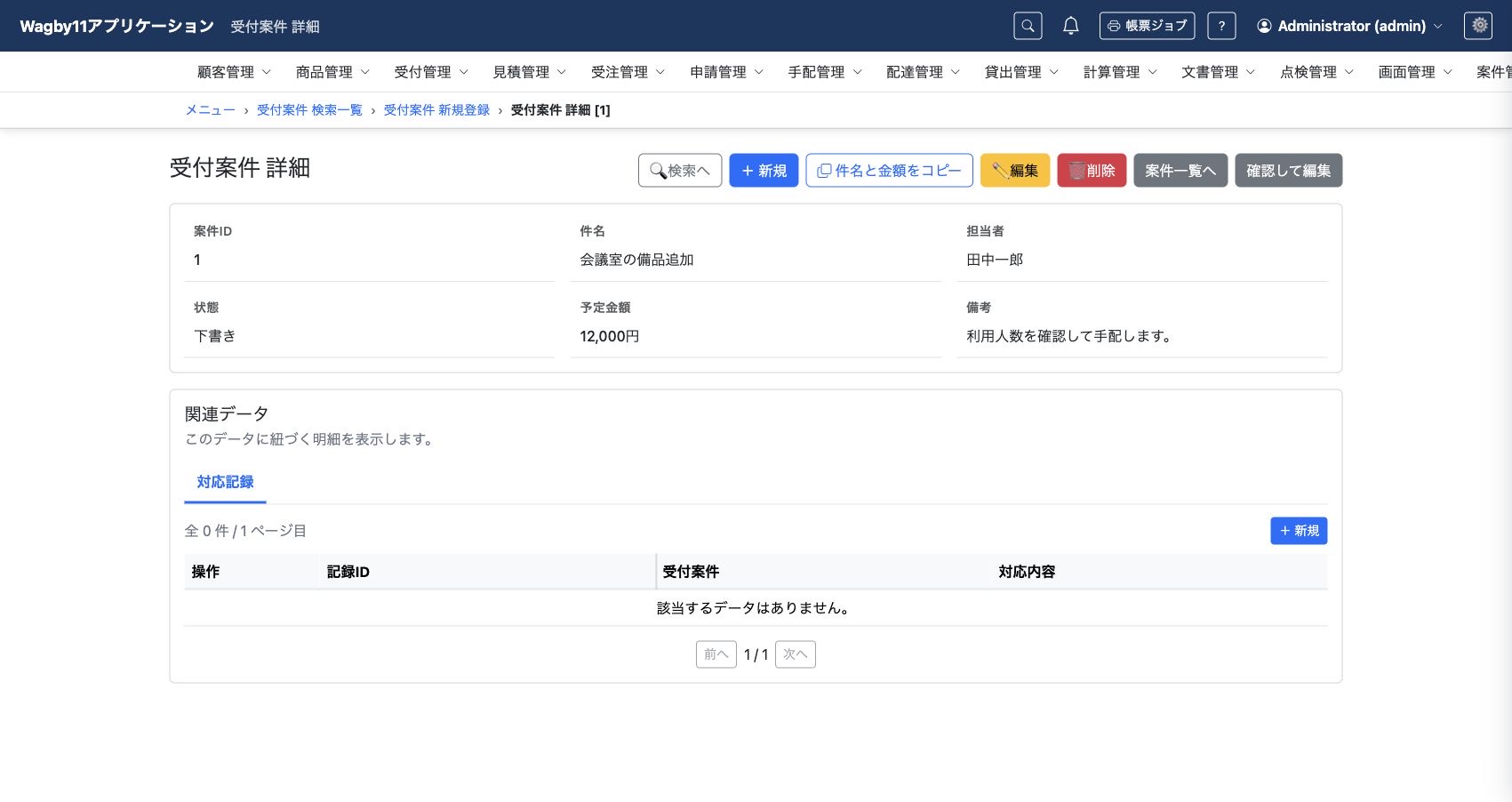
ボタンの名称・配置に加え、表示条件と選択可能な条件、実行前の確認文を指定します。下の指示例では、未完了の案件を表示対象とし、予定金額が正の場合に選択できる条件を指定します。
未完了でも予定金額が0円なら、「確認して編集」は選択できません。
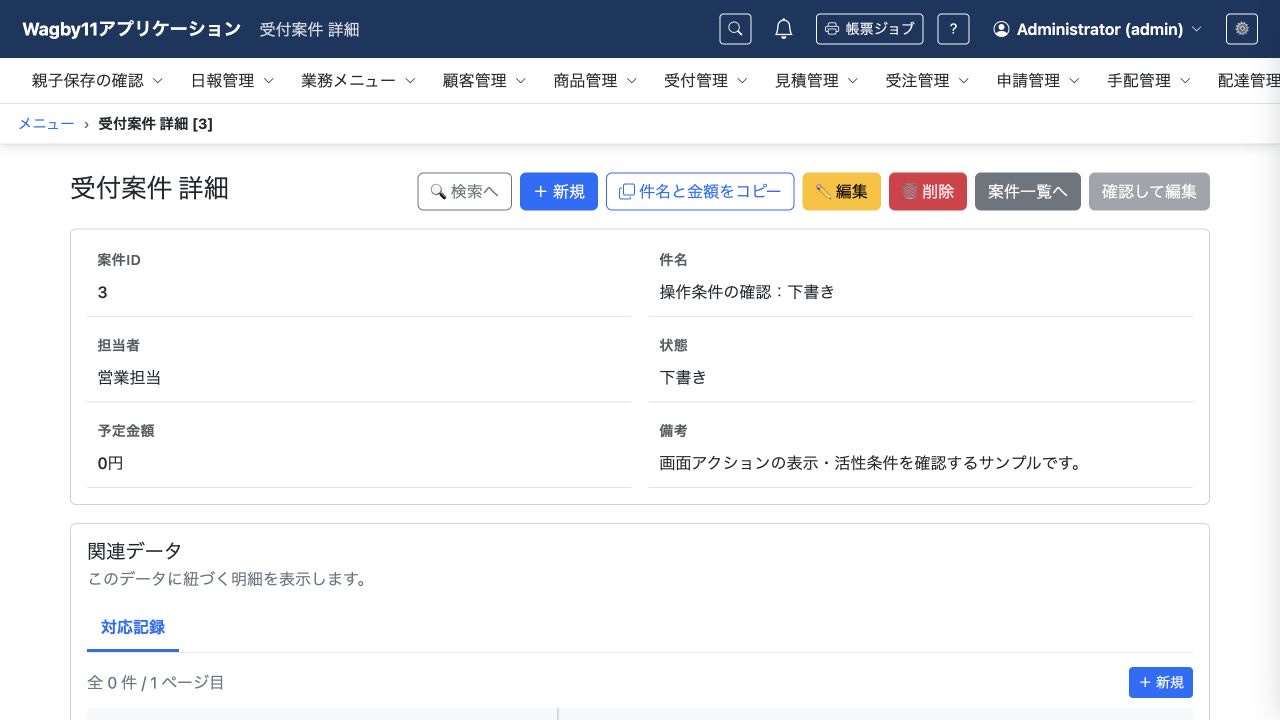
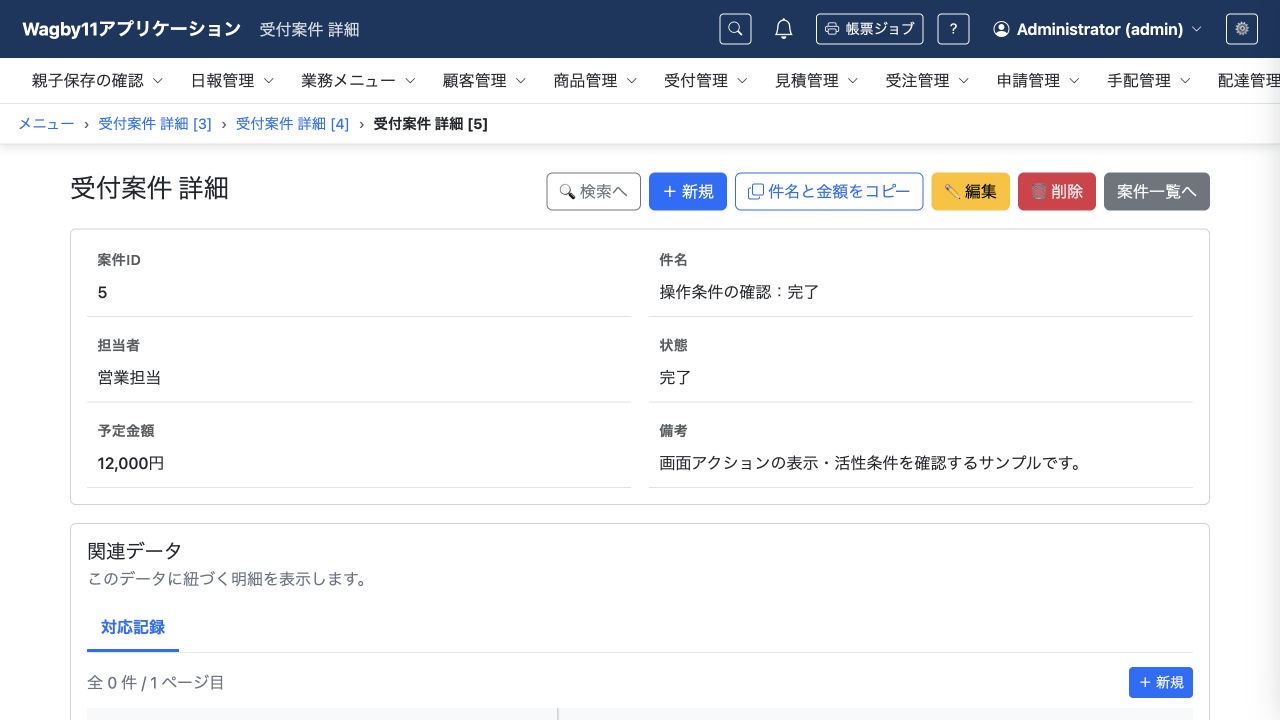
状態が完了の案件では、「確認して編集」を表示しません。表示条件と選択可能な条件を組み合わせて、利用者に操作できるタイミングを伝えられます。
3. AIへの指示例
最小限の指示例
未完了の案件だけ編集案内を出し、金額が決まったら選べるようにしてください。AIは完了の判定値、金額の条件、対象ロール、確認文言を類推して補います。画面上の案内と、データ更新の権限・業務制約は分けて伝えます。
より詳細な指示例
管理者向けの「確認して編集」を詳細のツールバー末尾に置いてください。状態が完了なら非表示、予定金額が0以下なら非活性とし、「この案件の編集画面を開きます。よろしいですか。」を確認してから編集へ移動します。確認取消では移動しないことを確認してください。
既存のモデル・データ・権限を保持し、Wagby11のguide・referenceを確認してください。メニューと一般利用者向け操作マニュアルを更新し、生成・ビルド後に画面と保存結果を確認してください。
4. 編集されるAppSchemaの例
以下は関連する定義の抜粋です。構文を覚えなくても、実現したい動作をAIへ伝えられます。
ui:
  actions:
    - id: review_edit
      screens: [detail]
      placement: toolbar.end
      label: 確認して編集
      permission: { roles: [G_ADMIN] }
      visible_when: { field: status, operator: ne, value: 完了 }
      enabled_when: { field: amount, operator: gt, value: 0 }
      confirmation: { message: この案件の編集画面を開きます。よろしいですか。 }
      navigate_to: /ui/screenrequest/edit/${id}
表示・活性条件は操作の案内です。この例は標準の編集ボタンを禁止しません。更新禁止などの業務制約はサーバー側でも確認します。独自の業務処理はOpenAPIのoperationや登録済みhandlerへ接続し、必要に応じて追加実装します。
5. 参考資料
- guide:画面アクションのボタン・条件・確認メッセージを設定する
designer/docs/appschema/html/guide/07-screens/10-screen-actions.html- reference:UI設定
designer/docs/appschema/html/reference/10-ui.html