WAGBY11 MANUAL / 23
モデルの画面を開く
モデルの検索・新規登録など、利用者が目的に合った画面を直接開くメニューを用意できます。
最終更新日:
1. このページで伝える機能
モデルの検索・新規登録など、利用者が目的に合った画面を直接開くメニューを用意できます。
2. Wagby11で実現できること
備品申請を確認する利用者には「備品申請を探す」、登録する利用者には「備品申請を登録する」という入口を用意します。同じモデルでも、目的別にメニューを分けられます。
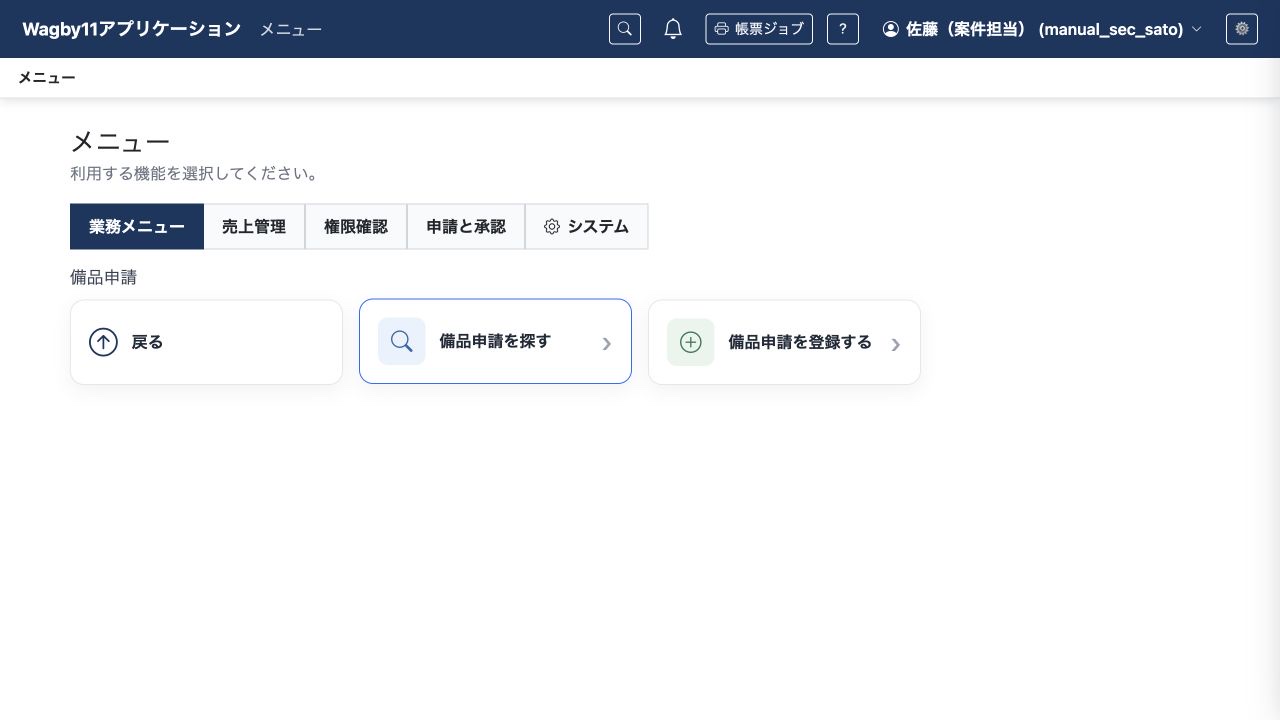
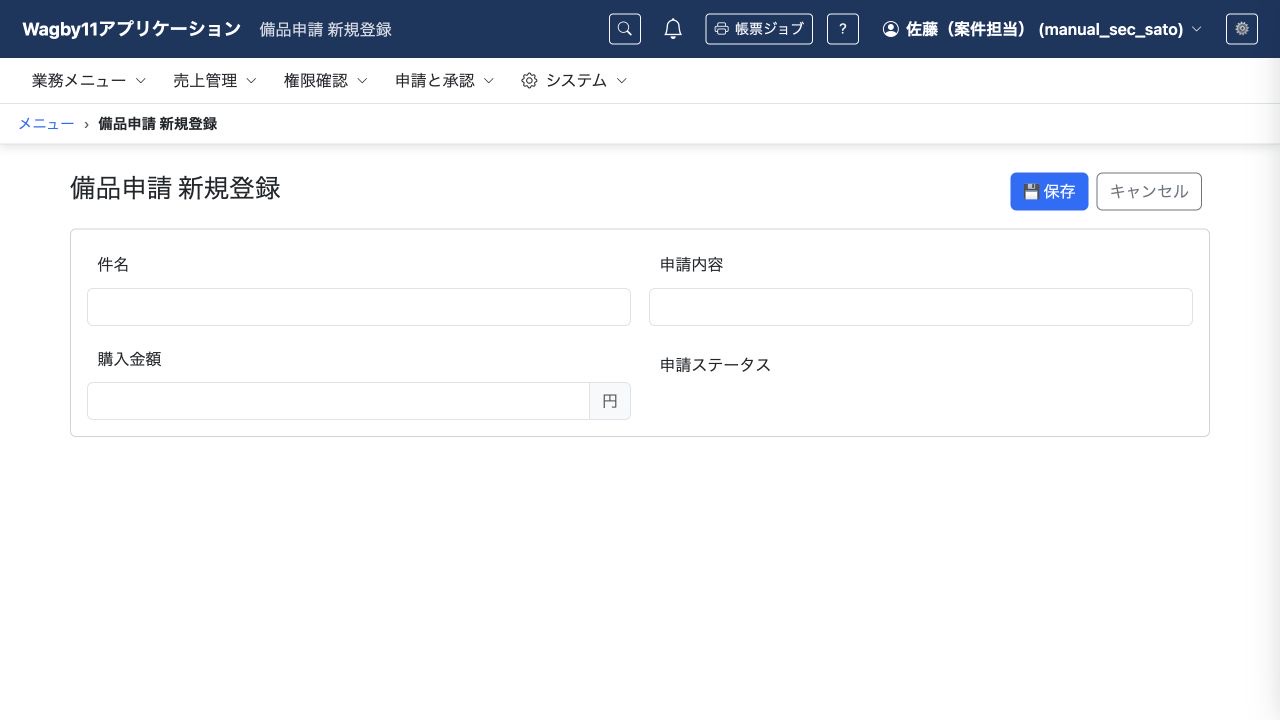
遷移先にはモデルと画面種別を指定します。ダウンロードやアップロードなど複数の定義を持つ機能では、使う定義のIDも指定します。対象モデルと画面を先に用意し、利用者に必要な権限があることを確認します。
詳細・更新は対象レコードの識別子が必要なため、ここでモデル全体への入口として指定する画面とは異なります。検索一覧などから対象レコードを選んで開きます。
3. AIへの指示例
最小限の指示例
備品申請の検索と登録を、メニューから開けるようにしてください。AIは対象モデル、遷移する画面、表示文言、メニュー上の配置を類推して補います。検索から登録するのか、登録画面へ直接移動したいのかを伝えます。
より詳細な指示例
WorkflowRequestの標準検索画面を開く「備品申請を探す」と、標準新規登録画面を開く「備品申請を登録する」を、備品申請フォルダへ追加してください。検索を先、登録を後へ置きます。対象モデル・画面は既存のものを使い、利用者の参照・登録権限に応じて入口が表示されることを確認してください。
既存の定義・データ・権限を保持し、Wagby11のguide・referenceを確認してください。表示文言をUTF-8のpropertiesへ用意し、生成・ビルド後に対象利用者の画面と実効メニューを確認してください。
4. 編集されるAppSchemaの例
以下は関連する定義の抜粋です。構文を覚えなくても、項目の名前・分類・遷移先・表示する利用者をAIへ伝えられます。
# 備品申請フォルダの children の抜粋
children:
  - kind: item
    id: supply-search
    order: 10000
    title_key: menu.manual_nav.supply_search
    target: { kind: entity, entity: WorkflowRequest, screen: search }
  - kind: item
    id: supply-create
    order: 20000
    title_key: menu.manual_nav.supply_create
    target: { kind: entity, entity: WorkflowRequest, screen: create }
表示文言はmenu-manual.propertiesへ指定します。例えばmenu.manual_nav.supply_search=備品申請を探す、menu.manual_nav.supply_create=備品申請を登録するです。upload・downloadなどの入口には、必要に応じてdefinition_idも指定します。
5. 参考資料
- モデルメニュー
designer/docs/appschema/html/guide/11-menu/03-entity-menu.html- メニュー定義
designer/docs/appschema/html/reference/13-menus.html