WAGBY11 MANUAL / 15
住所から緯度経度を取得する
住所入力欄のボタンから座標を取得し、確認して保存できます。入力中に自動取得せず、利用者が選んだ時点で実行します。
最終更新日:
1. このページで伝える機能
住所入力欄のボタンから座標を取得し、確認して保存できます。入力中に自動取得せず、利用者が選んだ時点で実行します。
2. Wagby11で実現できること
2.1 住所を指定して座標を取得する
訪問先の住所欄に「緯度経度取得」を用意しました。住所を入力して選ぶと、緯度・経度を同時に設定します。候補が複数なら対象の住所を選びます。
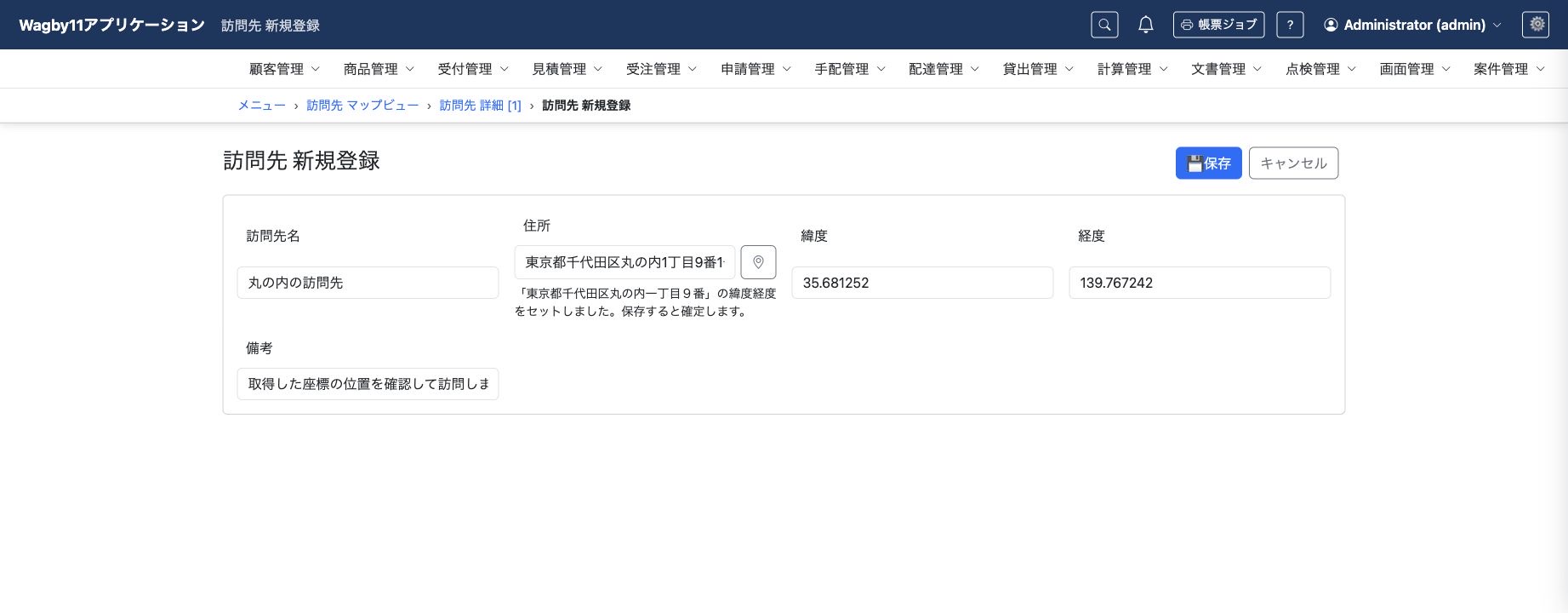
2.2 座標を確認して保存する
取得しただけではデータは保存されません。座標を確認して通常の保存を行い、詳細やマップで位置を確認します。住所そのものは書き換えません。
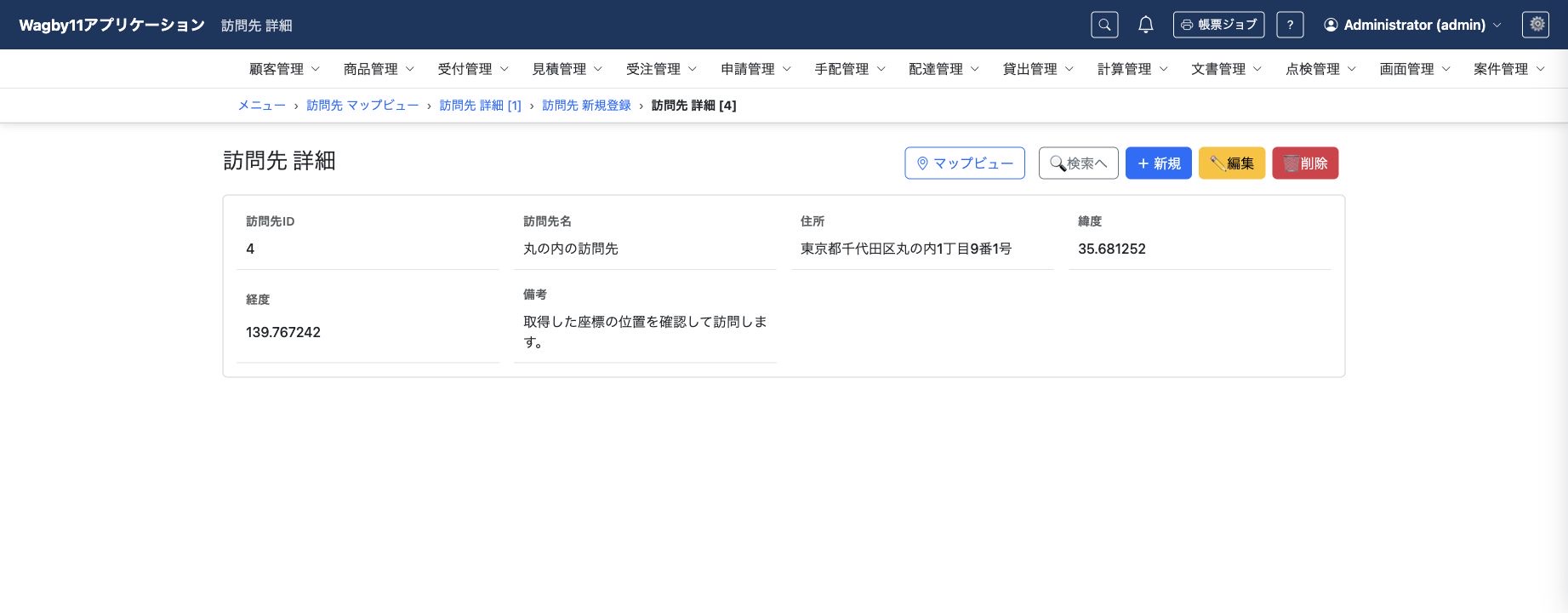
2.3 取得結果を適用する条件
緯度・経度の片方でも非表示・読み取り専用・入力不可の場合は、取得結果を適用しません。空の住所、該当する候補がない場合、通信に失敗した場合は、入力済みの座標を保持します。
取得中に住所や座標を編集すると、その取得結果は適用しません。住所を確認して再取得します。取得できない場合は、座標を手入力できます。
2.4 座標取得先への接続
既定では、住所をWeb UIサーバーから国土地理院の住所検索へ送信します。Web UIサーバーから取得先への接続が必要です。座標の精度は検索結果に依存し、建物の入口などの正確な位置を保証しません。
2.5 住所正規化コンバータを使う場合
住所正規化コンバータは、国際航業株式会社が販売する、Wagbyとは別の製品です。製品の詳細は、国際航業の「Genavis 住所正規化コンバータ」製品ページを参照してください。
住所から緯度・経度を取得するサービスとして、住所正規化コンバータのREST APIを利用できます。有効にすると、住所入力欄の座標取得と、マップビューの住所検索の両方で、このサービスを使います。
ジオコーディングに対応した製品では、住所の「号」レベルまでの緯度・経度を取得できます。町域などの代表位置よりも細かい位置を取得できるため、地図上に表示する住所の位置精度を高められることがメリットです。対応範囲は製品ページを確認してください。
住所正規化コンバータを利用できる状態にし、Web UIサーバーから接続できるURLを共通の環境設定へ指定します。利用者のブラウザーが直接アクセスする構成ではありません。アプリケーションに住所正規化コンバータのJava APIや製品JARを組み込む必要はありません。
取得する座標はJGD2000の緯度・経度で、小数点以下6桁に丸めます。日本測地系のTKY座標は使いません。サービスが返す代表位置を1候補として扱い、町域などへの部分一致も候補になるため、表示される正規化住所が目的の範囲を示しているか確認します。建物や入口の正確な位置を保証するものではありません。
応答に座標がない場合は候補なし、通信失敗や不正な応答は取得失敗として扱います。失敗時に国土地理院の住所検索へ自動的に切り替えることはありません。住所入力欄では既存の座標を保持するため、住所や接続先を確認して再取得します。郵便番号から住所を補完する機能の取得先は、この設定では変わりません。
接続先はHTTPまたはHTTPSのURLで、必要なポート番号やコンテキストパスまで指定します。末尾の/rest/addressや住所文字列は含めません。認証情報・クエリ・フラグメントを含むURLは指定できません。取得に使う応答項目はLATITUDE_JGD・LONGITUDE_JGDです。
住所から地図の表示位置だけを移動したい場合は、地図設定で住所を指定して移動するを参照してください。マップの一時ピンはレコードとして保存されません。
3. AIへの指示例
最小限の指示例
訪問先の住所を入力したら、ボタンで緯度と経度を取得できるようにしてください。AIは住所と座標の項目、使う地図、座標を上書きする操作を類推して補います。取得後に利用者が確認し、保存する流れを明示すると意図を伝えられます。
より詳細な指示例
訪問先の住所は文字列、緯度はdecimalの精度9・小数6桁、経度は精度10・小数6桁としてください。住所欄に緯度経度取得を付け、マップビューと同じ座標項目へ設定します。取得後は住所を保持し、座標を確認して保存します。空住所・該当なし・通信失敗では既存座標を保持する仕様も確認してください。
既存のモデル・データ・権限を保持し、Wagby11のguide・referenceを確認してください。メニューと一般利用者向け操作マニュアルを更新し、生成・ビルド後に画面と保存結果を確認してください。
住所正規化コンバータを使う最小限の指示例
住所の座標取得に、利用できる住所正規化コンバータを使ってください。AIは既存の住所・座標項目と環境設定を確認します。接続先のホスト名やポート番号、Web UIサーバーから接続できることを伝えます。この短い指示だけで、次の詳細例と同じ接続先になるとは限りません。
住所正規化コンバータを使うより詳細な指示例
既存のenvironmentを保持し、address_normalizer.enabledをtrueにしてください。base_urlは、Web UIと同じサーバーで動く住所正規化コンバータのhttp://localhost:8080とします。実際の配置に合わせて接続先を確認してください。
住所入力欄の座標取得とマップビューの住所検索に使い、取得失敗時に国土地理院へ自動切替しないこと、郵便番号からの住所補完は変更しないことを説明してください。既存の項目・座標・データ・権限を保持してください。設定を検証・再生成し、Web UIを再起動して反映してください。
4. 編集されるAppSchemaの例
以下は関連する定義の抜粋です。構文を覚えなくても、実現したい表示や操作をAIへ伝えられます。
ui:
  fields:
    - name_en: address
      geocoding:
        mappings: { latitude: latitude, longitude: longitude }
  map_views:
    - id: visit_locations
      mappings: { latitude: latitude, longitude: longitude, title: locationName }
住所正規化コンバータの共通設定
既存のenvironmentへ追加する抜粋です。接続先は実際の構成に合わせます。住所・緯度・経度の項目の割当ては、上の設定を使います。
environment:
  address_normalizer:
    enabled: true
base_url: http://localhost:8080enabledの既定値はfalse、base_urlの既定値はhttp://localhost:8080です。設定を反映するには再生成とWeb UIの再起動を行います。
Spring Bootの外部設定wagby.address-normalizer.enabledとwagby.address-normalizer.base-urlで、AppSchemaの値を上書きできます。
5. 参考資料
- guide:住所から緯度経度を取得する
designer/docs/appschema/html/guide/07-screens/22-address-geocoding.html- reference:UI設定
designer/docs/appschema/html/reference/10-ui.html- guide:環境
designer/docs/appschema/html/guide/02-environment/01-appschema-environment.html