WAGBY11 MANUAL / 24
モバイルUIから申請・承認する
標準の詳細画面から申請・承認し、PC版と共通の経路・権限・履歴で業務を進められます。
最終更新日:
1. このページで伝える機能
標準の詳細画面から申請・承認し、PC版と共通の経路・権限・履歴で業務を進められます。
2. Wagby11で実現できること
外出先の担当者が備品の購入を申請し、承認者が内容を確認する例です。既存の備品申請モデルと承認経路をそのまま使い、モバイル版の詳細画面から操作します。
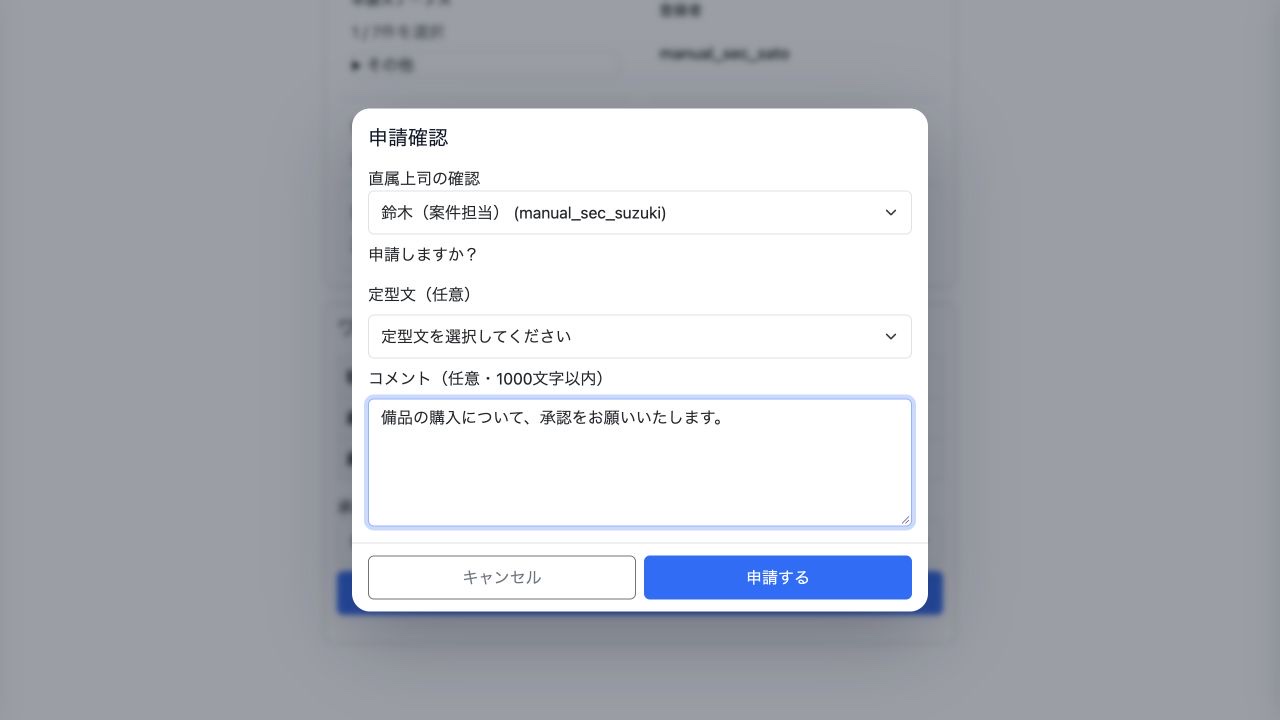
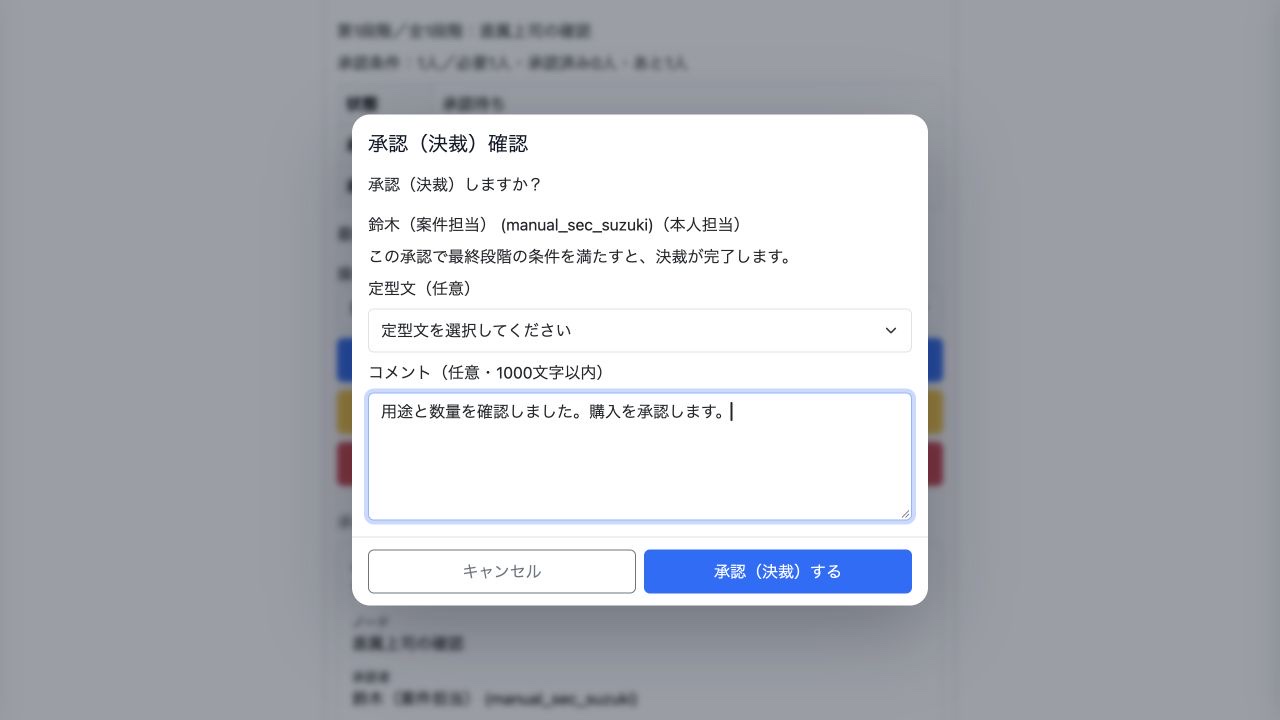
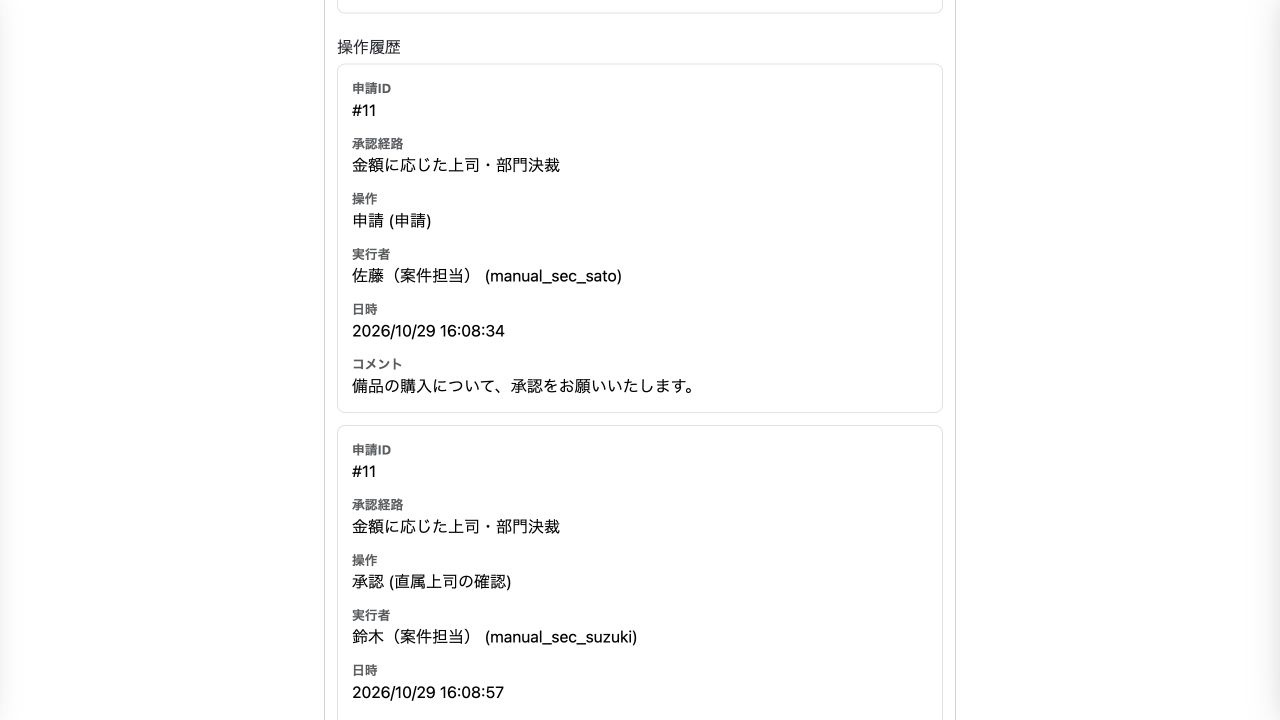
利用できる操作は、申請・承認・差し戻し・再申請・却下・取り下げです。表示される操作は申請の状態と利用者の権限によって変わります。差し戻し先、理由、コメントの必須設定もPC版と共通です。
モバイル版への対応のために承認経路を複製する必要はありません。PC版で申請したデータをモバイル版で承認する使い方もできます。通知やToDoから開く場合は、対象モデルでモバイル検索を公開しているかによって遷移先が変わります。
3. AIへの指示例
最小限の指示例
備品申請をモバイルから申請・承認できるようにしてください。AIは対象モデル、公開する画面、申請・承認に必要な権限や経路の有無を類推して補います。既存の経路を使うのか、新しい決裁ルールが必要なのかを伝えます。
より詳細な指示例
ワークフローが有効な既存の備品申請WorkflowRequestに、標準のモバイル検索・詳細・登録・更新を公開してください。既存の承認経路と申請・承認の権限を保持します。担当者が詳細画面から経路と承認者を確認して申請し、承認者がコメントを付けて承認できること、PC版と共通の履歴に記録されることを確認してください。
既存の定義・データ・権限を保持し、Wagby11のguide・referenceを確認してください。生成・ビルド後、対象利用者でPC版とモバイル版の動作を確認してください。
4. 編集されるAppSchemaの例
以下は関連する定義の抜粋です。構文を覚えなくても、利用する画面・入力ルール・操作できる利用者をAIへ伝えられます。
# WorkflowRequestの関連部分の抜粋
entity:
  name: 備品申請
  name_en: WorkflowRequest
  type: T
  workflow:
    enabled: true
    comment_templates:
      submit:
        - 備品の購入について、承認をお願いいたします。
ui:
  enabled: true
  profiles:
    mobile:
      pages:
        - { screen: search, type: standard }
        - { screen: detail, type: standard }
        - { screen: create, type: standard }
        - { screen: update, type: standard }
属性、CRUD権限、承認経路などは既存の定義・設定を使います。ワークフローの有効化とモバイル画面の公開だけで、承認者や経路が自動的に確定するわけではありません。
5. 参考資料
- モバイルUI
designer/docs/appschema/html/guide/07-screens/20-mobile-ui.html- UI定義
designer/docs/appschema/html/reference/10-ui.html- ワークフローの検索・モバイル
designer/docs/appschema/html/guide/14-workflow/06-search-mobile.html- ワークフロー操作
designer/docs/appschema/html/guide/14-workflow/03-operations.html