WAGBY11 MANUAL / 04
サブウィンドウ検索で選択する
検索画面で候補を探してから、参照項目に選んだデータを設定する方法を説明します。
最終更新日:
1. このページで伝える機能
顧客など候補が多い項目では、検索ボタンから選択用の画面を開き、条件を指定して候補を探せます。選択用画面はsearch-dialogで指定します。
2. Wagby11で実現できること
見積の顧客欄にある検索ボタンを選ぶと、顧客の選択画面が開きます。顧客名などの条件で検索し、候補の行を選んで元の見積へ戻ります。
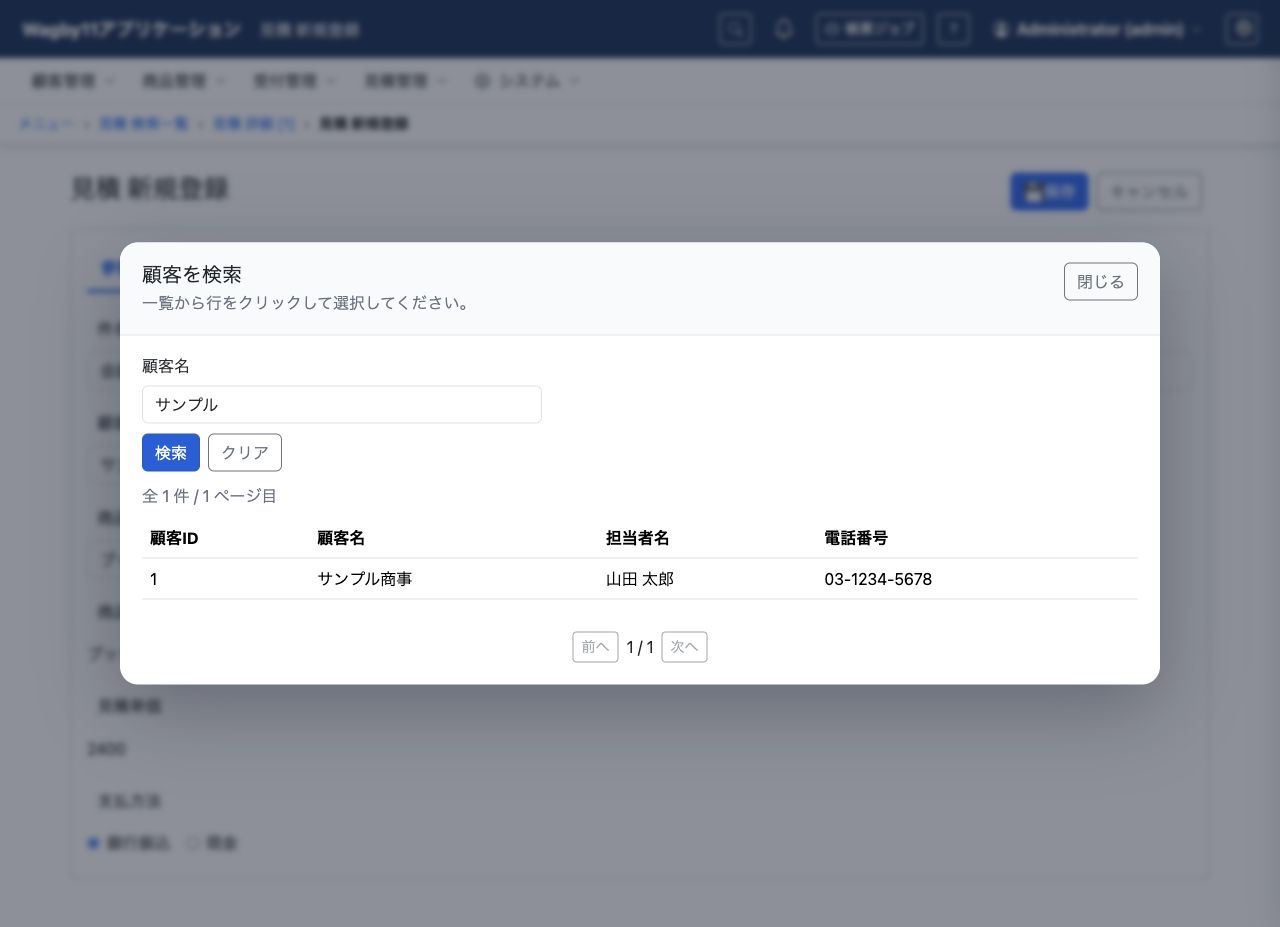
選んだ顧客は名前で確認でき、保存時には顧客のキーが使われます。キーの直接入力も利用できますが、名前を入力して選びたい場合はサジェスト検索を組み合わせます。
3. AIへの指示例
最小限の指示例
見積の顧客を、別の検索画面で探して選べるようにしてください。検索条件や一覧の列をAIが顧客モデルから類推して補います。顧客名以外でも探したい場合は、必要な検索条件と確認する列を追加で伝えます。
より詳細な指示例
見積のcustomerIdはCustomer.customerIdを参照し、選択方法をsearch-dialogにしてください。表示名はcustomerNameとします。顧客の検索条件は顧客名、一覧は顧客ID・顧客名・担当者名・電話番号としてください。検索ボタンから候補を検索し、選択後に見積へ戻ることと保存後の顧客を確認してください。
既存の主キー・項目・データ・権限を保持し、必要なguide・referenceを確認してください。新しいモデルには自動採番の主キーとG_ADMINの登録・参照・更新・削除権限を用意してください。メニューと一般利用者向け操作マニュアルを更新し、設計情報の検証・コード生成・起動を行って動作を確認してください。
4. 編集されるAppSchemaの例
以下は関連する定義の抜粋です。記述方法を覚えなくても、実現したい動作をAIへ伝えられます。
entity:
  attributes:
    - name: 顧客
      name_en: customerId
      type: reference
      fk: { entity: Customer, field: customerId }
ui:
  fields:
    - name_en: customerId
      reference:
        control: search-dialog
        source: entity
        entity: Customer
        code_field: customerId
label_field: customerName見積側で選択方法と表示項目を指定します。検索条件・一覧の列は参照先のfunctionsで定義します。利用者の参照権限や候補の絞り込み条件も適用されます。
5. 参考資料
- guide:エンティティ属性タイプ
designer/docs/appschema/html/guide/03-model/02-fields.html- reference:ui
designer/docs/appschema/html/reference/10-ui.html