WAGBY11 MANUAL / 29
AWS運用の概要を理解する
AWSへの配置の流れと、H2のテスト環境・RDS MySQLの本番環境の違いを説明します。
最終更新日:
1. このページで伝える機能
AWSでは、Wagbyで開発したアプリを「コンテナ」という単位で動かします。コンテナは、アプリと、その実行に必要なJavaなどをひとまとめにした、独立した実行環境です。アプリを必要な道具ごと箱に入れて動かす、と考えると分かりやすくなります。
この箱を作るもとになる、アプリと実行環境をまとめたファイル一式を「コンテナイメージ」と呼びます。イメージをもとに起動した、実際に動いている環境がコンテナです。この章の標準構成では、Web UIとREST APIを1つのコンテナにまとめて実行します。
Amazon ECSは、どのイメージを使い、どの設定でコンテナを起動するかを管理するAWSのサービスです。AWS Fargateは、そのコンテナを動かすための実行基盤です。ECSとFargateを組み合わせることで、開発者が実行用サーバーを用意したり、サーバーのOSを管理したりせずにアプリを動かせます。利用するCPU・メモリや接続範囲は、配置設定で指定します。AWS公式のECSの概要とFargateの説明も参照できます。
WagbyのAWS配置ツールは、コンテナイメージの作成から配置までをAWS側で自動実行します。テスト環境と本番環境で、DBと添付ファイルの保存先、更新時の動作を分けて運用できます。
2. Wagby11で実現できること
2.1 PCで開発したアプリをAWSで動かす
開発者は、PCでWagbyのアプリを生成・ビルドし、REST APIとWeb UIのJARファイルを用意します。JARは、Javaのプログラムと、その動作に必要なファイルをまとめたものです。PCにDockerを導入したり、コンテナイメージを作成したりする必要はありません。ビルド済みJARと配置設定を用意し、付属のAWS配置ツール wagby-cloud で転送・配置を指示します。
配置ツールは、JARを「開発したアプリの部分」と「動作に必要な共通ライブラリ」に自動で分けます。初回は両方をAWSのファイル保存サービスAmazon S3へ送ります。2回目以降は、同じ内容の共通ライブラリをAWS側で再利用し、変更されたアプリ部分など、新規・変更された資材だけを転送します。共通部分を除いたアプリ部分は、小さなJAR全体を送る仕組みです。ライブラリを更新した場合は、その変更分のライブラリも転送します。必要な定義・設定ファイルなども配置ツールが収集するため、開発者が手作業で分離する必要はありません。
転送後は、CodePipelineがAWS側の処理を順番に進めます。CodeBuildがアプリと共通ライブラリ等を組み合わせてコンテナイメージを作り、イメージの保管サービスAmazon ECRへ保存します。続いてECSがFargate上へ配置・起動し、所定の検証まで自動で進みます。開発者は実行IDで進行状況と結果を確認します。
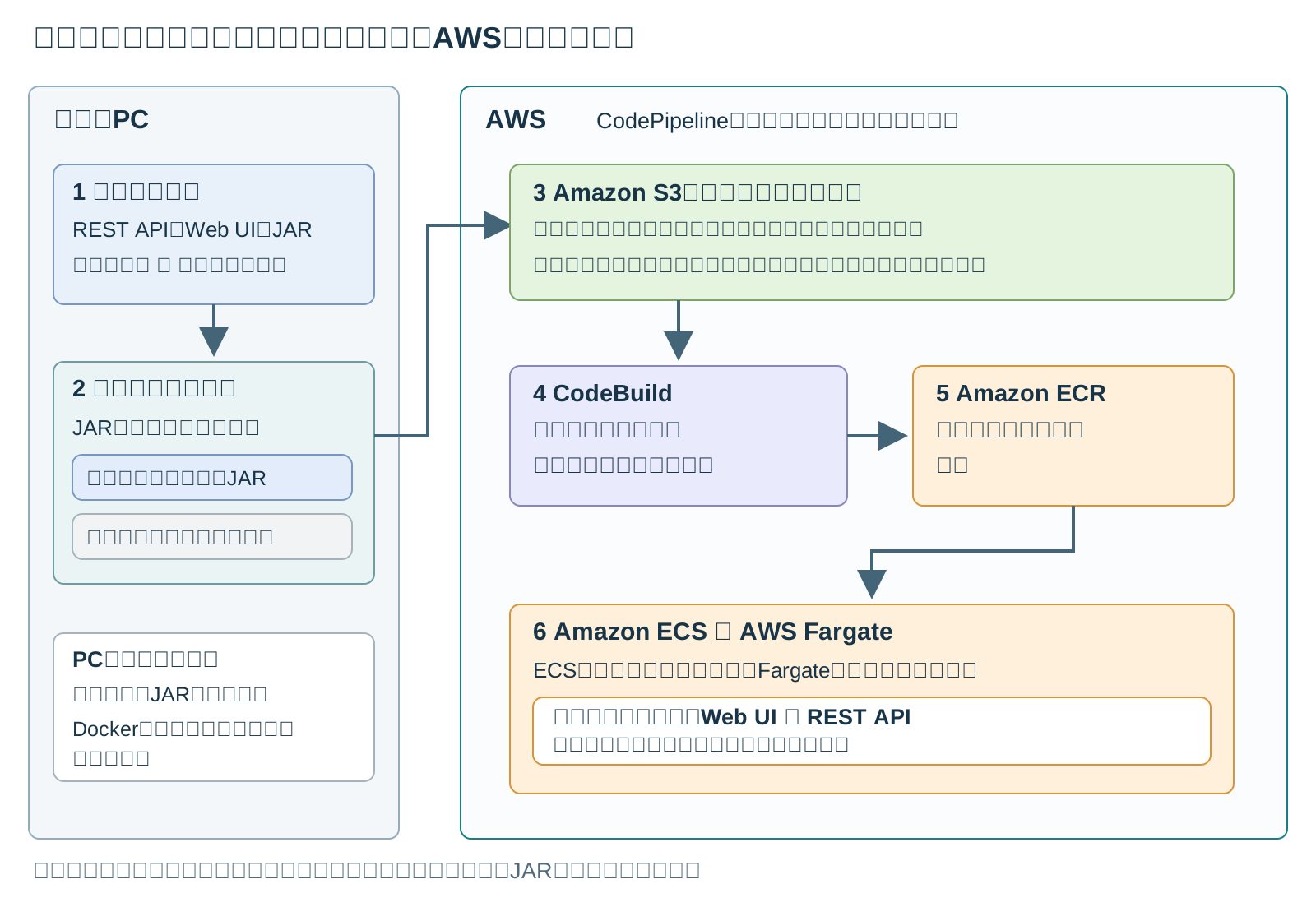
designer、ダミーデータ生成、帳票レイアウトの開発ツールは開発者PCで使います。この章の標準構成ではREST APIとWeb UIを動かし、MCPサーバーは無効とします。REST APIをインターネットへ直接公開せず、Web UIからコンテナ内部で呼び出します。
2.2 テストと本番を使い分ける
テスト環境は、開発したアプリがAWS上で動作することを確認し、少人数のテスターでUIや機能を試すための一時的な環境です。画面の見え方、登録・検索、添付ファイルの操作などを確認し、修正したアプリを繰り返し配置して試します。H2を使い、停止や更新によるタスク交換で入力データと添付ファイルが失われる前提で利用します。必要なDBデータは、事前にWagbyのエクスポート機能で環境の外へ保存します。添付ファイルは別に保存し、再登録が必要です。
本番環境は、実際の利用者が日々の業務を行い、業務データと添付ファイルを継続して保存するための環境です。DBはRDS MySQL、添付ファイルはEFSへ保存し、アプリを更新・停止しても保持します。テスト環境で確認したアプリを本番用に準備し、利用者のアクセス権限、HTTPS接続、必要な性能、バックアップと復旧方法を確認して運用します。
テストでの動作確認が終わったら、テスト環境をそのまま本番へ切り替えるのではなく、本番環境を別に構築します。テストで入力したデータを引き継ぐ場合は、モデル定義や依存関係を確認してDBデータをエクスポート・インポートし、添付ファイルは本番環境へ再登録します。具体的な手順と注意点は、テスト環境の構築と本番環境の構築を参照してください。
| 項目 | テスト環境 | 本番環境 |
|---|---|---|
| 目的 | 画面や機能の動作確認 | 業務データを保持して利用 |
| DB | タスク内のH2 | Amazon RDS for MySQL |
| 添付ファイル | タスク内の一時領域 | Amazon EFS |
| 更新方法 | 新旧タスクを一時的に並行起動して切替 | 旧タスクの終了を確認してから新タスクを起動 |
| データ | タスク交換で初期化 | RDSとEFSに保持 |
| 接続 | CloudFrontのAWS発行URLでHTTPS公開(接続元制限なし) | 独自ドメインとACM証明書でHTTPS公開 |
| 全文検索 | 一時領域に作成 | 一時領域に作成し、起動時に非同期再構築 |
2.3 受付・配置・業務確認を分ける
deploy は転送とPipelineの起動受付までで戻ります。実行IDを記録し、wait で終了を確認します。Pipelineの成功はAWS側の配置・構成検証の成功です。ブラウザーでのログオン、登録・検索、添付ファイルの保存・取得は、公開URLを開いて別に確認します。
テスト・本番は環境名と設定ファイルを分けます。本番の例は1タスク・Single-AZの小規模構成であり、更新中の停止を許容します。無停止運用や高可用性が必要な場合は、この構成のままで要件を満たすとは判断せず、別途設計します。
3. AIへの指示例
AIにAWS配置ツールを使ってもらう例です。対象アカウント・環境名・費用の条件を伝えます。
最小限の指示例
このアプリをAWSでテスト運用する方法と、本番運用に必要な準備を整理してください。AIは生成済みアプリと配置ツールを調べ、テスト用と本番用の設定・作業を整理します。 未指定の仕様はAIが資料やファイルから類推して補います。費用やデータ保持など、判断に必要な条件は確認します。最小限の指示だけで次の詳細例と同じ構成になるとは限りません。
より詳細な指示例
AWS配置ツールを使う方針で整理してください。テストはH2でデータ保持不要、本番はRDS MySQLとEFSでデータを保持します。PCにDockerは導入しません。対象アカウント、環境名、停止を許容する時間、必要な性能と月額費用を確認し、作成前に構成と作業を提示してください。4. 編集されるAppSchemaの例
AWSへの配置先やPipeline名は、AppSchemaではなく配置ツールの設定YAMLで指定します。AppSchemaはアプリのDB種別などを定めます。H2用・MySQL用で生成・ビルドした成果物をそれぞれ用意し、同じH2用JARを本番へ流用しません。
# テスト用:databaseブロックを省略すると標準DBはH2です。
# 本番用:database.typeをmysqlにして生成します。
database:
  type: mysql
  version: "8.4"
  jdbcUrl: jdbc:mysql://localhost:3306/wagbyapp
  usernameEnv: WAGBY_DB_USERNAME
  passwordEnv: WAGBY_DB_PASSWORD
上記はDB種別を示す抜粋です。本番のRDS接続先・TLS・認証情報は配置ツールの実行時設定で与えます。PCでの生成・起動に使う接続先と認証情報は、その開発環境に合わせて準備します。
5. 参考資料
- guide:データベース接続
designer/docs/appschema/markdown/guide/02-environment/02-database.md- reference:データベース設定
designer/docs/appschema/markdown/reference/25-database.md- Java共通基盤:データベース構成とマイグレーション
designer/docs/java/markdown/29_database_migrations.md