WAGBY11 MANUAL / 23
システムメニューを用意する
システム情報やデータ管理などの標準機能への入口を、管理者向けのメニューとして整理できます。
最終更新日:
1. このページで伝える機能
システム情報やデータ管理などの標準機能への入口を、管理者向けのメニューとして整理できます。
2. Wagby11で実現できること
業務メニューの「運用管理」に「アプリケーション情報」と「データエクスポート」を置く例です。業務で使う画面とは分け、システム管理の権限を持つ利用者に表示します。
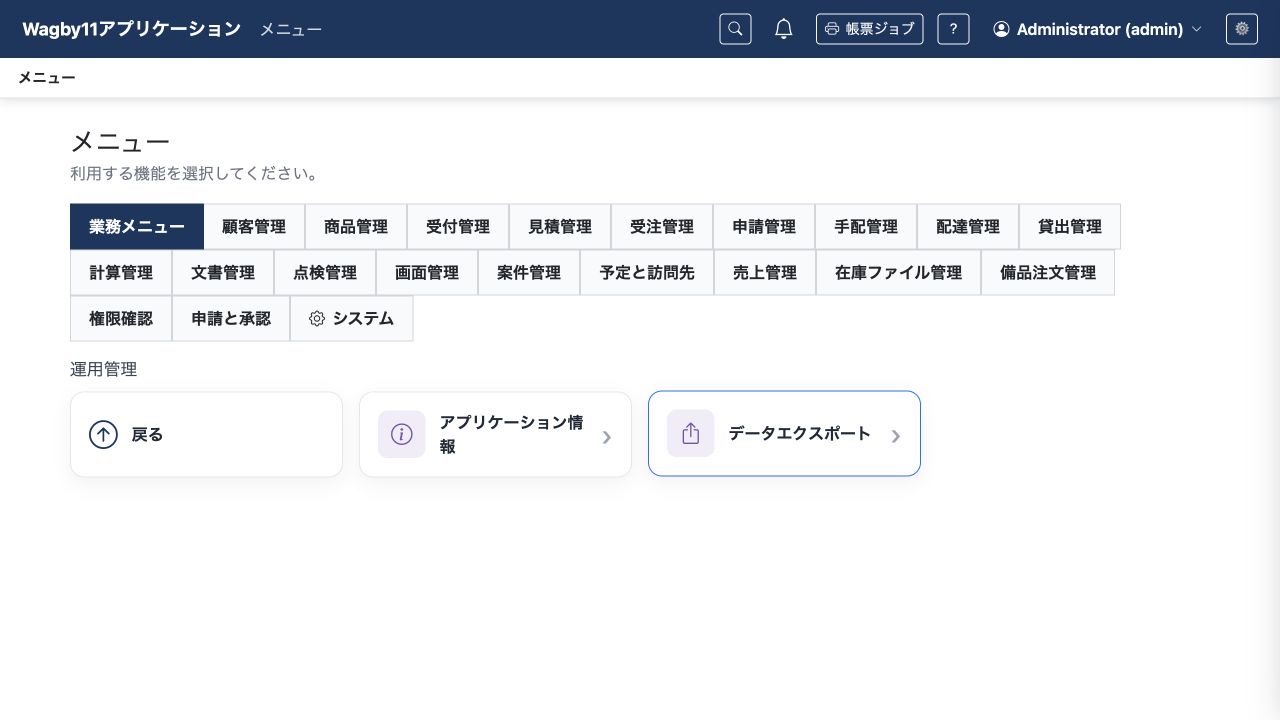
システム機能へ移動する場合は、用意されているfeatureを指定します。任意の内部URLを直接埋め込むのではなく、Wagby11が提供するシステム機能を対象とします。
親の運用管理メニューをシステム管理の権限で制限すると、その配下にも条件が適用されます。メニューの表示を制限することに加え、遷移先の機能でも権限を確認します。標準のシステムメニューを編集する場合は、同じIDのメニューを別ファイルへ重複定義しません。
業務データの保存・復元の手順は業務データをZIPへ保存して復元する、定義の読込状況は生成した定義の反映状況を確認するを参照してください。
3. AIへの指示例
最小限の指示例
管理者向けに、システム情報とデータエクスポートの入口を用意してください。AIは利用する標準機能、表示先のフォルダ、管理権限と表示順を類推して補います。管理者にどの運用機能を使わせたいかを具体的に伝えます。
より詳細な指示例
業務メニューの中に運用管理フォルダを置き、authorization.allのSYSTEM_ADMINで表示を限定してください。配下にはapplication.aboutのアプリケーション情報と、data-transfer.exportのデータエクスポートを用意します。既存のシステムメニューは残し、一般利用者にはこのフォルダを表示しないこと、管理者が標準機能へ移動できることを確認してください。
既存の定義・データ・権限を保持し、Wagby11のguide・referenceを確認してください。表示文言をUTF-8のpropertiesへ用意し、生成・ビルド後に対象利用者の画面と実効メニューを確認してください。
4. 編集されるAppSchemaの例
以下は関連する定義の抜粋です。構文を覚えなくても、項目の名前・分類・遷移先・表示する利用者をAIへ伝えられます。
# 業務メニューの children への追加部分
children:
  - kind: menu
    id: operations
    order: 30000
    title_key: menu.manual_nav.operations
    authorization: { all: [SYSTEM_ADMIN] }
    children:
      - kind: item
        id: app-info
        order: 10000
        title_key: menu.manual_nav.app_info
        target: { kind: system, feature: application.about }
      - kind: item
        id: export-data
        order: 20000
        title_key: menu.manual_nav.export
        target: { kind: system, feature: data-transfer.export }
SYSTEM_ADMINはこの例で表示条件に使う権限IDです。メニューを追加したこと自体でシステム操作の権限が付くわけではありません。各featureの対応範囲と必要な権限を確認して使います。
5. 参考資料
- システムメニュー
designer/docs/appschema/html/guide/11-menu/04-system-menu.html- システム管理メニュー
designer/docs/appschema/html/guide/appendix/03-system-management-menu.html- メニュー定義
designer/docs/appschema/html/reference/13-menus.html