WAGBY11 MANUAL / 25
初回・改訂時にツアーを表示する
利用者が初めて画面を使うときや、操作手順を改訂したときに、自動で案内を表示できます。
最終更新日:
1. このページで伝える機能
利用者が初めて画面を使うときや、操作手順を改訂したときに、自動で案内を表示できます。
2. Wagby11で実現できること
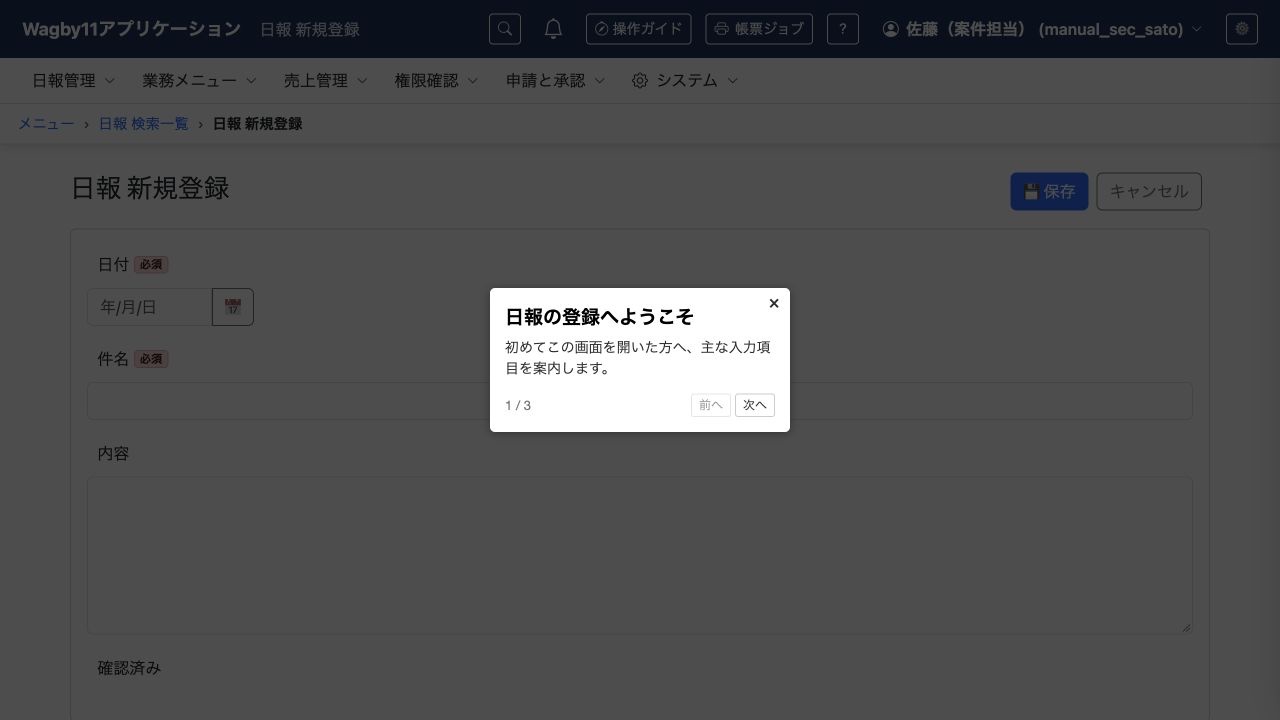
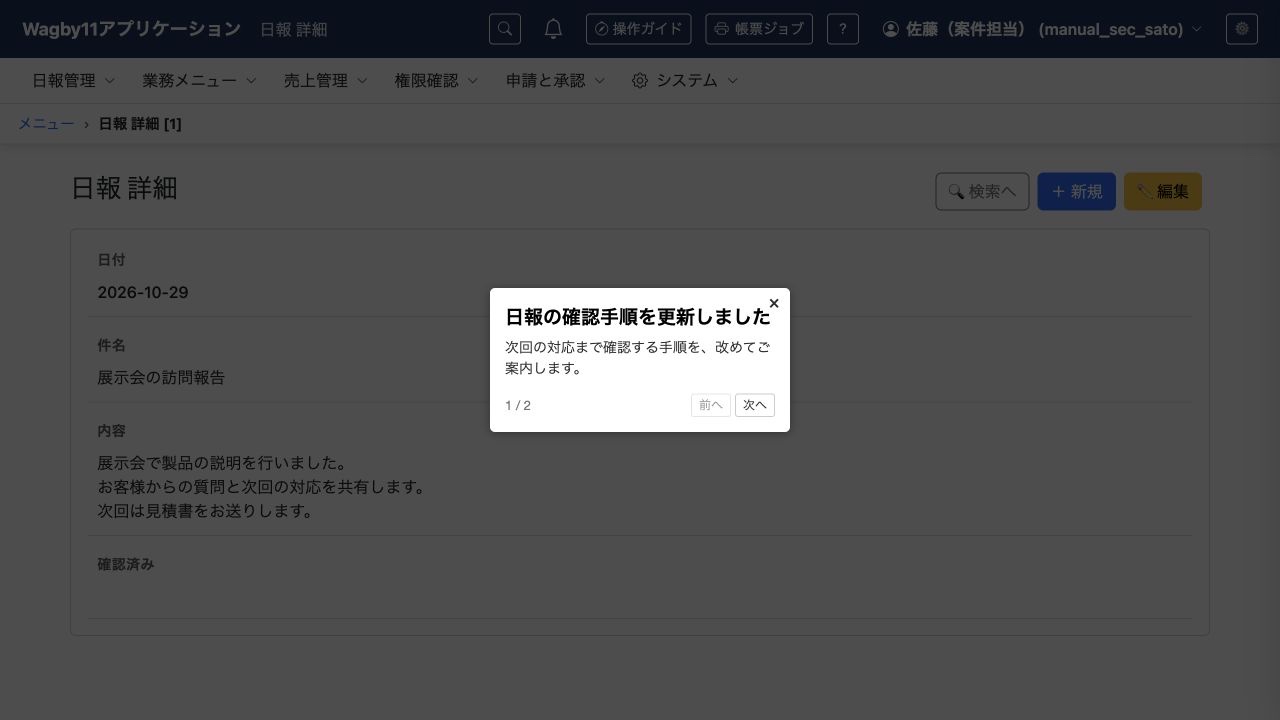
初めて日報の登録画面を開く担当者へ、日付や件名などの入力方法を案内する例です。利用者ごとにツアーの状態を記録し、完了した案内を毎回表示しないようにできます。
| 開始条件 | 使い方 |
|---|---|
| 手動のみ | 利用者が必要なときに操作ガイドから開始する |
| 初回 | 状態がまだ記録されていない利用者に自動表示する |
| 改訂時 | 未案内、または記録済みより新しい改訂番号のときに自動表示する |
初回表示では、完了または途中終了の状態を保存した後は、再訪しても自動開始しません。再案内が必要な操作変更には「改訂時」を使い、同じツアーIDのまま改訂番号を増やします。初回表示だけの設定は、改訂番号を増やしても再案内の条件にはなりません。
表現を直しただけで改訂番号を毎回増やすと、繰り返し案内されます。新しい操作や手順の変更など、利用者に伝え直す必要があるときに使います。同じ画面で複数のツアーが自動開始条件を満たしても、先頭の一つだけを開始します。
手動開始も有効にしておくと、完了後でも操作ガイドから見直せます。案内を完了していなくても、通常の画面操作や権限の扱いは変わりません。
ツアー全体の表示ロールを絞る設定とは別に、条件によって表示されない対象の説明だけを省略できます。詳しくは表示されない対象のステップを省略するを参照してください。
3. AIへの指示例
最小限の指示例
初めて日報を登録する人に操作案内を出し、手順が変わったら再案内してください。AIは初回表示と改訂時表示の対象、ツアーの分け方、手動開始の可否を類推して補います。どの変更を利用者へ伝え直したいか、毎回の案内が不要かを伝えます。
より詳細な指示例
登録画面のcreate-firstはfirst_visitで初回だけ自動開始し、手動開始も残してください。詳細画面のdetail-updateはrevision_changedにし、今回は改訂番号を1から2へ増やして、完了済み利用者へ次回対応の確認手順を再案内します。ツアーIDは保持し、同じ改訂の再訪で自動開始しないことと、操作ガイドから再実行できることを確認してください。
既存の定義・データ・権限を保持し、Wagby11のguide・referenceを確認してください。生成・ビルド後、対象利用者でツアーと操作マニュアルの動作を確認してください。
4. 編集されるAppSchemaの例
以下は関連する定義の抜粋です。構文を覚えなくても、案内する操作・説明文・表示する条件をAIへ伝えられます。
# guidedefs/MobileReport.yaml の開始条件の抜粋
version: 1
tours:
  - id: create-first
    revision: 1
    screens: [create]
    title: 初めて日報を登録する方へ
    activation: { manual: true, automatic: first_visit }
    permission: { roles: [G_SEC_EDITOR] }
    steps:
      - id: introduction
        title: 日報の登録へようこそ
        description: 初めてこの画面を開いた方へ、主な入力項目を案内します。
  - id: detail-update
    revision: 2
    screens: [detail]
    title: 日報の確認方法
    activation: { manual: true, automatic: revision_changed }
    steps:
      - id: introduction
        title: 日報の確認手順を更新しました
        description: 次回の対応まで確認する手順を、改めてご案内します。
ステップの残りは省略しています。revisionはツアー内容の改訂番号です。利用者ごとの完了状態はAppSchemaへ書き込まず、実行時に管理します。permissionはツアー表示を絞る設定で、モデルの操作権限は付与しません。
5. 参考資料
- プロダクトツアー
designer/docs/appschema/html/guide/07-screens/19-product-tour.html- guidedefs(プロダクトツアー定義)
designer/docs/appschema/html/reference/21-product-tour.html