WAGBY11 MANUAL / 20
ログオン画面なしで公開画面を提供する
anonymousログオンを使い、利用者にアカウント入力を求めず、限定した公開画面を提供できます。
最終更新日:
1. このページで伝える機能
anonymousログオンを使い、利用者にアカウント入力を求めず、限定した公開画面を提供できます。
2. Wagby11で実現できること
製品相談会の案内を検索・参照できる画面を例にします。画面のURLを開くと共有アカウントでログオンし、案内の閲覧だけを許可します。登録や更新は許可しません。
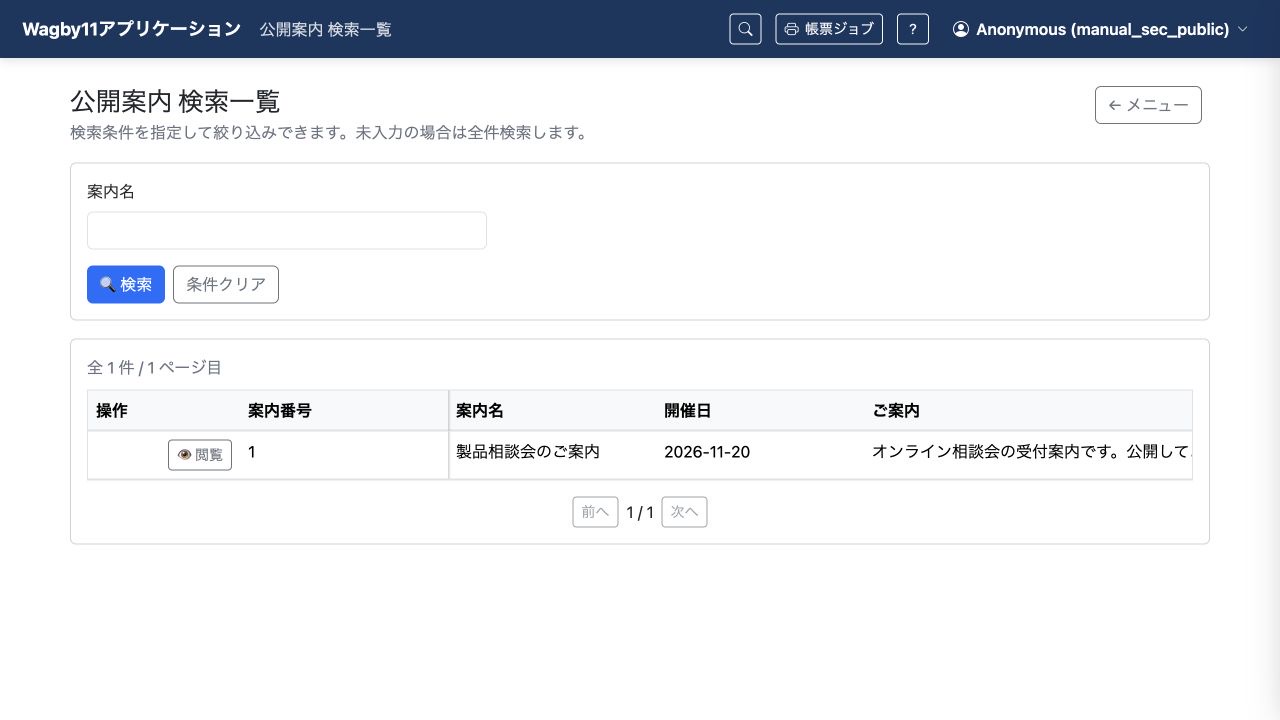
これは未認証のままデータへアクセスさせる方式ではありません。専用の共有アカウントとロールを用意し、通常の認証・認可を適用します。公開案内以外の業務モデルへの権限は付けません。参照選択肢などを別モデルから取得する画面では、その参照権限も検討します。
パンくず、サブメニュー、設定メニューなどの表示も調整できます。利用者全員が同じ利用者IDで記録されるため、本人確認や利用者ごとの履歴・データ表示が必要な業務では個別アカウントを使います。
3. AIへの指示例
最小限の指示例
公開案内を、ログオン画面を出さずに閲覧できるようにしてください。AIは共有アカウント、専用ロール、案内以外のモデルへのアクセス、画面の表示制限を類推して補います。公開してよいデータと許可する操作を具体的に伝えます。
より詳細な指示例
公開案内SecurityCatalogだけを検索・参照できるanonymousログオンを設定してください。共有利用者IDはmanual_sec_public、専用ロールはG_SEC_PUBLICとし、公開案内へのRだけを許可します。登録・更新・削除や担当案件などの業務モデルへの権限は付けません。パンくず・サブメニュー・設定メニュー・モバイルドロワー・パスワード変更を無効にします。パスワードはAppSchemaへ書かず、起動環境のWAGBY_ANONYMOUS_LOGIN_PASSWORDで設定してください。
既存の定義・データ・権限を保持し、Wagby11のguide・referenceを確認してください。利用者向けの操作マニュアルを更新し、生成・ビルド後に該当ロールの画面とAPIの動作を確認してください。
4. 編集されるAppSchemaの例
以下は関連する定義の抜粋です。設定の詳細を覚えなくても、対象の利用者・操作・データ範囲をAIへ伝えられます。
# appschema.yaml の抜粋
environment:
  anonymous_login:
    enabled: true
    user_id: manual_sec_public
    roles: [G_SEC_PUBLIC]
    ui:
      breadcrumb_visible: false
      submenu_visible: false
      settings_menu_visible: false
      mobile_drawer_enabled: false
      password_change_enabled: false
# 共通ロール定義の抜粋
roles:
  - id: G_SEC_PUBLIC
    name: 公開案内利用者
    description: 公開案内だけを参照する共有ロール。
# SecurityCatalogモデル側の抜粋
permissions:
  - role: G_SEC_PUBLIC
    crud: [R]
共有アカウントはAPI起動時に作成・更新されます。パスワードは起動環境の環境変数で設定します。anonymousログオンの有効化と、専用ロールに必要な操作だけを許可する設定を組み合わせます。
5. 参考資料
- ログオン画面なしで公開画面を提供する
designer/docs/appschema/html/guide/10-security/10-anonymous-login.html- anonymousログオン
designer/docs/appschema/html/reference/23-anonymous-login.html