WAGBY11 MANUAL / 18
帳票のボタンとファイル名を設定する
用途の異なる帳票を同じ画面に用意し、ボタンの名前・位置・順番・見た目を指定できます。PDFの名前には注文番号や日付も使えます。
最終更新日:
1. このページで伝える機能
用途の異なる帳票を同じ画面に用意し、ボタンの名前・位置・順番・見た目を指定できます。PDFの名前には注文番号や日付も使えます。
2. Wagby11で実現できること
同じ詳細画面に、基本情報の「注文確認書を出力」と、明細を含む「明細付き注文書を出力」を並べました。ボタン名で用途を見分けられます。
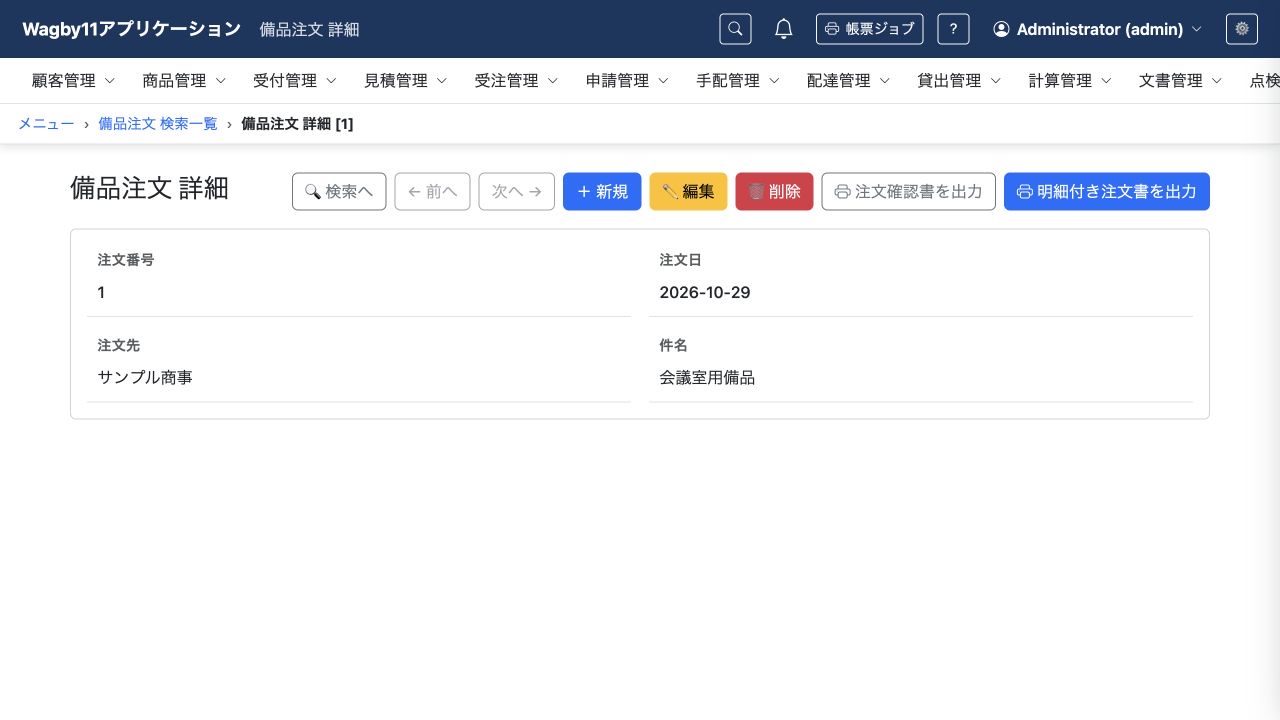
注文確認書は固定名order-summary.pdf、備品注文書は注文番号と注文日を使う名前です。注文番号1、注文日2026年10月29日では「備品注文書_1_20261029.pdf」となります。拡張子は自動で付きます。
表示中のデータをファイル名に含めることで、保存後も対象を見分けられます。ファイル名は出力時の値で確定し、ダウンロードのたびには再計算しません。
ファイル名にモデル項目を使うと、そのモデル全体が帳票の依存先になります。同じモデルの別データを登録・更新・削除した場合も、出力済みの帳票が無効になることがあります。たとえば、この注文番号と注文日を使う帳票は、別の注文を登録すると無効になります。必要な時点で再出力してください。固定名や、モデル項目を参照しない式では、ファイル名によるモデル依存は追加されません。
3. AIへの指示例
最小限の指示例
確認書と明細付き注文書を選び分けられるボタンを置き、注文書のファイル名に注文番号と日付を入れてください。AIはボタンの配置や順序、強調する操作、名前に使う項目と区切り方を類推して補います。実際に利用者が探す順序や、保存先で見分けやすい名前を伝えます。
より詳細な指示例
詳細画面のtoolbar.endに「注文確認書を出力」をsecondary・順序100、「明細付き注文書を出力」をprimary・順序200で配置します。確認書は固定名order-summary、明細付きは「備品注文書_注文番号_注文日yyyyMMdd」としてください。AppSchemaのファイル名には拡張子を含めず、取得したPDFのContent-Dispositionでも名前を確認してください。
既存のモデル・データ・権限を保持し、Wagby11のguide・referenceを確認してください。メニューと一般利用者向け操作マニュアルを更新し、生成・ビルド後に画面から出力して、PDFの日本語・内容・ファイル名を確認してください。
4. 編集されるAppSchemaの例
以下は関連する定義の抜粋です。構文を覚えなくても、帳票に載せる内容や操作をAIへ伝えられます。
# order-linesのボタンとファイル名
ui:
  placement: toolbar.end
  label: 明細付き注文書を出力
  icon: printer
  style: primary
  order: 200
filename:
  expression: >-
    #concatenate('備品注文書_', #toStr(ReportOrder.orderId), '_',
      #text(ReportOrder.orderDate, 'yyyyMMdd'))
固定名fixedと式expressionは同時に指定しません。詳細帳票では参照可能なモデル項目を名前へ使えます。一覧帳票ではモデル項目を使わず、固定文字や日付などを使います。使えない記号は安全な文字へ置き換えます。
5. 参考資料
- guide:親子帳票の完成例:受注伝票
designer/docs/appschema/html/guide/09-data-transfer/15-pdf-report.html- reference:reports
designer/docs/appschema/html/reference/09-functions.html- Java技術文書:PDF帳票出力
designer/docs/appschema/html/java/22_report_output.html