WAGBY11 MANUAL / 24
利用する画面を選ぶ
モバイルで必要な画面だけを公開し、参照用と登録・更新用を使い分けられます。
最終更新日:
1. このページで伝える機能
モバイルで必要な画面だけを公開し、参照用と登録・更新用を使い分けられます。
2. Wagby11で実現できること
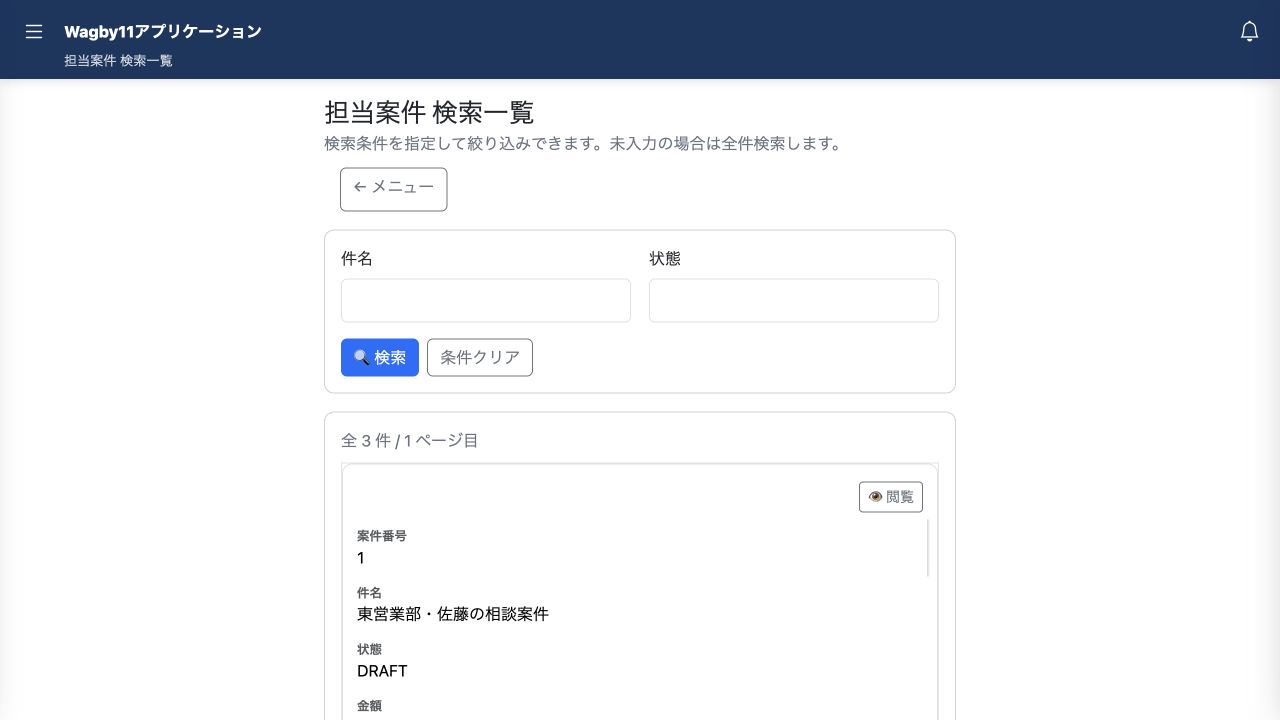
担当案件は検索と詳細だけを公開し、日報は登録・更新も使える構成にします。PC版で更新できる利用者であっても、担当案件のモバイル版には編集への入口を出しません。
| 公開する画面 | 主な用途 |
|---|---|
| 検索・詳細 | 登録済みのデータを探して確認する |
| 登録 | その場で新しいデータを入力する |
| 更新 | 登録済みのデータを修正する |
画面の一覧は許可リストです。省略した画面は暗黙には公開されず、そのモバイルURLを直接開いても利用できません。登録・更新へのボタンも表示しません。詳細や更新は対象レコードが必要なため、検索一覧や詳細画面から開きます。
モバイル画面の公開範囲と操作権限は別です。検索と詳細だけを公開しても、PC版やREST APIの登録・更新権限は変わりません。PC版・APIも含めて参照専用にする場合は、対象ロールの権限も参照だけにします。
モバイル専用の標準画面は検索・詳細・登録・更新です。予定や位置情報をモバイルで確認する場合も、同じモデルの検索・詳細を利用します。PC版のカレンダービュー・タイムラインビュー・マップビューはそのまま残せます。
3. AIへの指示例
最小限の指示例
担当案件は、モバイルでは検索と詳細だけ使えるようにしてください。AIは対象モデルと公開する画面、入口の表示を類推して補います。PC版やAPIでも変更を禁止する必要があるかは、別に伝えます。
より詳細な指示例
担当案件SecurityCaseのモバイル版は標準のsearchとdetailだけを公開してください。モバイル版の新規・編集の導線を出さず、create・updateを直接開いても利用できないことを確認します。PC版での既存の操作権限とデータスコープは保持してください。
既存の定義・データ・権限を保持し、Wagby11のguide・referenceを確認してください。生成・ビルド後、対象利用者でPC版とモバイル版の動作を確認してください。
4. 編集されるAppSchemaの例
以下は関連する定義の抜粋です。構文を覚えなくても、利用する画面・入力ルール・操作できる利用者をAIへ伝えられます。
# SecurityCaseのuiへ加える設定の抜粋
ui:
  profiles:
    mobile:
      pages:
        - { screen: search, type: standard }
        - { screen: detail, type: standard }
この例はモバイル画面の公開範囲だけを絞ります。操作権限も含めて参照専用にする場合は、permissionsの対象ロールにcrud: [R]を指定します。
5. 参考資料
- モバイルUI
designer/docs/appschema/html/guide/07-screens/20-mobile-ui.html- UI定義
designer/docs/appschema/html/reference/10-ui.html- CRUD権限
designer/docs/appschema/html/guide/10-security/03-crud-permissions.html