WAGBY11 MANUAL / 11
検索条件を一つ以上必須にする
条件なしの検索を避け、いずれか一つ以上の条件を入力してから検索させられます。大量データを絞って探す入口を用意できます。
最終更新日:
1. このページで伝える機能
条件なしの検索を避け、いずれか一つ以上の条件を入力してから検索させられます。大量データを絞って探す入口を用意できます。
2. Wagby11で実現できること
文書照会検索は、画面を開いただけでは検索を実行しません。画面上部の案内に従い、件名か部門のどちらかを入力して検索します。
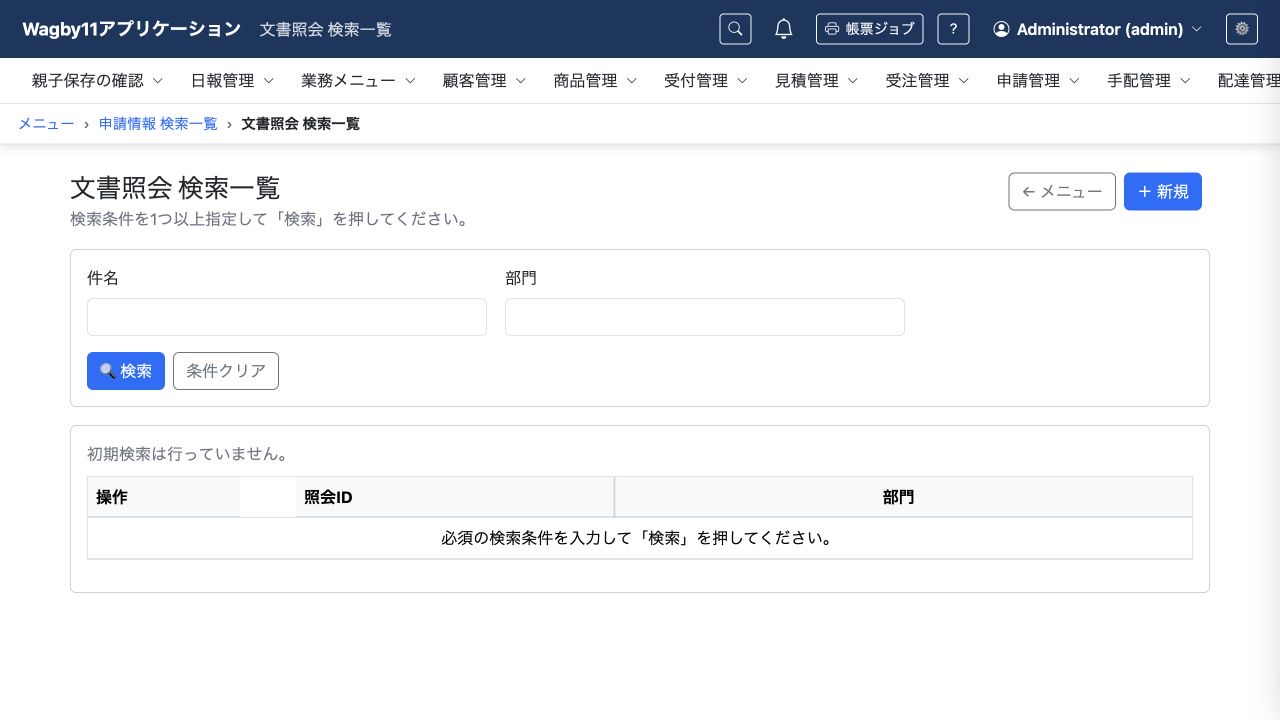
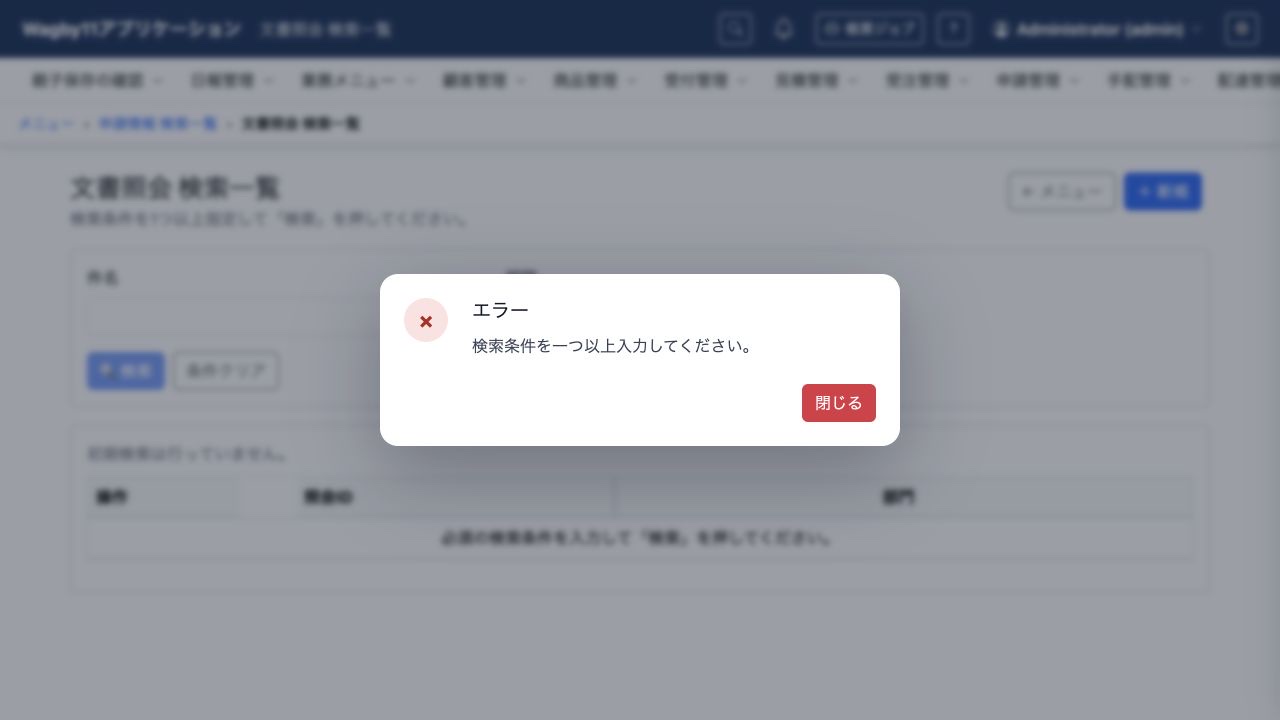
何も入力せず検索すると、検索条件の入力を求めるエラーになります。
部門「営業」を入力すれば、その条件で検索できます。一つの特定項目を必須にする設定とは異なり、選んだ検索項目のうちどれかが入力されれば検索できます。
3. AIへの指示例
最小限の指示例
文書照会では、何か一つ条件を入れてから検索させてください。AIは対象モデルと検索条件の候補、初期値を置くかを類推して補います。特定の項目を必須にするのか、どれか一つでよいのかを分けて伝えます。
より詳細な指示例
SearchTicketのfunctions.search.require_conditionをtrueにし、filterはtitleとdepartmentにしてください。検索初期値は付けません。初期表示では検索せず、空の検索はエラー、department=営業では検索できることを確認します。
既存のモデル・項目・主キー・データ・権限を保持し、Wagby11のguide・referenceを確認してください。新規モデルには自動採番の主キーと予約属性version、必要なCRUD権限を用意します。メニューと一般利用者向け操作マニュアルを更新し、生成・ビルド完了後に起動して動作を確認してください。
4. 編集されるAppSchemaの例
以下は関連する定義の抜粋です。構文を覚えなくても、何をどう探したいかをAIへ伝えられます。
functions:
  - description: 文書照会検索
    search: { require_condition: true }
    filter: [{ name_en: title }, { name_en: department }]
    list: [{ name_en: ticketId }, { name_en: title }, { name_en: department }]
空文字・空白だけの文字列は条件に数えません。範囲の片側、数値0、真偽値falseは有効な条件です。画面だけでなく検索APIにも条件の検証を適用します。
5. 参考資料
- guide:検索画面
designer/docs/appschema/html/guide/07-screens/02-search.html- reference:functions
designer/docs/appschema/html/reference/09-functions.html