WAGBY11 MANUAL / 23
外部リンクを追加する
外部サイトや別の案内ページへのリンクを、業務メニューの一部として表示できます。
最終更新日:
1. このページで伝える機能
外部サイトや別の案内ページへのリンクを、業務メニューの一部として表示できます。
2. Wagby11で実現できること
「関連情報」にWagby公式サイトへの入口を置く例です。モデルを追加する必要はなく、外部URLと表示文言を用意します。
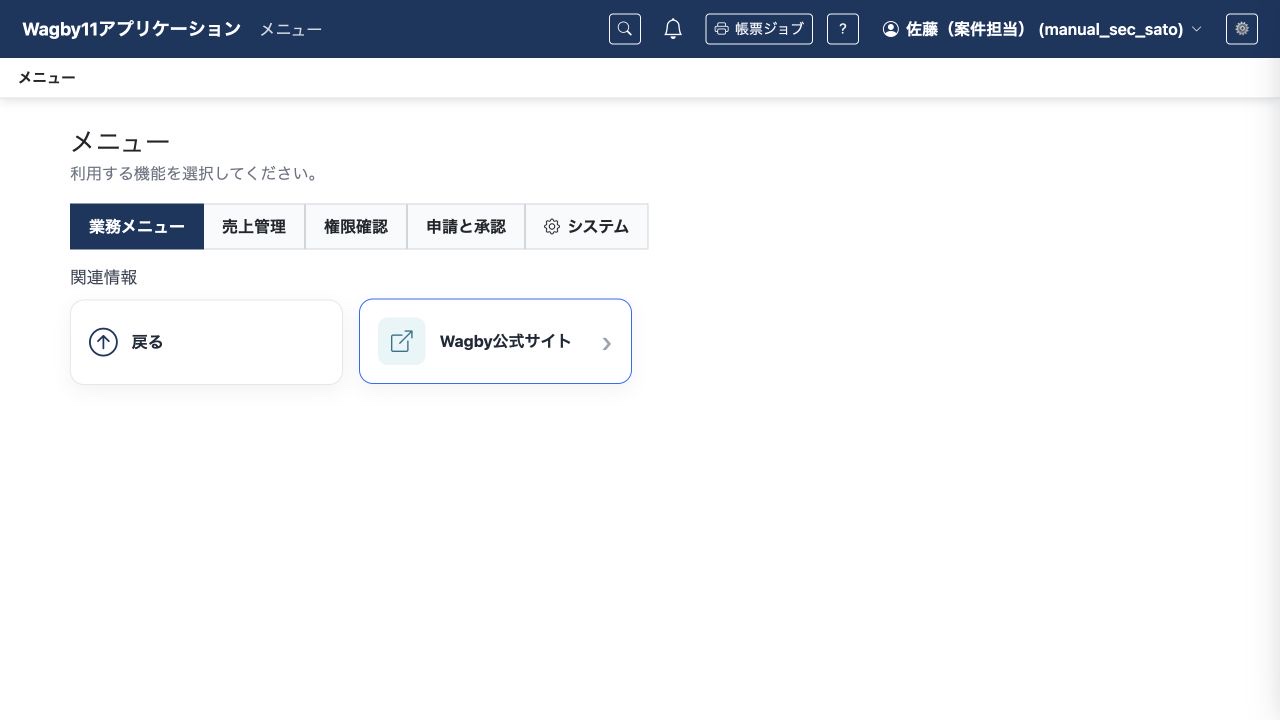
新しいタブで開く方法と、現在のタブで移動する方法を選べます。業務画面を残して案内を参照させたい場合は新しいタブ、現在のページから移動させたい場合は同じタブを指定します。
URLは絶対HTTPS URLを指定します。メニュー表示の権限を省略すると認証済み利用者に表示されますが、親メニューに表示条件があればその条件も適用されます。リンク先のサイトに独自の認証がある場合は、その認証も必要です。
3. AIへの指示例
最小限の指示例
業務メニューにWagby公式サイトへのリンクを追加してください。AIはリンクの表示名、配置先、新しいタブか同じタブか、表示する利用者の範囲を類推して補います。業務画面を残したい場合は、その意図も伝えます。
より詳細な指示例
関連情報フォルダへ「Wagby公式サイト」を追加し、https://wagby.com/ をnew_tabで開くようにしてください。外部リンクのアイコンを付け、認証済み利用者が参照できる入口にします。モデルは新規作成せず、メニューYAMLと表示文言を追加してください。
既存の定義・データ・権限を保持し、Wagby11のguide・referenceを確認してください。表示文言をUTF-8のpropertiesへ用意し、生成・ビルド後に対象利用者の画面と実効メニューを確認してください。
4. 編集されるAppSchemaの例
以下は関連する定義の抜粋です。構文を覚えなくても、項目の名前・分類・遷移先・表示する利用者をAIへ伝えられます。
# 関連情報フォルダの children の抜粋
children:
  - kind: item
    id: official-site
    order: 10000
    title_key: menu.manual_nav.official
    icon: box-arrow-up-right
    icon_color: cyan
    target:
      kind: external
      url: https://wagby.com/
      open: new_tab
表示文言はmenu.manual_nav.official=Wagby公式サイトとします。openは必須で、new_tabまたはsame_tabを指定します。new_tabのリンクには標準でnoopener noreferrerが付けられます。
5. 参考資料
- 外部リンクメニュー
designer/docs/appschema/html/guide/11-menu/05-external-link.html- メニュー定義
designer/docs/appschema/html/reference/13-menus.html