WAGBY11 MANUAL / 25
現在の画面から操作マニュアルを開く
利用中の画面から対応する操作ページを開き、利用者が必要な説明へすぐ移動できるようにします。
最終更新日:
1. このページで伝える機能
利用中の画面から対応する操作ページを開き、利用者が必要な説明へすぐ移動できるようにします。
2. Wagby11で実現できること
日報の新規登録画面で、ヘッダーの「?」ボタン(操作マニュアル)を選ぶと「日報を登録する」を開く例です。検索画面からは「日報を探す」、専用ページを作っていない詳細画面からはモデル共通の「日報管理の使い方」を開きます。
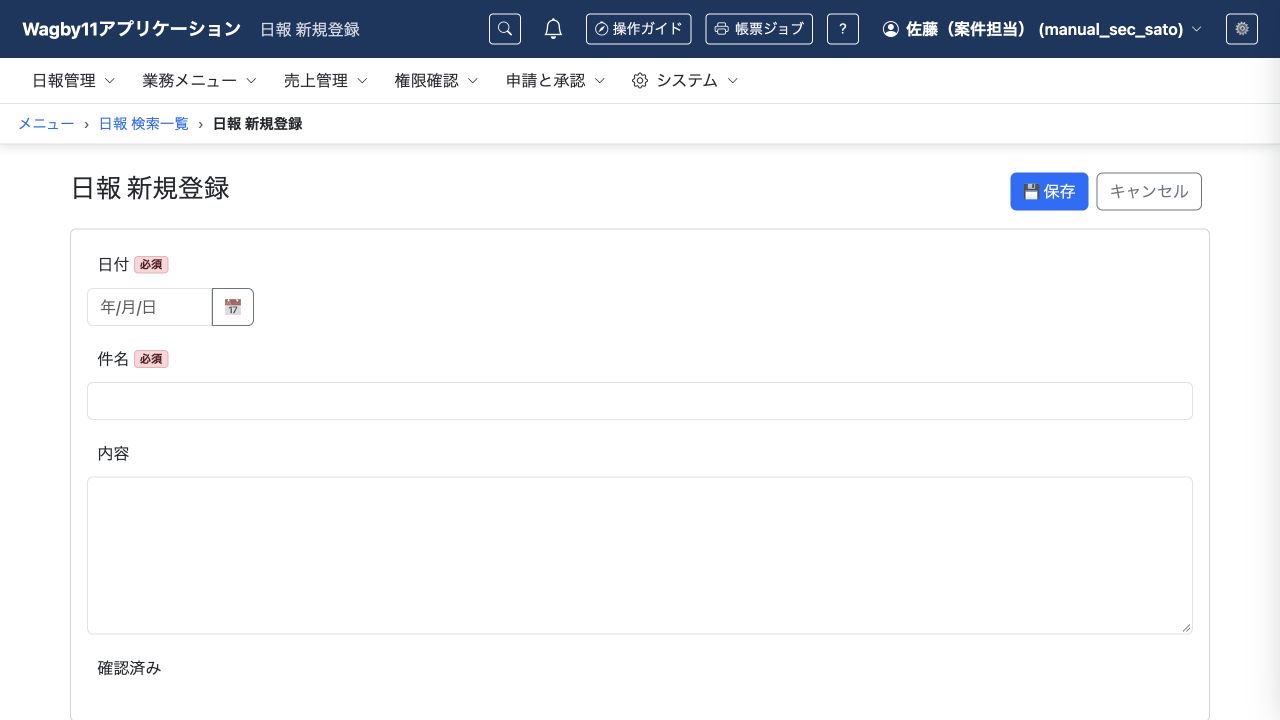
操作マニュアルの「?」ボタンは、「帳票ジョブ」と利用者名の間にあります。「操作ガイド」は画面上の操作を順番に案内するツアーの入口で、操作マニュアルとは別の機能です。ツアーについては操作を順番に案内するで説明します。
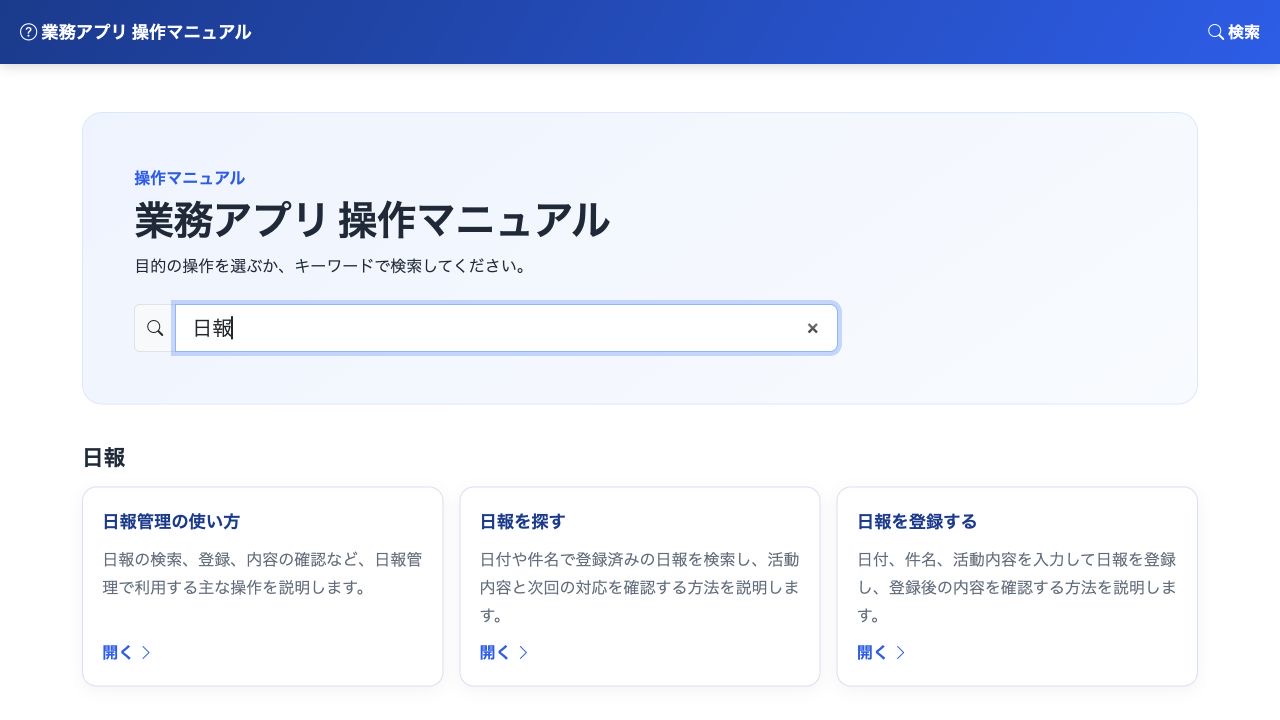
| 画面との対応 | 日報の例 |
|---|---|
| モデル共通 | 日報管理の使い方 |
| 検索一覧 | 日報を探す |
| 新規登録・コピー登録 | 日報を登録する |
画面固有のページがあればそれを優先し、なければモデル共通ページ、その言語の操作マニュアル入口を開きます。アップロード更新と一覧更新には専用の対応も用意でき、未作成の場合はそれぞれ更新・検索一覧のページを探してから共通ページへ進みます。
操作マニュアルを用意すると、ログオン後の共通ヘッダーに「?」ボタンを表示します。利用者が表示している画面と実効言語に応じてページを選びます。説明ページは別タブで開くため、業務画面を残して内容を参照できます。
3. AIへの指示例
最小限の指示例
今開いている日報画面から、対応する操作マニュアルを開けるようにしてください。AIは画面別の対応と、専用ページがないときの共通説明を類推して補います。検索と登録を別に案内するのか、すべて同じ説明にするのかを伝えます。
より詳細な指示例
日報MobileReportの検索画面には「日報を探す」、新規登録画面には「日報を登録する」を対応付けてください。「日報管理の使い方」はモデル共通ページにし、専用原稿のない詳細・更新画面から開けるようにします。モデル名はAppSchemaのname_enと一致させ、各画面のヘッダーの「?」ボタン(操作マニュアル)から意図したページへ移動できることを確認してください。
既存の定義・データ・権限を保持し、Wagby11のguide・referenceを確認してください。生成・ビルド後、対象利用者でツアーと操作マニュアルの動作を確認してください。
4. 編集されるAppSchemaの例
以下は関連する定義の抜粋です。構文を覚えなくても、案内する操作・説明文・表示する条件をAIへ伝えられます。
# user-manual/ja/dailyreport-help/create.md のFront Matter
id: dailyreport-create
summary: 日付、件名、活動内容を入力して日報を登録し、登録後の内容を確認する方法を説明します。
contexts: [entity.MobileReport.create]
keywords: [日報, 登録, 必須入力]
audience: general
# overview.md のFront Matterの対応部分
contexts: [entity.MobileReport]# search.md のFront Matterの対応部分
contexts: [entity.MobileReport.search]これは各原稿の対応設定の抜粋です。Front MatterをMarkdownファイル先頭の---で囲み、続けてタイトルと本文を記述します。AppSchemaへ原稿の参照を追加する設定ではありません。同じ言語で同じcontextを複数ページへ重複させません。
5. 参考資料
- 操作マニュアル
designer/docs/appschema/html/guide/12-user-manual/index.html- 操作マニュアル設計ファイル
designer/docs/appschema/html/reference/19-user-manual.html