WAGBY11 MANUAL / 23
メニュー認可を設定する
利用者の権限に合わせてメニューを表示し、業務上使える画面や機能の入口だけを整理できます。
最終更新日:
1. このページで伝える機能
利用者の権限に合わせてメニューを表示し、業務上使える画面や機能の入口だけを整理できます。
2. Wagby11で実現できること
同じ備品申請のフォルダでも、登録権限を持つ担当者には検索と登録を、参照だけの責任者には検索を表示します。案件の確認では、対象のダウンロードを許可された利用者にCSVの入口を表示します。
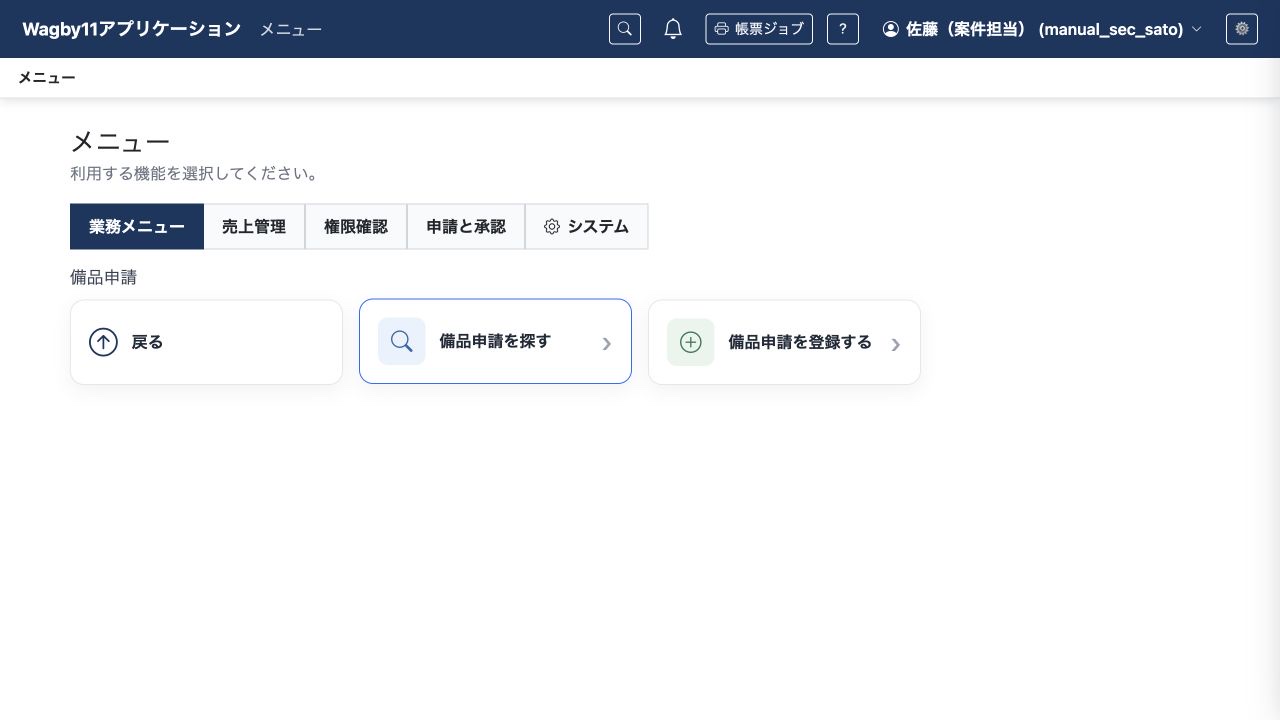
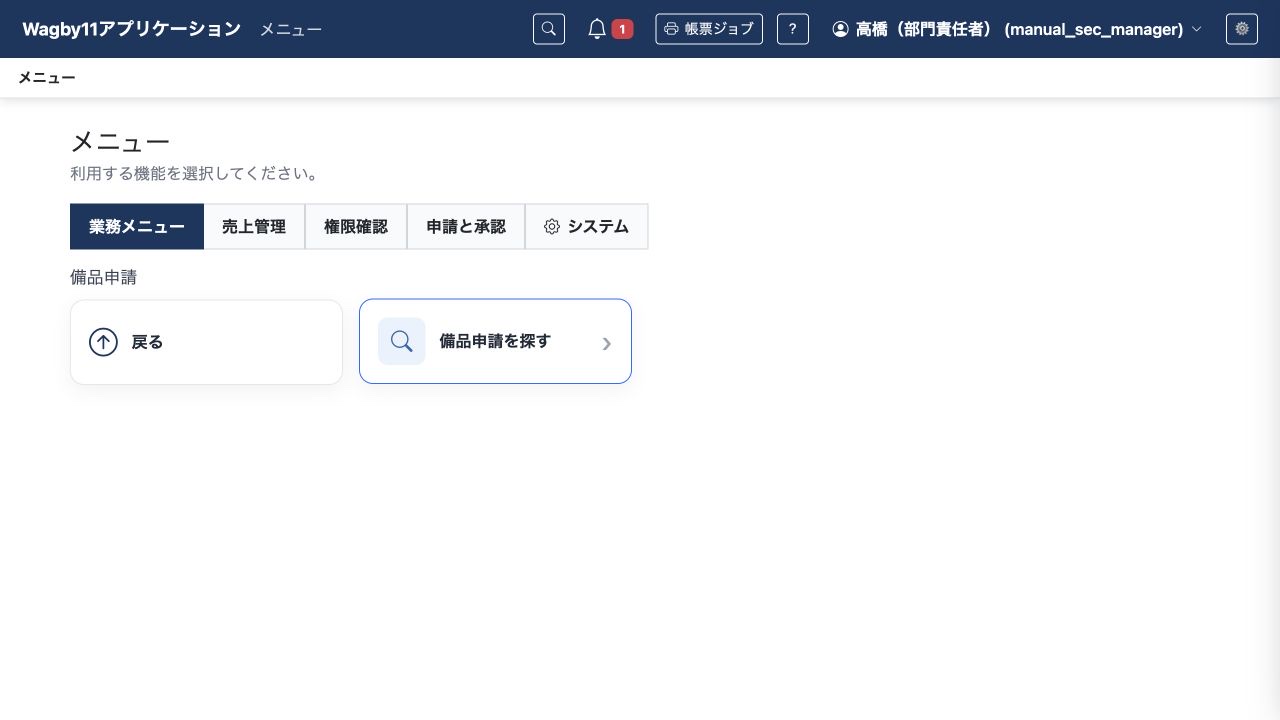
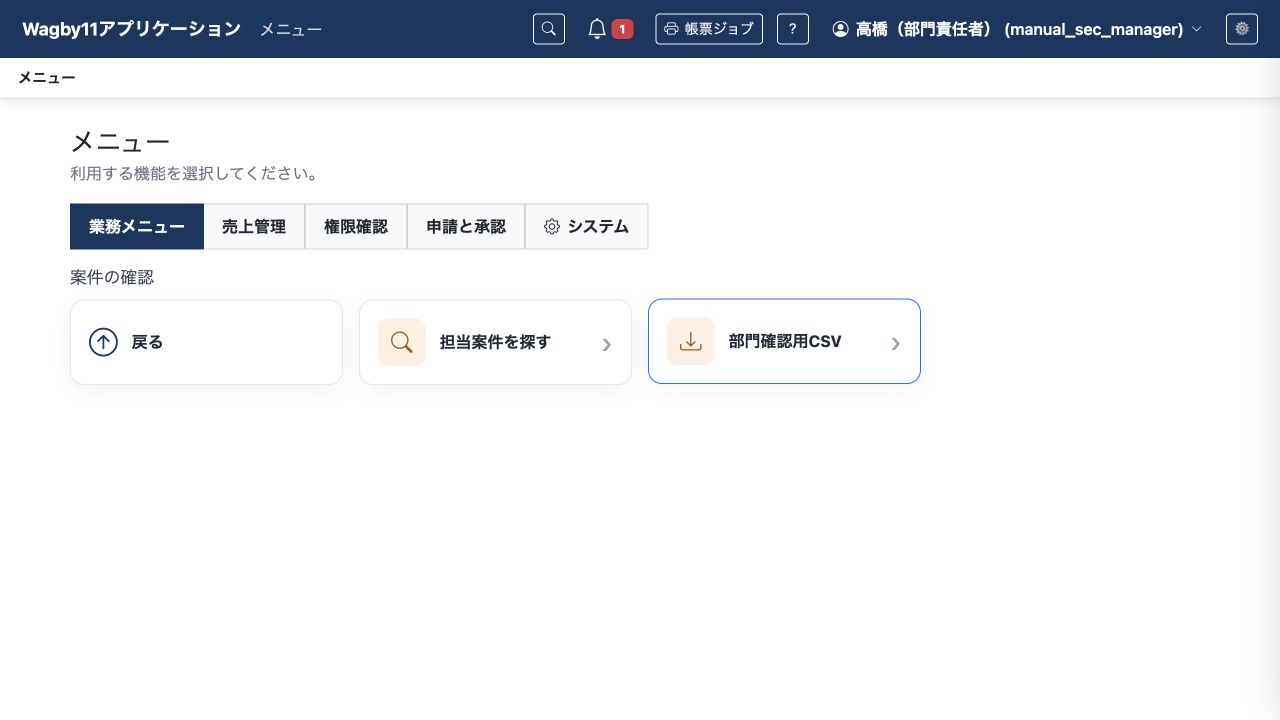
モデル画面のメニューでは、画面に必要なCRUD権限や、参照するダウンロード・アップロード定義から表示条件を自動で決められます。表示条件を明示する場合は、利用者が持つ権限のIDをauthorizationへ指定します。allで列挙したすべての権限、anyでいずれかの権限を要求します。ロール名を直接列挙する指定ではありません。
親の条件と子の条件は両方適用され、表示できる子がなくなった親メニューは表示されません。組み込みのSYSTEMロールにはモデル画面の自動導出条件を通過する扱いがありますが、メニューに明示した条件は満たす必要があります。
メニューを隠すことと、画面・APIの操作を禁止することは別です。遷移先のモデルや機能にも認可を設定します。逆に、画面へ必要な権限を持っていても、メニューへ追加した表示条件を満たさなければ、その入口は表示されません。
3. AIへの指示例
最小限の指示例
利用できる機能だけを、利用者のメニューに表示してください。AIは画面に必要な操作権限、メニューの明示条件、親子の条件を類推して補います。単に入口を整理したいのか、画面やAPIの利用も禁止したいのかを併せて伝えます。
より詳細な指示例
備品申請の検索と登録は、参照・登録権限からメニュー表示を自動導出してください。担当者には両方、参照だけの責任者には検索だけを表示します。運用管理フォルダはSYSTEM_ADMINを持つ利用者に明示的に限定します。子のないフォルダが消えることと、メニュー表示とは別に遷移先でも権限が検証されることを確認してください。
既存の定義・データ・権限を保持し、Wagby11のguide・referenceを確認してください。表示文言をUTF-8のpropertiesへ用意し、生成・ビルド後に対象利用者の画面と実効メニューを確認してください。
4. 編集されるAppSchemaの例
以下は関連する定義の抜粋です。構文を覚えなくても、項目の名前・分類・遷移先・表示する利用者をAIへ伝えられます。
# 標準画面への入口は画面権限から自動導出する例
children:
  - kind: item
    id: supply-create
    order: 20000
    title_key: menu.manual_nav.supply_create
    target: { kind: entity, entity: WorkflowRequest, screen: create }
  - kind: menu
    id: operations
    order: 30000
    title_key: menu.manual_nav.operations
    authorization: { all: [SYSTEM_ADMIN] }
    children:
      - kind: item
        id: app-info
        order: 10000
        title_key: menu.manual_nav.app_info
        target: { kind: system, feature: application.about }
明示条件には実効権限のIDを指定します。表示を制限しただけで遷移先の権限が変わるわけではありません。ダウンロードなどの表示条件は、参照する定義の権限も確認して設定します。
5. 参考資料
- メニュー認可
designer/docs/appschema/html/guide/11-menu/07-menu-authorization.html- メニュー定義
designer/docs/appschema/html/reference/13-menus.html