WAGBY11 MANUAL / 26
ログオン前にパスワードを再設定する
パスワードを忘れた利用者が、ログオン前に再設定を申請できます。登録済みのメールアドレスへ届く一回限りのリンクを使い、本人が新しいパスワードを設定します。既定では無効なので、メール送信と公開URLを準備して有効にします。
最終更新日:
1. このページで伝える機能
パスワードを忘れた利用者が、ログオン前に再設定を申請できます。登録済みのメールアドレスへ届く一回限りのリンクを使い、本人が新しいパスワードを設定します。既定では無効なので、メール送信と公開URLを準備して有効にします。
2. Wagby11で実現できること
2.1 アカウント名で申請し、メールを確認する
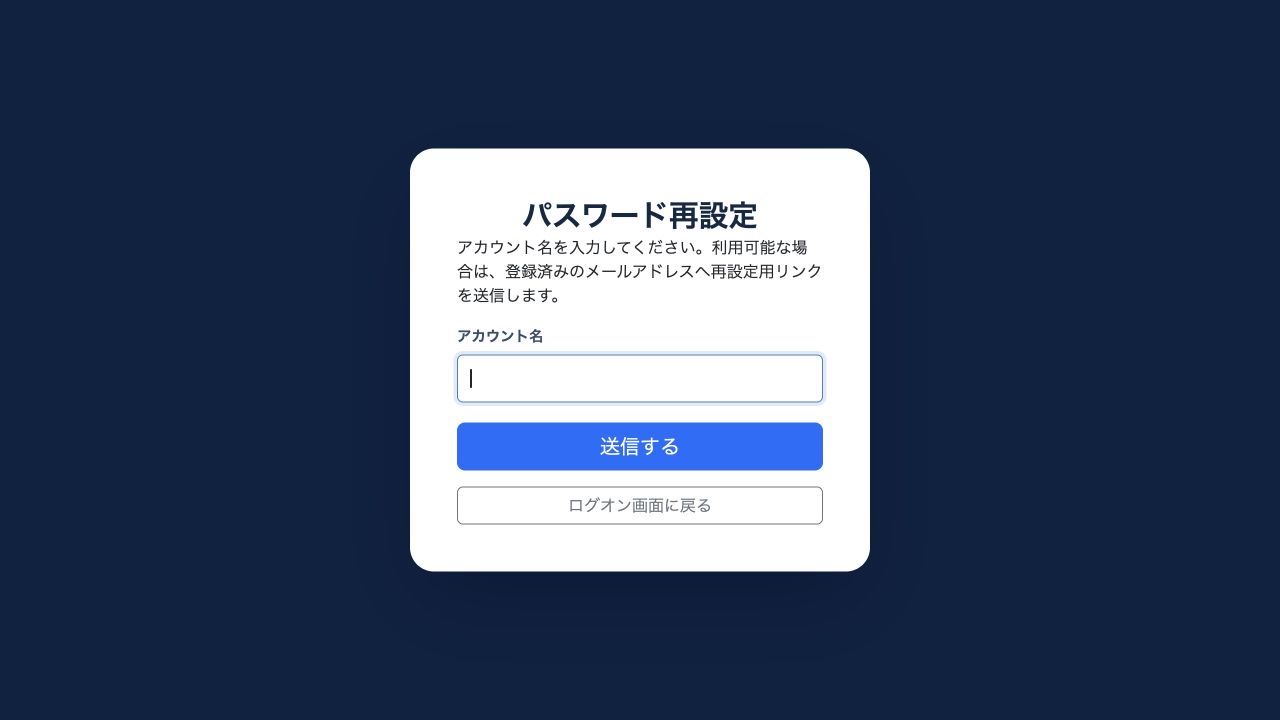
ログオン画面の「パスワードを忘れた方はこちら」から、アカウント名を入力します。メールアドレスを入力する画面ではありません。利用可能なアカウントの場合に、そのアカウントの登録済みメールアドレスへリンクが送られます。
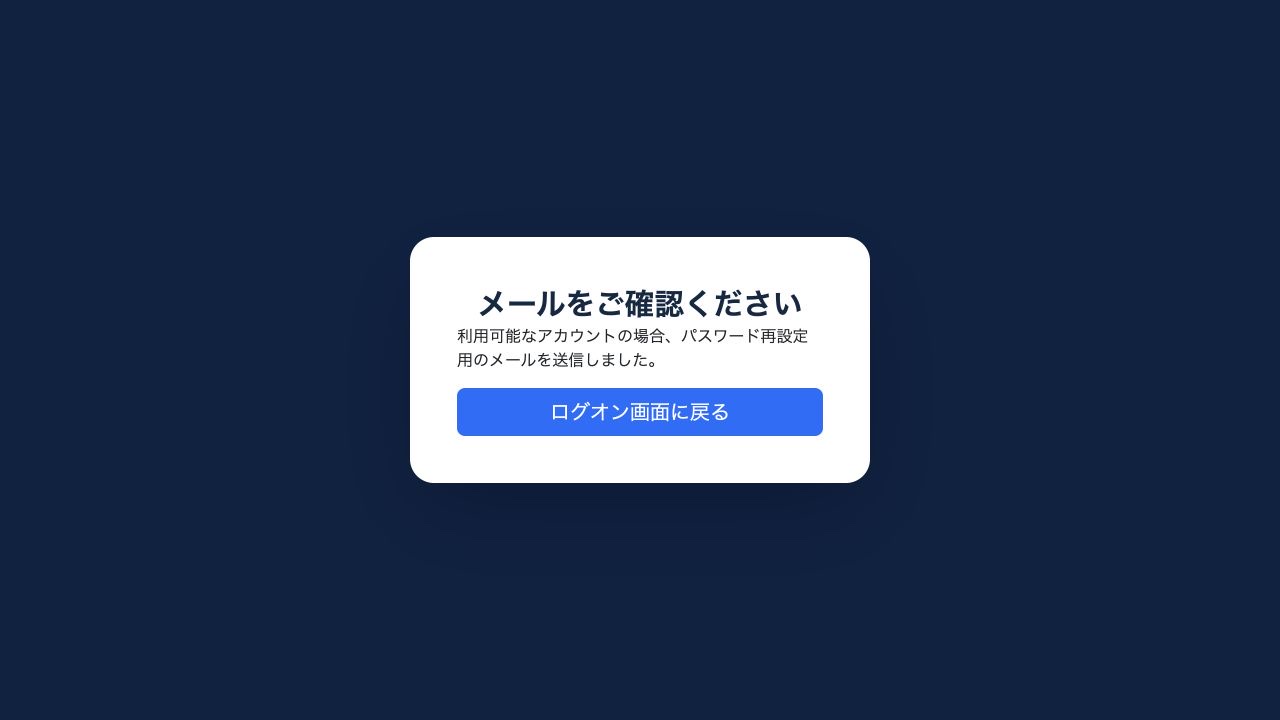
送信後は「メールをご確認ください」と案内します。アカウントの有無などを画面の応答から判別できないように、利用可否にかかわらず同じ案内を表示します。この画面の表示だけでは、メールが実際に届いたことは確認できません。
2.2 一回限りのリンクで新しいパスワードを設定する
受信したメールのリンクを有効時間内に開き、新しいパスワードと確認入力を指定します。通常のパスワードと同じ最低強度・再利用禁止の方針が適用されます。完了したリンクは再使用できません。リンクが無効または期限切れなら、もう一度申請します。
リンクの有効時間は発行時点から数えます。例えば5分に設定すると、メールを開いた時点から5分ではありません。トークン記録の保持日数は、終了した記録を残す期間であり、リンクを使える期間を延ばすものではありません。
2.3 登録メールと公開URLを準備する
アカウントのjuser.emailを文字列・最大254文字・NULL許可で定義し、利用者のメールアドレスを登録します。同じアドレスを複数アカウントに登録することもできます。SMTPなどのメール送信設定と、利用者が到達できるWeb UIの公開URLが必要です。本番の公開URLはHTTPSとします。
公開URLはメールのリンク先です。内部のREST API接続先を指定する設定とは区別します。有効化後は、メール到達、リンク先へのアクセス、期限内の再設定、使用済み・期限切れリンクの扱いを確認します。
2.4 申請と完了操作の回数を制限する
| 対象 | 既定の上限(15分間) |
|---|---|
| 申請:同一アカウント名 | 3回 |
| 申請:同一接続元IP | 10回 |
| 完了:同一トークン | 3回 |
| 完了:同一接続元IP | 10回 |
複数のサーバーで動かす場合も、DBのカウンタを共有して判定します。信頼するプロキシの範囲は、直前のリバースプロキシがある場合に限って指定します。転送元IPを無条件に信頼する設定にはしません。
3. AIへの指示例
最小限の指示例
ログオンできない利用者が、登録メールへのリンクでパスワードを再設定できるようにしてください。AIはメール項目、送信設定、公開URL、リンクの有効時間、回数制限を確認します。メールの実際の宛先やSMTPの認証情報は、既存の安全な設定方法で管理するよう伝えます。短い指示だけで、次の詳細例と同じ設定になるとは限りません。
より詳細な指示例
Wagby11のguideと必要なreferenceを確認してください。
既存のenvironment.password_resetを保持してenabledをtrueにし、公開Web UIのURLをhttps://app.example.jpとしてください。実際の公開先は導入環境に合わせて置き換えてください。
juser.emailの型・長さ・NULL許可を確認し、メール送信設定を用意してください。リンクは発行から5分、終了したトークン記録は7日保持とします。
15分間の上限を、申請はアカウント3回・IP10回、完了はトークン3回・IP10回にしてください。trusted_proxy_cidrsは空とし、プロキシを使う場合だけ接続構成を確認して追加してください。
既存のアカウント・資格情報を保持し、到達可能なメールと公開URLで一回限りのリンクを確認してください。通常の最低強度と再利用禁止も適用してください。
既存のenvironment全体を置き換えず、必要な項目を編集してください。設定の検証・生成と必要なサービスの再起動を行い、変更内容と確認結果を説明してください。
4. 編集されるAppSchemaの例
次は共通設定の抜粋です。設定名を覚えなくても、必要な動作や上限をAIへ伝えられます。既存のenvironment内へ追加・編集し、他の共通設定を保持します。
environment:
  password_reset:
    enabled: true
    public_base_url: https://app.example.jp
    token_validity_minutes: 5
    token_retention_days: 7
    rate_limit:
      window_minutes: 15
      request_account_limit: 3
      request_ip_limit: 10
      complete_token_limit: 3
      complete_ip_limit: 10
      trusted_proxy_cidrs: []
5. 参考資料
- guide:環境
designer/docs/appschema/html/guide/02-environment/01-appschema-environment.html- reference:AppSchema全体構成
designer/docs/appschema/html/reference/02-root-schema.html