WAGBY11 MANUAL / 13
バーゲージを表示する
進捗率などの数値を、バーの長さと数値で表示できます。基準となる最大値や、値に応じた色を指定できます。
最終更新日:
1. このページで伝える機能
進捗率などの数値を、バーの長さと数値で表示できます。基準となる最大値や、値に応じた色を指定できます。
2. Wagby11で実現できること
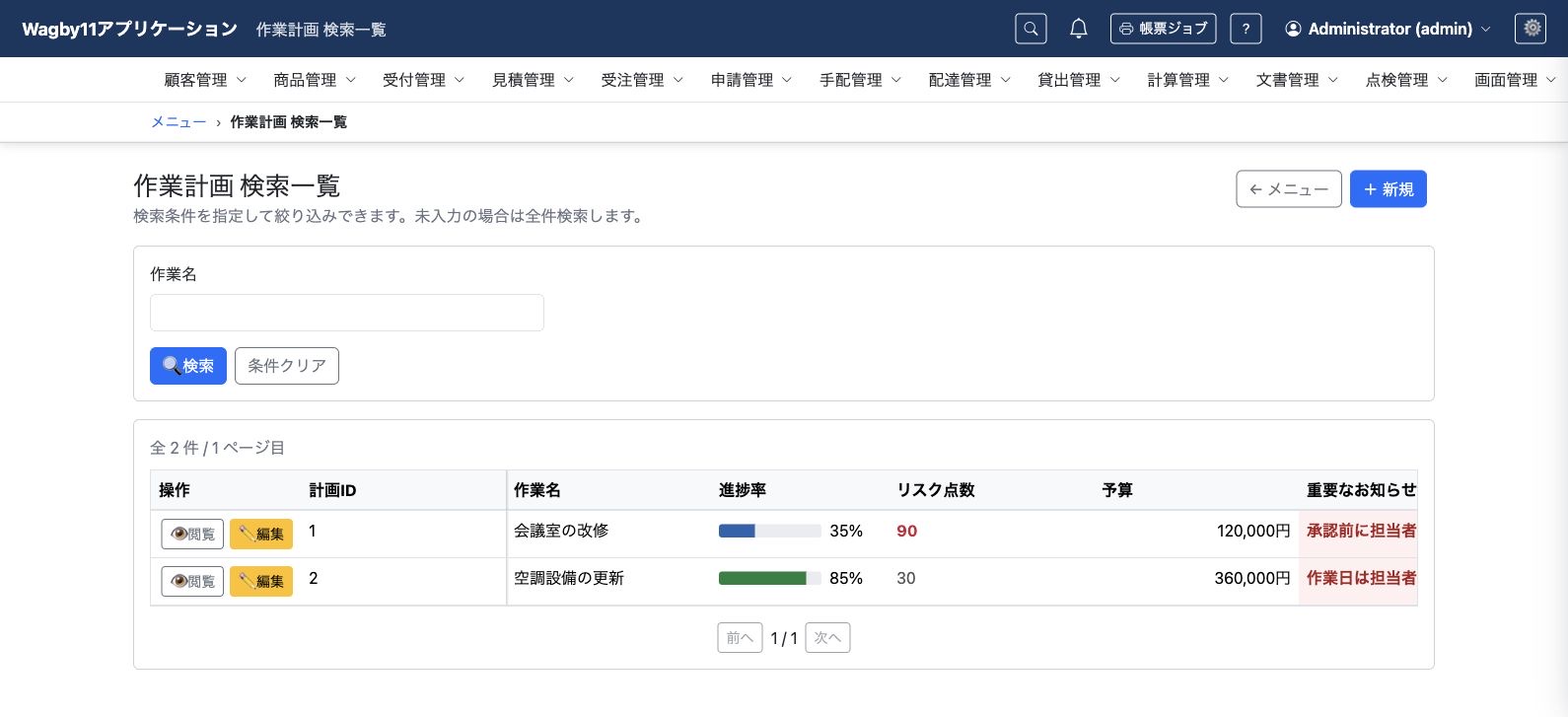
進捗率は最大100のバーゲージにしました。35%は青、80%以上なら緑にして、一覧で進み具合を見比べられます。
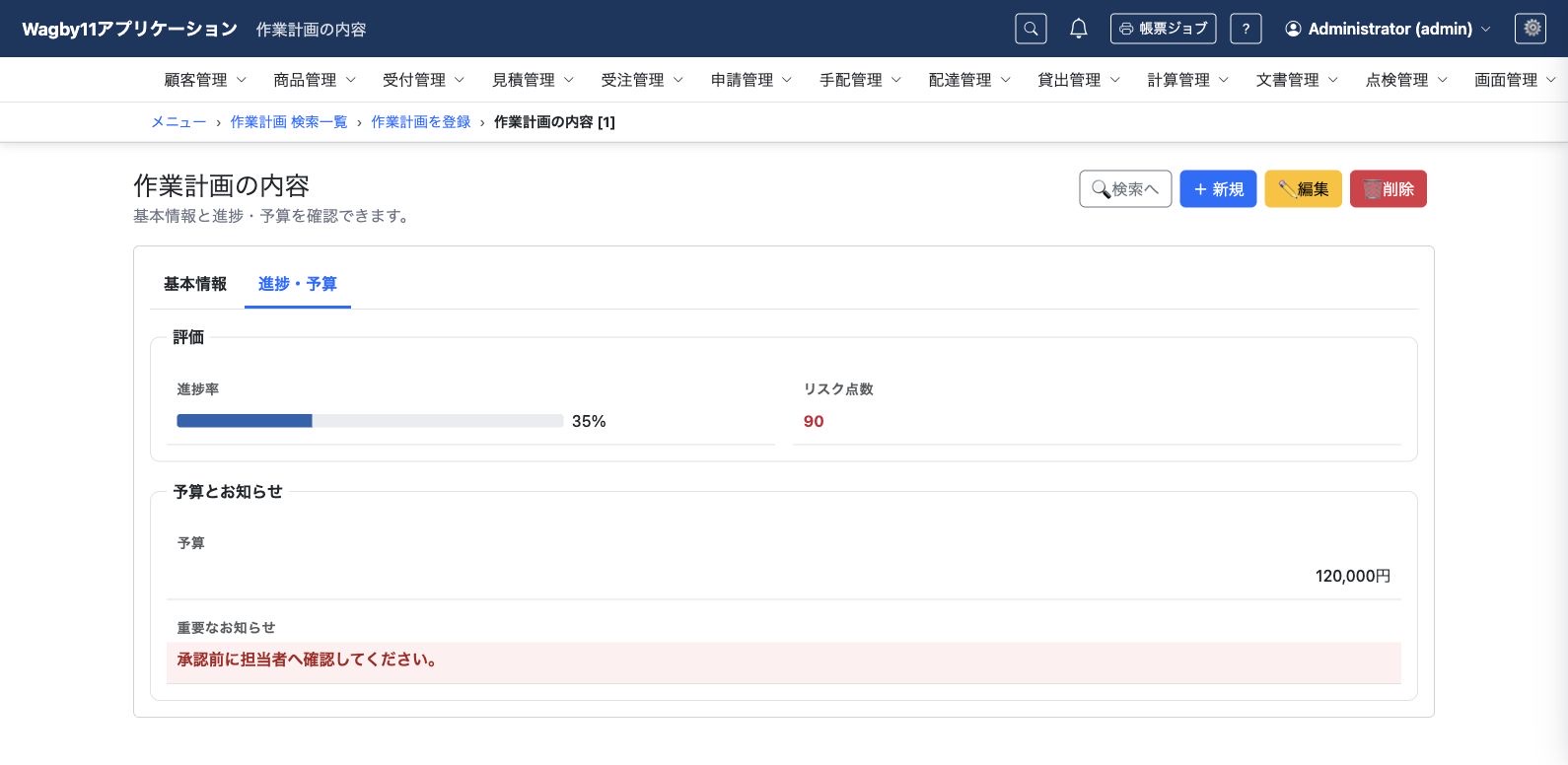
詳細にもゲージを表示できます。登録・更新では通常の数値入力にし、保存した35という値を35%として表示します。
3. AIへの指示例
最小限の指示例
進捗率をバーで見せ、80%以上になったら緑色にしてください。AIは最大値、保存値の単位、色を変える基準を類推して補います。0〜100の数値か0〜1の割合かを伝えると、ラベルと幅の食い違いを防げます。
より詳細な指示例
progressは0〜100で入力する整数とし、format.suffixを%にしてください。bar_gaugeのlistとdetailへmax100、固定色#2363AD、80以上なら#16803Dを返すcolor_expressionを指定します。35と85の表示を確認してください。
既存のモデル・項目・主キー・データ・権限を保持し、Wagby11のguide・referenceを確認してください。メニューと一般利用者向け操作マニュアルを更新し、生成・ビルド完了後に起動して画面と保存結果を確認してください。
4. 編集されるAppSchemaの例
以下は関連する定義の抜粋です。構文を覚えなくても、画面でどう見せたいかをAIへ伝えられます。
ui:
  fields:
    - name_en: progress
      format: { suffix: '%' }
      presentation:
        value:
          bar_gauge:
            list: { max: 100, color: '#2363AD', color_expression: 'progress >= 80 ? "#16803D" : ""' }
            detail: { max: 100, color: '#2363AD', color_expression: 'progress >= 80 ? "#16803D" : ""' }
一覧と詳細は独立して有効にします。未入力ではゲージを出さず、0は数値0と幅0のバーです。最大値を超える値のバー幅は100%になりますが、ラベルは元の値を表示します。
5. 参考資料
- guide:バーゲージを表示する
designer/docs/appschema/html/guide/06-layout/14-bar-gauge.html- reference:uidefs画面レイアウト定義
designer/docs/appschema/html/reference/15-ui-layout.html- reference:一覧・詳細の項目スタイル
designer/docs/appschema/html/reference/18-output-style.html