WAGBY11 MANUAL / 13
保存・キャンセルボタンを配置する
入力が長い画面では、保存とキャンセルを上下の両方に置けます。末尾まで入力した後、画面上部へ戻る移動を減らせます。
最終更新日:
1. このページで伝える機能
入力が長い画面では、保存とキャンセルを上下の両方に置けます。末尾まで入力した後、画面上部へ戻る移動を減らせます。
2. Wagby11で実現できること
作業計画は、上部と入力内容の末尾の両方に保存・キャンセルを置いています。どちらからも同じ操作を実行できます。
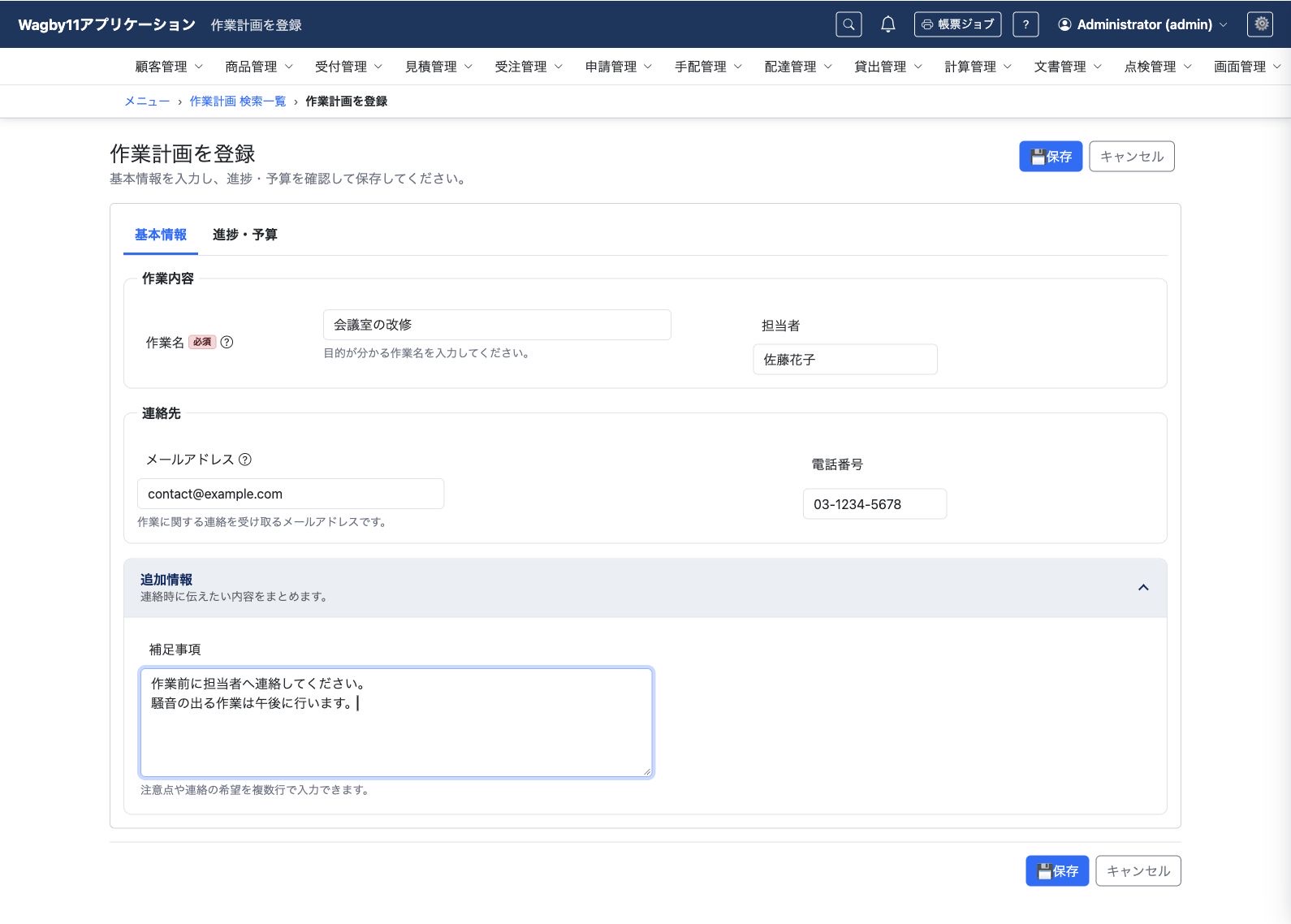
この例では下部の保存から登録し、詳細に入力した値が出ることを確認しました。ボタンの位置を変えても、入力チェックや保存内容は同じです。
3. AIへの指示例
最小限の指示例
入力の最初と最後のどちらからでも保存できるようにしてください。AIは上部だけ・下部だけ・上下両方のどれにするかと、対象の登録・更新画面を類推して補います。長いフォームを操作する場面を伝えて配置を決めます。
より詳細な指示例
LayoutProjectのcreate・updateレイアウトでform_button_positionをbothにしてください。詳細・検索には指定しません。上下に保存・キャンセルが出ることと、下部の保存で値を登録できることを確認してください。
既存のモデル・項目・主キー・データ・権限を保持し、Wagby11のguide・referenceを確認してください。メニューと一般利用者向け操作マニュアルを更新し、生成・ビルド完了後に起動して画面と保存結果を確認してください。
4. 編集されるAppSchemaの例
以下は関連する定義の抜粋です。構文を覚えなくても、画面でどう見せたいかをAIへ伝えられます。
version: 1
layouts:
  - screens: [create, update]
    form_button_position: both
    sections:
      - fields: [{ name_en: projectName }, { name_en: notes }]
topは上だけ、bottomは末尾だけ、bothは上下です。省略時はtopです。PC版とモバイル版へ同じ設定を適用します。
5. 参考資料
- guide:保存・キャンセルボタンを配置する
designer/docs/appschema/html/guide/06-layout/13-form-button-position.html- reference:uidefs画面レイアウト定義
designer/docs/appschema/html/reference/15-ui-layout.html