WAGBY11 MANUAL / 28
生成した定義の反映状況を確認する
再生成した変更が画面に反映されない場合に、REST APIとWeb UIが保持している定義情報を確認し、再生成・ビルド・再起動の不足を切り分けます。
最終更新日:
1. このページで伝える機能
再生成した変更が画面に反映されない場合に、REST APIとWeb UIが保持している定義情報を確認し、再生成・ビルド・再起動の不足を切り分けます。
2. Wagby11で実現できること
2.1 ブラウザーとサーバーの読み込みを区別する
Web UIは起動時にAppSchemaを読み込んで保持します。定義を編集・再生成しても、ブラウザーを再読み込みするだけでは、起動済みWeb UIの定義は更新されません。REST APIとWeb UIを停止し、再生成と必要なビルドを済ませてから両方を起動します。
どのリポジトリを編集したか、どの場所で生成したか、どの生成物を起動しているかも確認します。同名のアプリが複数のフォルダにある場合は、作業先と実行先の取り違えを切り分けます。
2.2 サーバーが保持する定義情報を確認する
SYSTEMロールで「このアプリケーションについて」を開きます。Web UIの定義読み込み日時・fingerprint、REST APIの定義生成日時・fingerprintを確認できます。
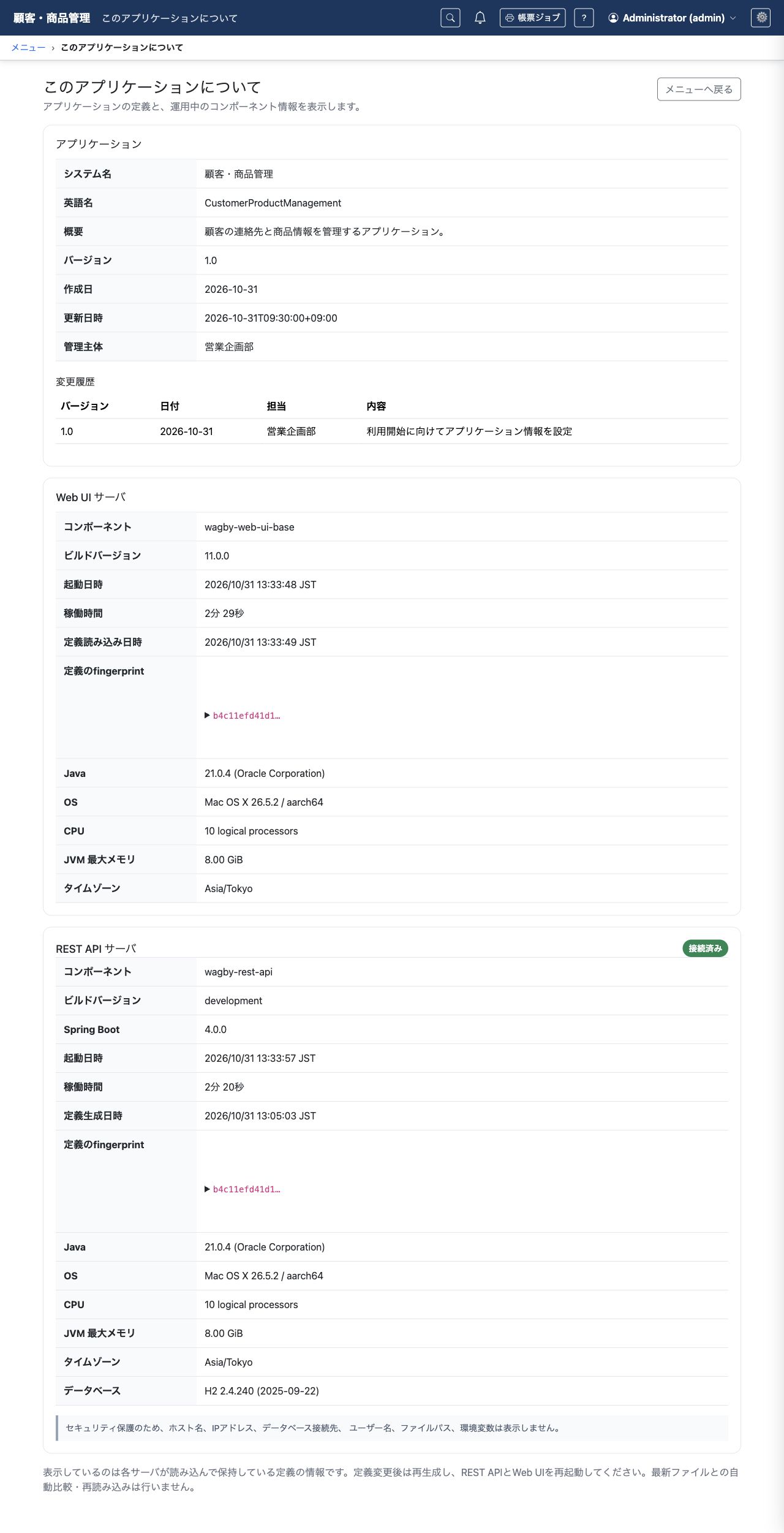
| 確認する情報 | 読み取り方 |
|---|---|
| Web UIの定義読み込み日時 | 定義を変更した後にWeb UIを起動し直したかを調べます。 |
| REST APIの定義生成日時 | 変更後の生成物を使って起動しているかを調べます。 |
| 両サーバーのfingerprint | 正規化済みAppSchemaを識別する手掛かりです。不一致なら参照先や生成・起動の経路を確認します。 |
この画面は、各サーバーが読み込んで保持している情報を表示します。最新のファイルと自動比較したり、定義を再読み込みしたりする操作ではありません。fingerprintは別ファイルの画面レイアウトやJavaコードを含む配布物全体の識別値ではないため、一致していてもすべての変更が反映された証明にはなりません。
2.3 対象の画面と保存結果で確認する
定義情報を記録した後、反映されない項目を一つに絞って確認します。表示名やレイアウトは対象画面で、入力制約や権限は該当する利用者とAPIでも確認します。DBの項目不足や型の不一致がある場合は、DB構造とマイグレーションの調査へ進みます。
3. AIへの指示例
最小限の指示例
再生成した変更が画面に出ないので、どの定義で動いているか調べてください。AIは編集先・生成先・実行先と両サーバーの起動状態を確認して、再生成や再起動の不足を類推します。反映されない具体的な変更と、いつ実行したかを伝えます。最小限の指示だけで次の詳細例と同じ手順になるとは限りません。
より詳細な指示例
SYSTEMの「このアプリケーションについて」で、Web UIの定義読み込み日時とfingerprint、REST APIの定義生成日時とfingerprintを記録してください。最新ファイルと自動比較する画面とは扱わないでください。
変更したリポジトリと生成先・起動先を照合し、REST APIとWeb UIを停止して再生成・必要なビルド後に起動する手順を確認します。fingerprintだけで画面レイアウトやJava実装まで確認済みとはしません。
元の定義やDBを初期化せず、反映されない画面項目とAPIの応答を確認し、原因と実施した操作を報告してください。
4. 編集されるAppSchemaの例
定義の反映状況を調べるためのAppSchema変更は不要です。「このアプリケーションについて」の情報を読み、変更した元の定義と生成・起動の手順を照合します。メニューへ入口を用意する場合の遷移先は次の抜粋です。
target:
  kind: system
  feature: application.about
メニューの構成はシステムメニューを参照してください。
5. 参考資料
- guide:トラブルシューティング
designer/docs/appschema/html/guide/appendix/04-troubleshooting.html