WAGBY11 MANUAL / 03
文字列を入力する
名前やコードを一行の文字列として入力し、長さや必須条件を設定する方法を説明します。
最終更新日:
1. このページで伝える機能
名前、件名、コードなどを文字列として入力できます。文字列の項目には、保存する最大文字数や、登録・更新時の必須条件を設定できます。
先頭の0に意味があるコードは、文字列として扱うことで「00123」のような値をそのまま管理できます。
このグループでは「受付情報」を例に、扱う値に合った型と入力方法を紹介します。「受付管理」の「受付情報検索」から登録・検索・詳細画面を利用する構成です。既存のモデルに追加する場合は、そのモデル名・項目名に置き換えて指示します。
2. Wagby11で実現できること
2.1 コードと件名を一行で入力する
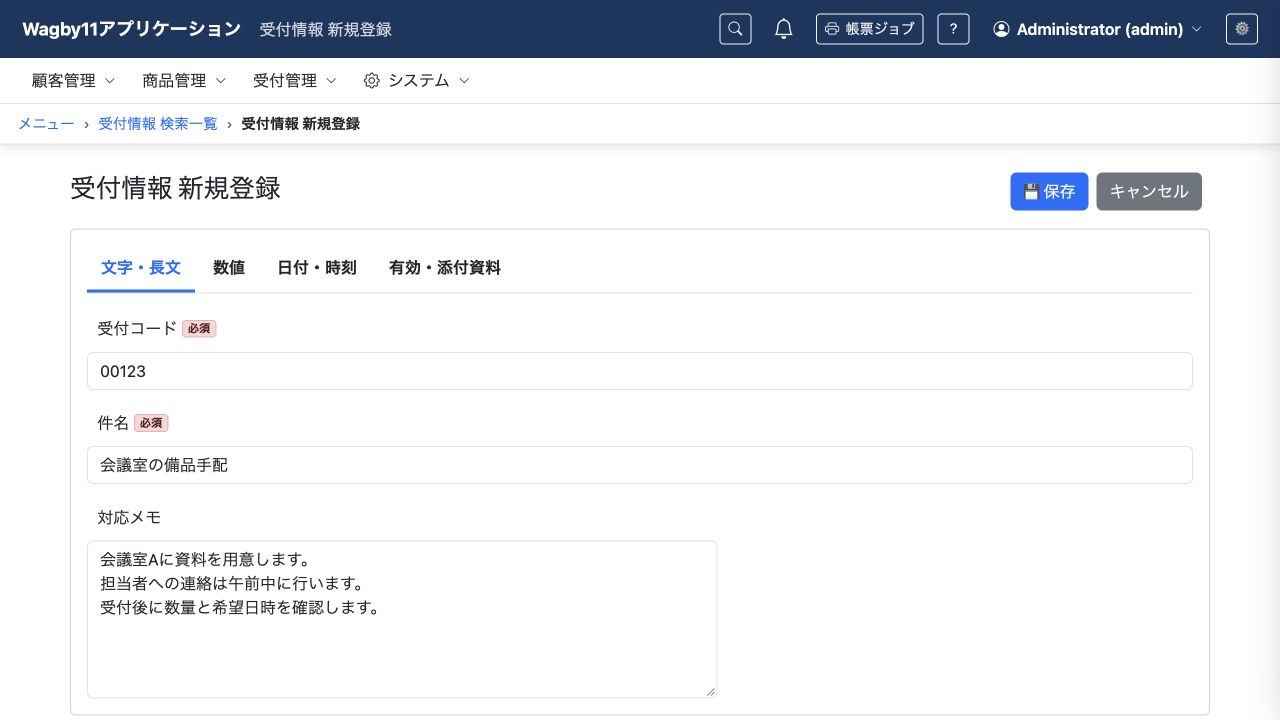
「文字・長文」タブに受付コードと件名を用意しました。受付コードに「00123」、件名に「会議室の備品手配」を入力しています。どちらも必須として設定しています。
2.2 保存した文字列を確認する
保存後の詳細画面でも、受付コードは「00123」のまま表示されます。数字で構成されていても、計算する数値として扱わない項目には文字列が適しています。
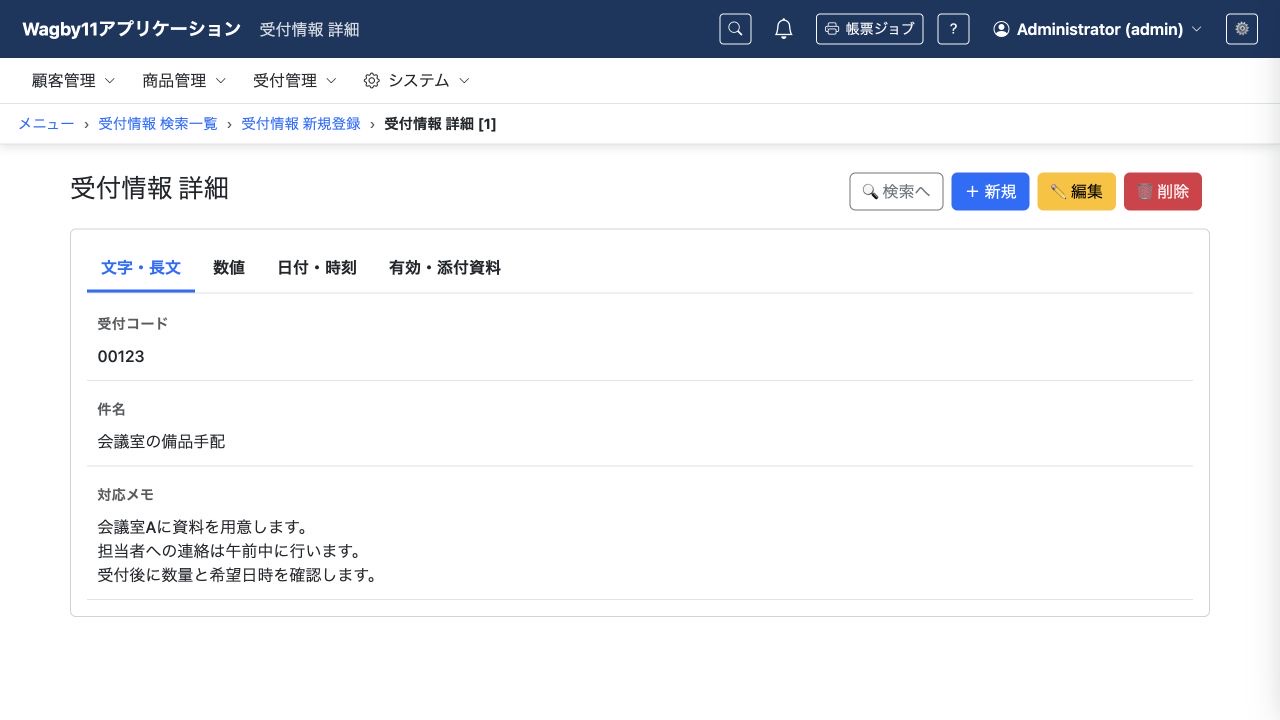
この例は受付コードを最大30文字、件名を最大100文字としています。長さの定義は入力欄と保存時の検証へ反映されます。必須チェックの詳細は入力チェックで扱います。
2.3 URL・メール・電話番号をリンクにする
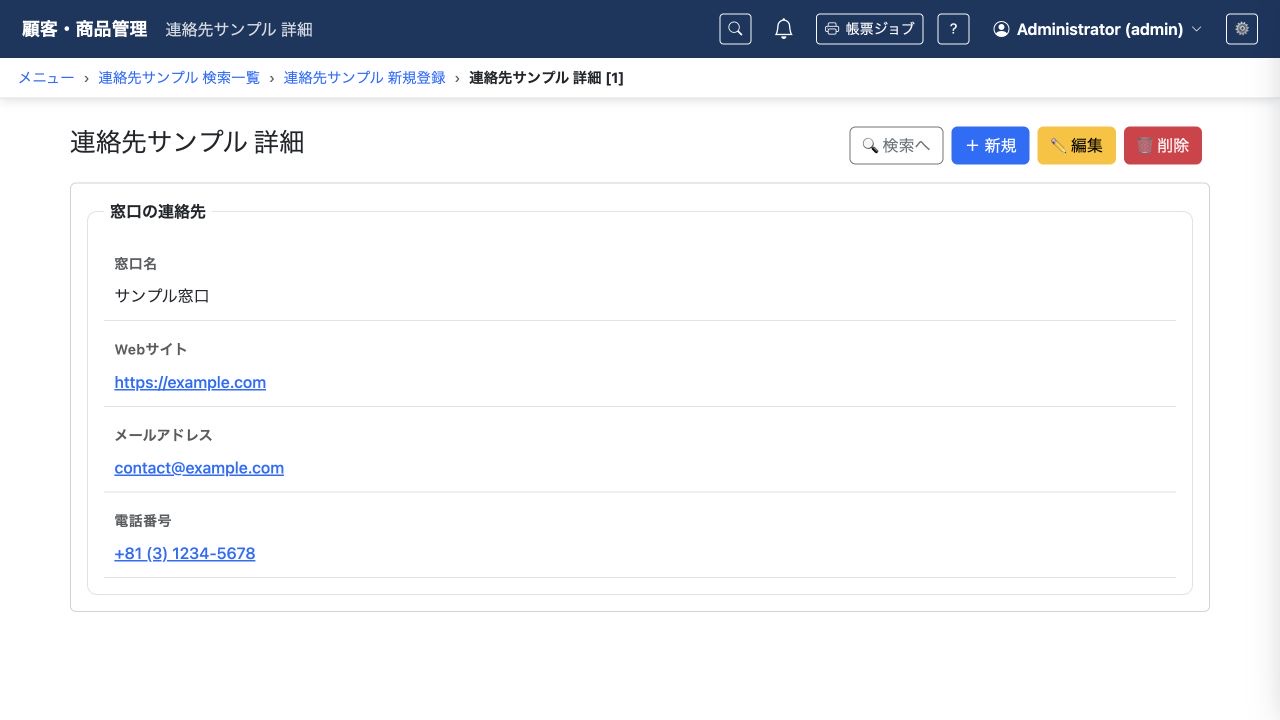
通常の文字列項目に表示形式を指定すると、詳細画面でWebサイト・メールアドレス・電話番号をリンクとして表示できます。「連絡先サンプル」では、窓口ごとの連絡先を一行の文字列として登録しています。
| 項目 | 入力する値の例 | 詳細画面のリンク |
|---|---|---|
| Webサイト | https://example.com | 別タブでWebサイトを開きます。 |
| メールアドレス | contact@example.com | 端末のメールソフトなどで開きます。 |
| 電話番号 | +81 (3) 1234-5678 | 端末の発信アプリなどで開きます。 |
メールや電話のリンクを開いたときの動作は、端末の対応アプリや設定に従います。表示する文字は元の値を使います。例えば電話番号は括弧や空白を残して表示し、発信用のリンク先では区切り文字を取り除きます。
リンク表示は詳細画面だけに適用されます。登録・更新では通常の入力欄として編集し、一覧の表示や保存される文字列は変わりません。項目名や値から自動でリンクの種類を判断する機能ではないため、どの項目をどの種類のリンクにするかをAIへ伝えます。
2.4 リンクにする値の形式と入力チェック
Webサイトにはhttp://またはhttps://から始まる絶対URLを指定します。example.comだけを入力しても、先頭のhttps://は自動では補われません。メールは単一のアドレスを入力し、mailto:や複数宛先、件名の指定は含めません。電話番号は半角数字、先頭の+、空白・ハイフン・丸括弧・ピリオドに対応します。内線表記や全角数字は対象外です。
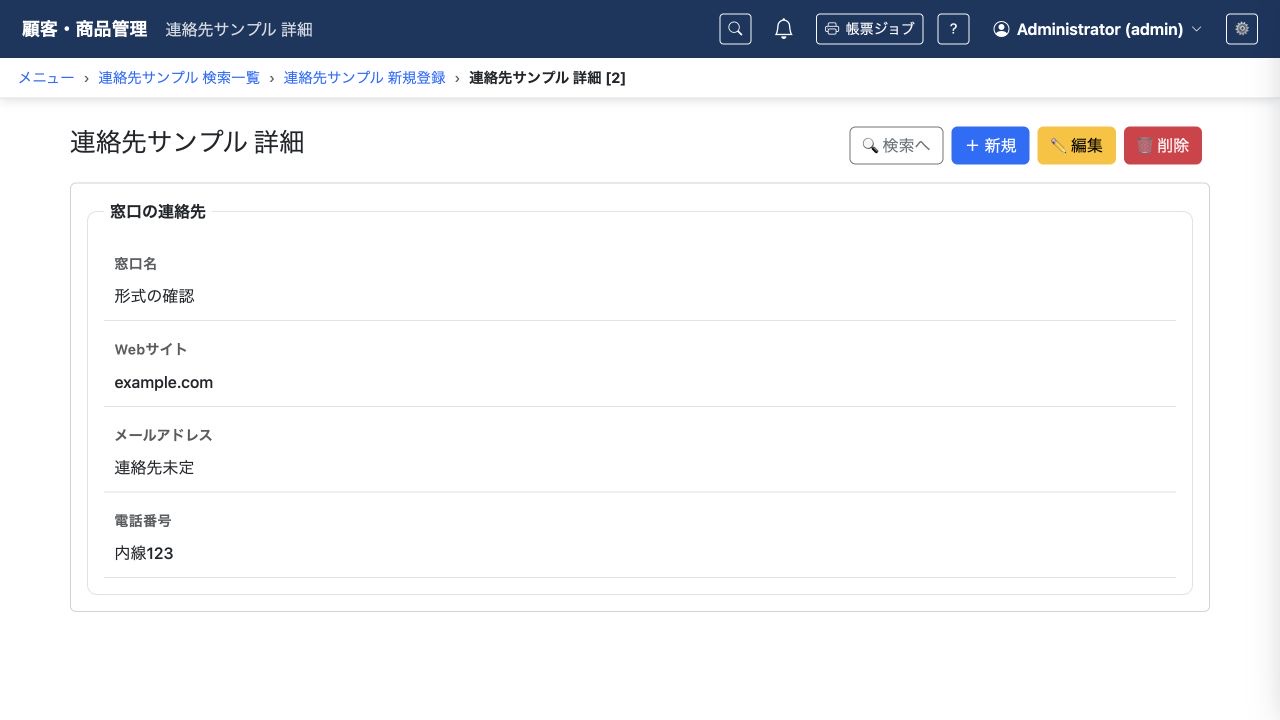
空欄は空欄のまま表示します。リンクとして扱えない値も文字列としては保持されます。この表示設定によって、保存時の入力チェックが自動で追加されることはありません。
3. AIへの指示例
最小限の指示例
受付情報に受付コードと件名を入力できるようにしてください。Webサイト・メールアドレス・電話番号も入力でき、詳細画面ではリンクにしてください。文字列の長さ、必須条件、検索で使う項目や表示位置は、AIが既存の定義と用途から類推して補います。コードの先頭の0を保持したい場合や文字数が決まっている場合は、詳細を指定します。連絡先についても、AIは項目名や必須条件、入力形式のチェックが必要かを類推して補います。最小限の指示だけで以下と同じモデル・項目構成になるとは限りません。
より詳細な指示例
受付情報モデル(Entry)で、次の項目を標準機能で用意してください。
既存の主キー、権限、項目、データを保持し、必要なguide・referenceを確認してください。
・受付コードは文字列・最大30文字とし、先頭の0を保持してください。
・件名は文字列・最大100文字にしてください。
・受付コードと件名は登録・更新時とも必須にしてください。
・両方を検索条件と一覧の表示項目にしてください。
・受付コード00123を登録し、保存後も00123として表示されることを確認してください。
モデルがまだない場合は、自動採番の受付IDを主キーとし、既存のG_ADMINロールに登録・参照・更新・削除を許可してください。
「受付管理」に「受付情報検索」の入口を用意し、一般利用者向け操作マニュアルも追加・更新してください。
設計情報の検証・コード生成・起動を行い、入力した値が保存後も確認できることを検証してください。
連絡先のリンク表示を確認するサンプルは、次のように指示できます。
連絡先サンプル(ContactLinkSample)モデルを作成してください。自動採番のIDを主キーとし、窓口名(contactName、文字列80文字)、Webサイト(website、文字列200文字)、メールアドレス(email、文字列100文字)、電話番号(phone、文字列50文字)を用意します。
詳細画面ではWebサイトをURLリンク、メールアドレスをメールリンク、電話番号を発信用リンクにしてください。登録・更新では通常の文字列入力欄とし、一覧では通常の文字表示にします。
窓口名「サンプル窓口」、Webサイト「https://example.com」、メールアドレス「contact@example.com」、電話番号「+81 (3) 1234-5678」を登録し、保存値を変えず詳細画面でリンクになることを確認してください。
今回はすべて任意入力とし、形式の入力チェックは追加しません。別のレコードに「example.com」「連絡先未定」「内線123」を登録し、詳細で通常の文字列として表示されることも確認してください。
既存のモデル・主キー・データ・権限を保持し、Wagby11のguide・referenceを確認してください。利用者に応じた権限、メニュー、一般利用者向け操作マニュアルを用意し、生成・ビルド・起動後に動作と保存結果を確認してください。
4. 編集されるAppSchemaの例
designer/repository/appschema/Entry.yamlの項目定義の抜粋です。stringが文字列、lengthが最大文字数、validation.presenceが操作別の必須条件です。
# entity.attributes 内の項目
- name: 受付コード
  name_en: entryCode
  type: string
  length: 30
  validation:
    presence: { create: error, update: error }
- name: 件名
  name_en: subject
  type: string
  length: 100
  validation:
    presence: { create: error, update: error }
検索条件と一覧は別に定義します。以下は受付IDや数量など、この例のほかの項目も含む設定です。
functions:
  - description: 受付情報検索
    filter:
      - name_en: entryCode
      - name_en: subject
    list:
      - name_en: entryId
      - name_en: entryCode
      - name_en: subject
      - name_en: quantity
- name_en: enabled項目、権限、メニューを組み合わせる基本的な考え方は管理するデータをモデルとして定義するを参照してください。
連絡先の文字列項目には、次の表示形式を指定します。
ui:
  fields:
    - name_en: website
      format: { style: url }
    - name_en: email
      format: { style: email }
    - name_en: phone
format: { style: tel }いずれもstring型の項目に指定します。urlはHTTP/HTTPSの絶対URL、emailはmailto:、telはtel:のリンクを生成します。URLは別タブで開く設定になり、表示値をHTMLとして解釈しません。
5. 参考資料
- guide:エンティティ属性タイプ
designer/docs/appschema/html/guide/03-model/02-fields.html- reference:entity
designer/docs/appschema/html/reference/06-entity.html- guide:詳細画面を設定する
designer/docs/appschema/html/guide/07-screens/06-detail.html- reference:ui
designer/docs/appschema/html/reference/10-ui.html- guide:登録・更新の必須チェック
designer/docs/appschema/html/guide/04-validation/01-required.html