WAGBY11 MANUAL / 07
Enterキーの動作を設定する
入力項目ごとにEnterキーで移動・改行・保存・検索を行う方法を説明します。
最終更新日:
1. このページで伝える機能
キーボードで続けて入力できるよう、Enterキーを次の項目への移動や保存・検索に割り当てられます。画面と項目ごとに動作を指定します。
2. Wagby11で実現できること
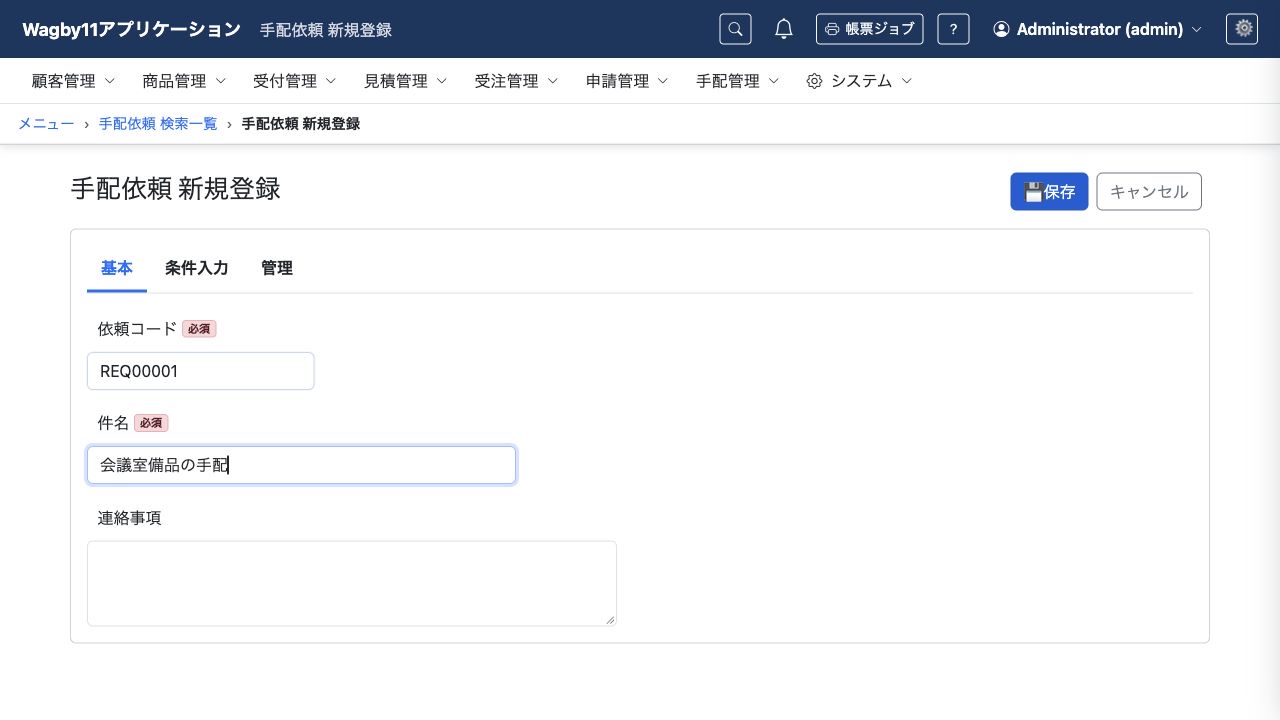
登録画面では、依頼コードのEnterで件名へ移動し、Shift+Enterで前へ戻ります。件名のEnterは連絡事項へ移動します。
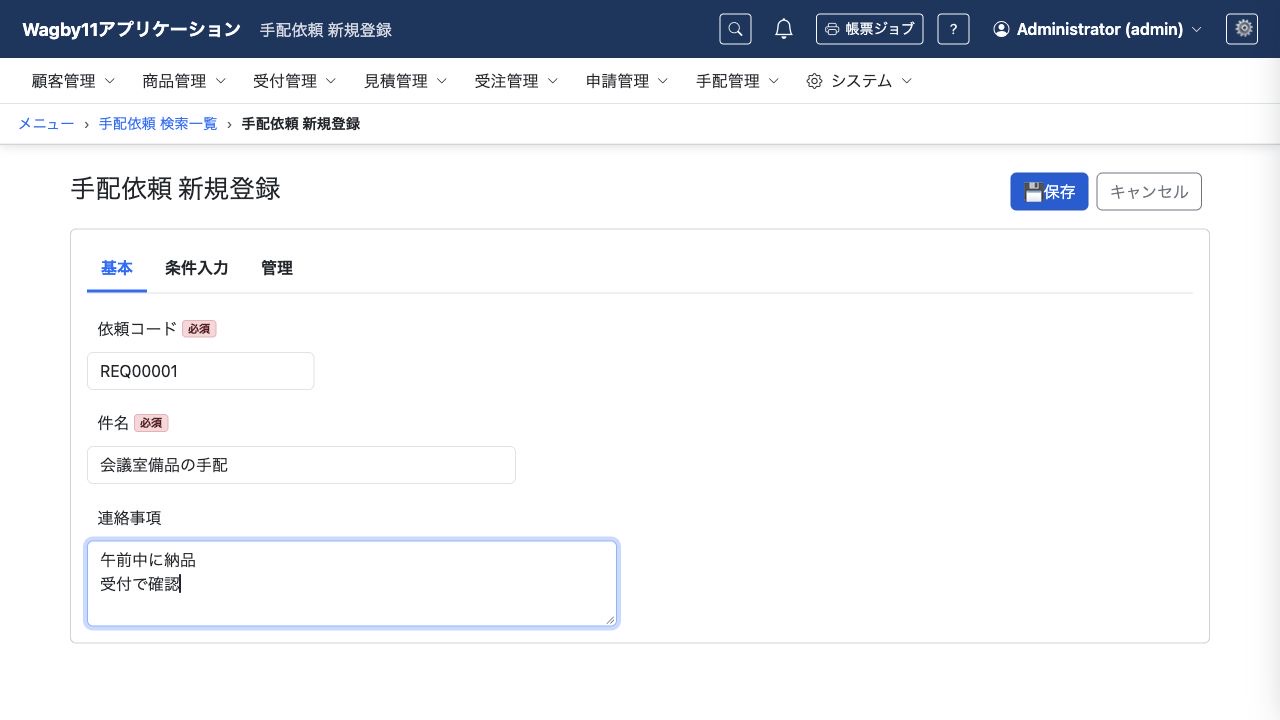
連絡事項は通常のテキストエリアとしてEnterで改行します。
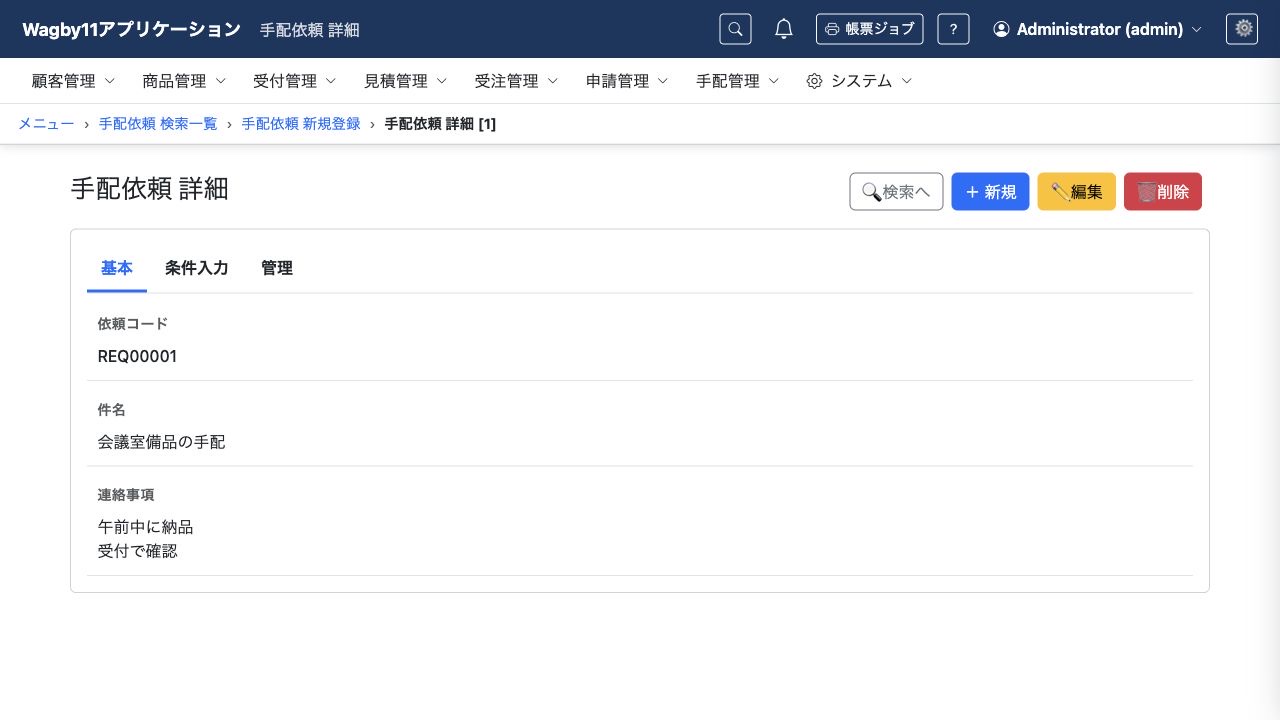
管理タブの確認メモでEnterを押すと保存を実行します。最後の項目から自動的に保存するのではなく、その項目へ保存動作を明示しています。
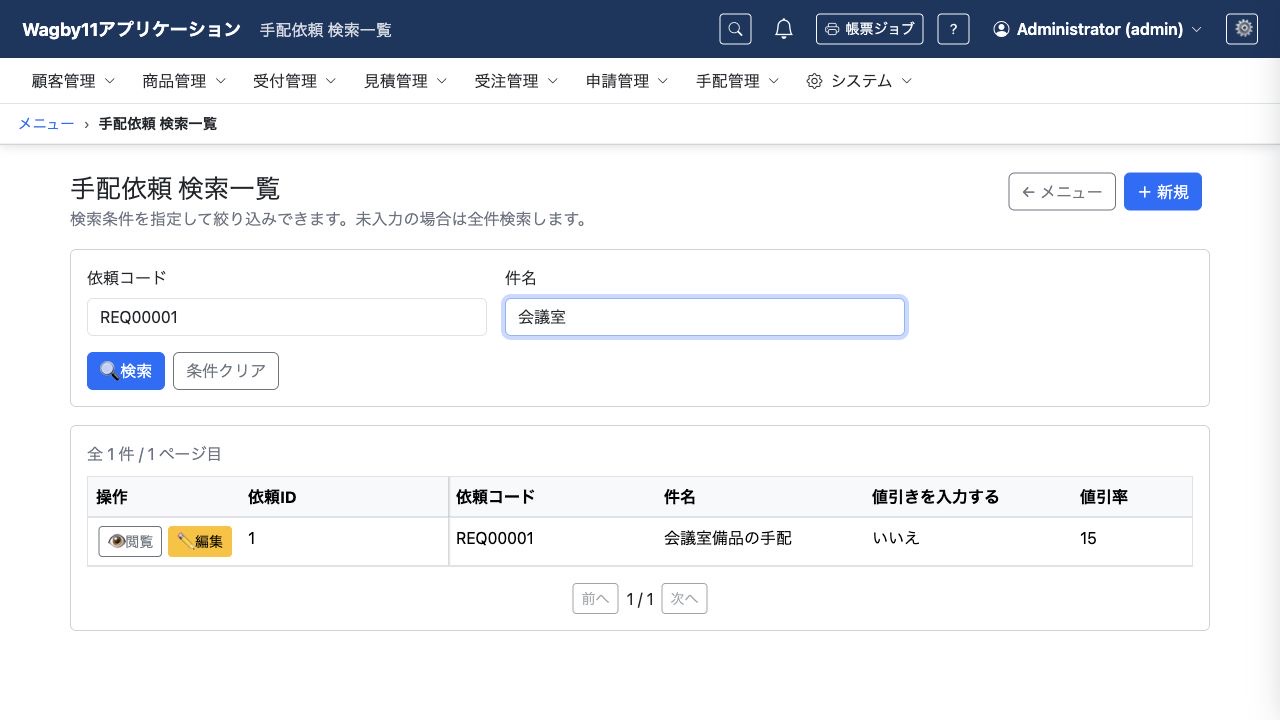
検索画面では件名のEnterを検索へ割り当てています。
日本語の変換確定に使うEnterは、項目移動や保存とは分けて扱います。既存の入力チェックや確認処理は、ボタンで操作した場合と同じです。
3. AIへの指示例
最小限の指示例
依頼コードのEnterで次へ進み、確認メモのEnterで保存するようにしてください。どの項目を移動先にするか、画面ごとの動作、テキストエリアの改行を残すかなどをAIが類推して補います。保存・検索する項目は明示します。
より詳細な指示例
InputControl.requestCodeは登録時にEnterで次の入力可能項目へ移動するnextにしてください。subjectは登録・更新でnext、検索ではprimary_actionにします。contactNotesは登録・更新ともdefaultで改行を維持してください。confirmMemoは登録・更新のprimary_actionとしEnterで保存します。EnterとShift+Enterの移動、テキストエリアの改行、確認メモからの保存、件名からの検索を確認してください。
既存のモデル・主キー・項目・データ・権限を保持し、必要なguide・referenceを確認してください。新規モデルには自動採番の主キーと予約属性version、必要なG_ADMINのCRUD権限を用意します。メニューと一般利用者向け操作マニュアルを更新し、設計情報の検証・コード生成・起動後に動作と保存結果を確認してください。
4. 編集されるAppSchemaの例
以下は関連する定義の抜粋です。構文を覚えなくても、入力・表示・保存でどう動いてほしいかをAIへ伝えられます。
ui:
  fields:
    - name_en: requestCode
      input:
        enter_key: { create: next, update: next, search: next }
    - name_en: subject
      input:
        enter_key: { create: next, update: next, search: primary_action }
    - name_en: contactNotes
      input:
        control: textarea
        enter_key: { create: default, update: default }
    - name_en: confirmMemo
      input:
enter_key: { create: primary_action, update: primary_action }nextは入力可能な項目間の移動、tabはボタンやリンクを含むTab順の移動です。ignoreなら現在の項目に留まります。未指定はdefaultです。読み取り専用の依頼コードには更新時の移動設定を適用する入力欄がありません。
5. 参考資料
- guide:Enterキーの動作
designer/docs/appschema/html/guide/05-input-control/12-enter-key.html- reference:ui
designer/docs/appschema/html/reference/10-ui.html