WAGBY11 MANUAL / 11
検索条件を設定する
件名・部門・日付・金額など、目的に合った項目を検索条件にできます。文字列や区分で絞り、日付・数値は範囲を指定して探せます。
最終更新日:
1. このページで伝える機能
件名・部門・日付・金額など、目的に合った項目を検索条件にできます。文字列や区分で絞り、日付・数値は範囲を指定して探せます。
2. Wagby11で実現できること
2.1 画面での操作
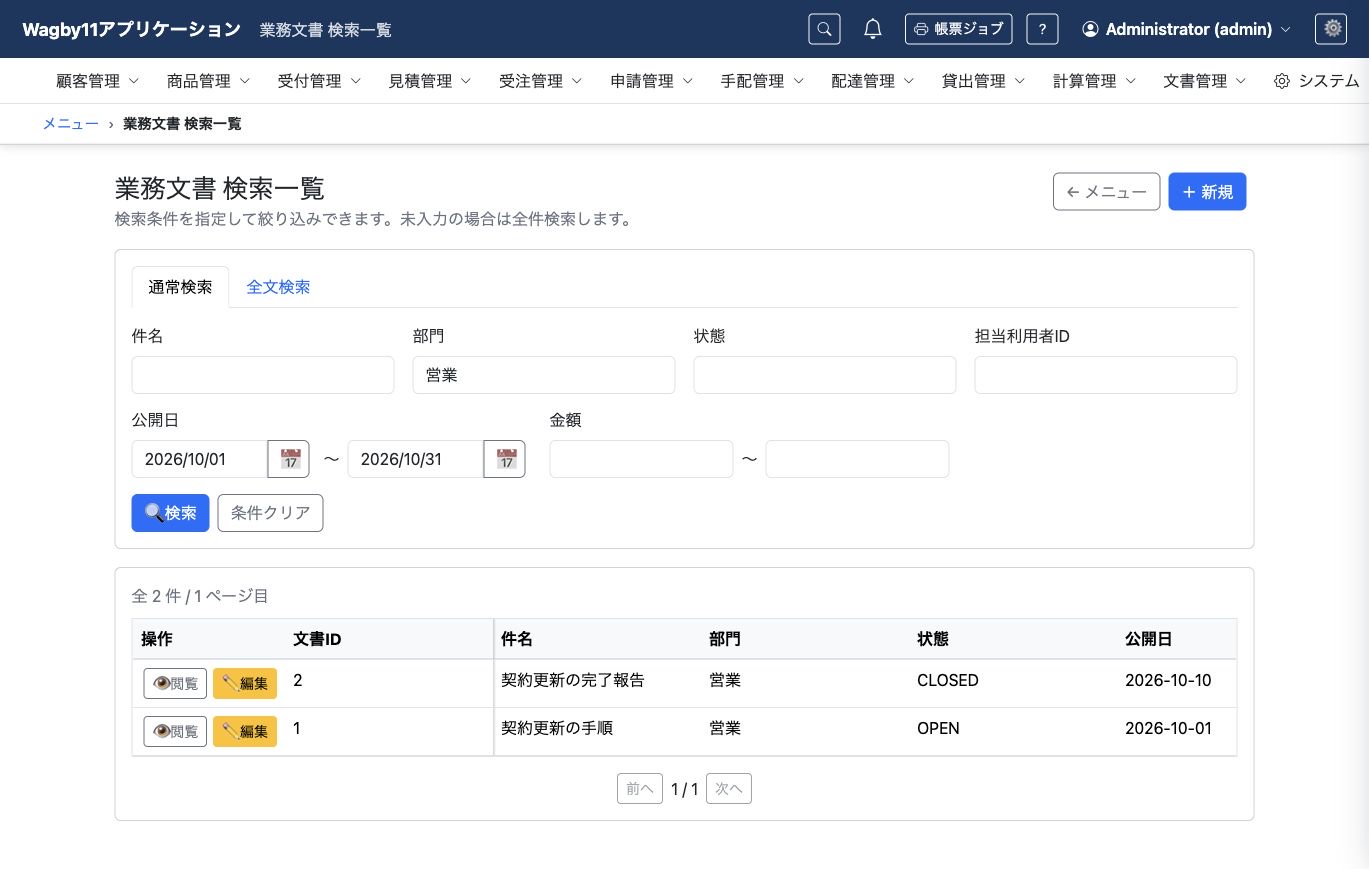
業務文書では、件名・部門・状態・担当利用者ID・公開日・金額を条件にしています。日付と金額には開始・終了の欄を用意できます。
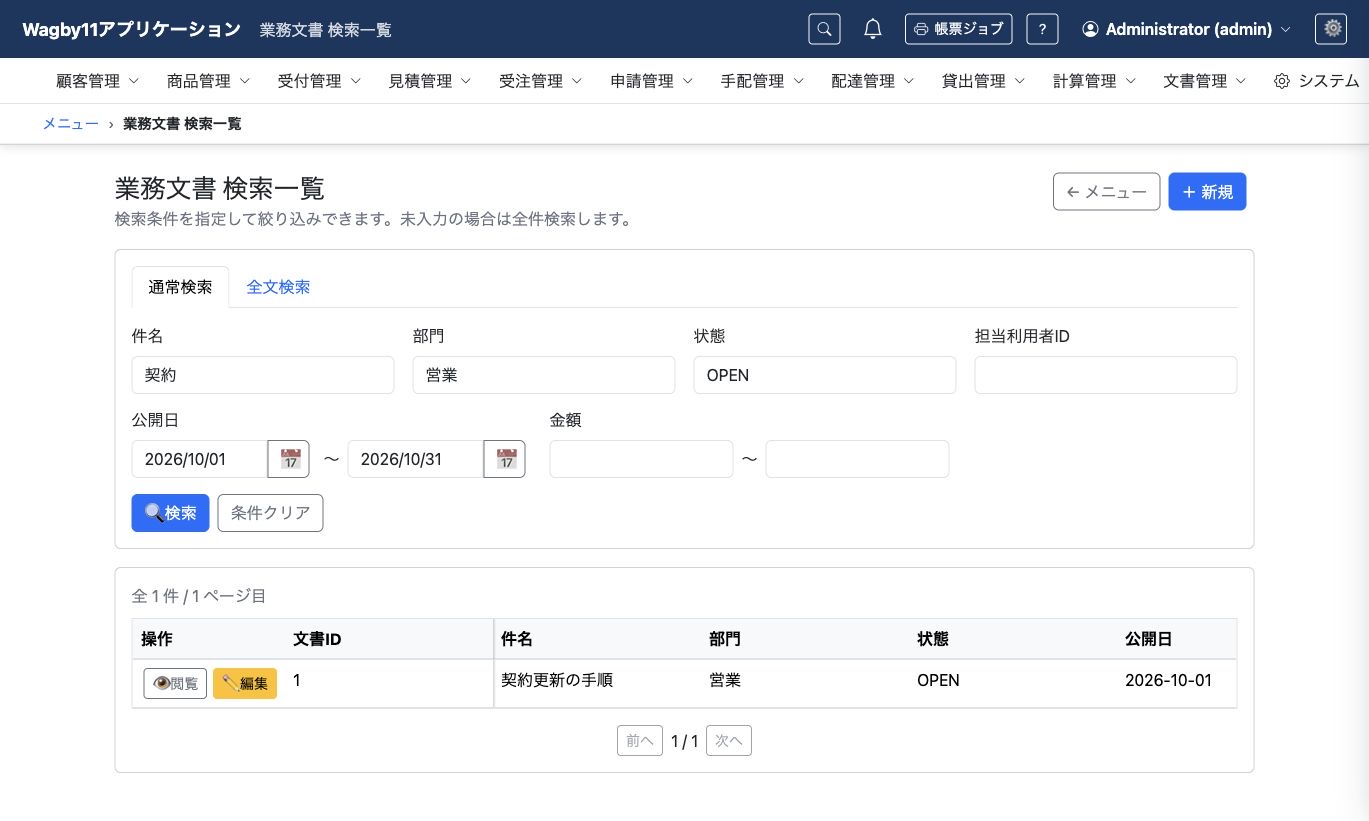
件名に「契約」、状態にOPENを入力すると、契約に関する未完了の文書へ絞れます。複数の項目の条件は組み合わせて適用します。
検索条件にする項目と、一覧へ表示する項目は別々に選べます。この例では通常検索を公開日の新しい順に表示します。
検索の標準ページ件数と1回の最大取得件数は、「環境」の検索のページ件数と取得上限を設定するを参照してください。
2.2 モデルごとの検索条件と共通のページ件数
このページのfilter・list・sortはモデルごとの設定です。標準ページ件数と最大取得件数にはモデル別の設定がなく、環境のページ件数を共通で使います。検索APIのsizeを要求ごとに指定する場合も、この共通上限内に収めます。
3. AIへの指示例
最小限の指示例
業務文書を件名・部門・公開日・金額で探せるようにしてください。AIは条件の並び、範囲検索の項目、一覧へ表示する列を類推して補います。よく使う絞り方と、結果で確認したい項目を伝えると検索しやすくなります。
より詳細な指示例
SearchDocumentのfilterをtitle、department、status、ownerId、publishedDate、amountの順にしてください。公開日と金額は範囲で指定できるようにし、一覧は文書ID・件名・部門・状態・公開日・金額を表示します。公開日の降順にし、件名「契約」と状態OPENの組み合わせで絞り込みを確認してください。
既存のモデル・項目・主キー・データ・権限を保持し、Wagby11のguide・referenceを確認してください。新規モデルには自動採番の主キーと予約属性version、必要なCRUD権限を用意します。メニューと一般利用者向け操作マニュアルを更新し、生成・ビルド完了後に起動して動作を確認してください。
上の指示は検索条件・表示列・並び順を個別に変える例です。モデル別のページ件数設定を追加する指示ではありません。ページ件数を変えたい場合は、アプリケーション全体へ影響する共通設定として依頼します。
4. 編集されるAppSchemaの例
以下は関連する定義の抜粋です。構文を覚えなくても、何をどう探したいかをAIへ伝えられます。
functions:
  - description: 業務文書検索
    filter: [{ name_en: title }, { name_en: department }, { name_en: status }, { name_en: ownerId }, { name_en: publishedDate }, { name_en: amount }]
    list: [{ name_en: documentId }, { name_en: title }, { name_en: department }, { name_en: status }, { name_en: publishedDate }, { name_en: amount }]
    sort: [{ name_en: publishedDate, direction: desc }]
filterの配列順が通常の検索項目の表示順です。画面配置を別途指定した場合はその配置に従います。必要な検索条件と一覧列だけを選びます。
5. 参考資料
- guide:検索画面
designer/docs/appschema/html/guide/07-screens/02-search.html- reference:functions
designer/docs/appschema/html/reference/09-functions.html