WAGBY11 MANUAL / 18
Excel帳票を出力する
Excelテンプレートとマッピングを登録し、注文と明細をXLSXの注文書として出力します。
最終更新日:
1. このページで伝える機能
保存済みの注文1件と、その注文に属する明細を、Excelの注文書として出力できます。Excelで整えたレイアウトに業務データを配置し、XLSXファイルとして取得します。
ここでは「備品注文」と「備品注文明細」を使い、注文番号・注文日・注文先・件名、商品ごとの数量・単価・小計を出力します。Excel帳票サンプル一式には、テンプレート、マッピング、モデル定義、出力例を収録しています。
2. Wagby11で実現できること
2.1 テンプレートとマッピングを用意する
Excel帳票には、書式を整えたExcelテンプレート(XLSX)と、どの項目をどのセルへ出すかを指定するマッピング定義(YAML/JSON)を用意します。テンプレートのセルへ特別な置換用の文字列を書く必要はありません。配置するデータをAIへ伝え、マッピングの作成を依頼できます。
- 注文書のExcelテンプレート:注文先や件名の欄、10行の明細領域、合計欄を用意しています。
- 注文書のマッピング定義:注文の項目と、行番号順の明細を「注文書」シートへ割り当てます。
- 実際に出力した注文書:机2台・椅子3脚の注文を出力した例です。
| 出力する内容 | テンプレートの位置 | この例での設定 |
|---|---|---|
| 注文番号・注文日 | C4・F4 | 注文番号は文字列、注文日は日付として出力 |
| 注文先・件名 | C6・C7 | 結合セルの左上へ出力 |
| 行番号・商品名・数量・単価・小計 | B11:F20 | 最大10件。小計は数量×単価で計算 |
| 合計金額 | F22 | テンプレートのExcel数式 =SUM(F11:F20) |
日付や金額の見え方は、テンプレートのセルの表示形式で整えます。この例では注文日を年月日、単価・小計・合計を桁区切りで表示します。日付や金額は文字列にせず、日付・数値として出力できます。
2.2 レイアウトを登録する
管理者は「システム」→「データ管理」→「帳票レイアウト」を開き、モデル「備品注文」と帳票「備品注文書Excel」を選びます。Excelテンプレートとマッピング定義の両方を指定して、「新しいrevisionとして登録」を選びます。
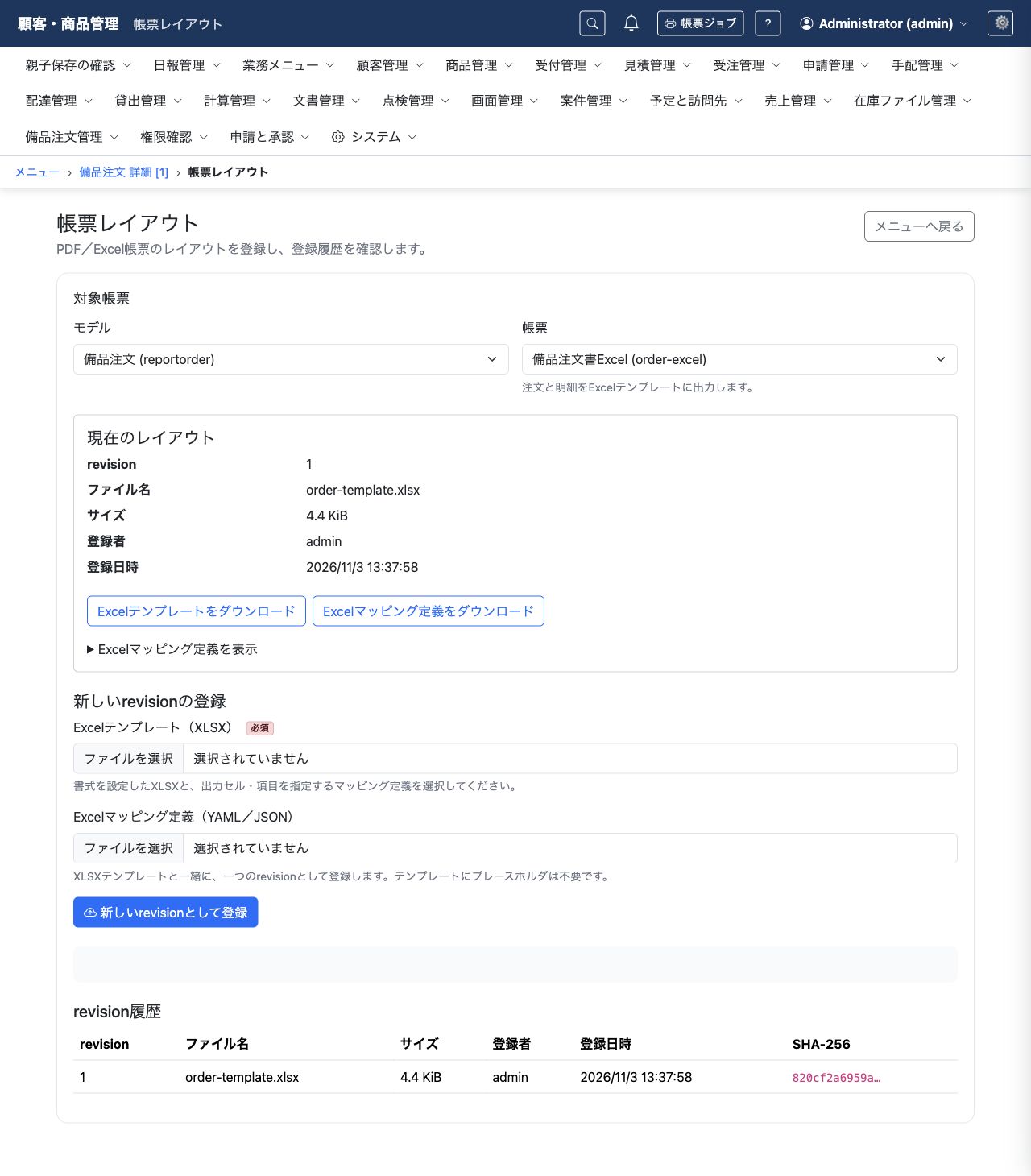
登録時にシートやセル、項目、親子の参照関係などを検証します。書式だけを直した場合も、組み合わせて使う二つのファイルを再登録します。受付済みのジョブは受付時のrevisionを使い、その後のレイアウト更新には切り替わりません。
2.3 詳細画面から出力する
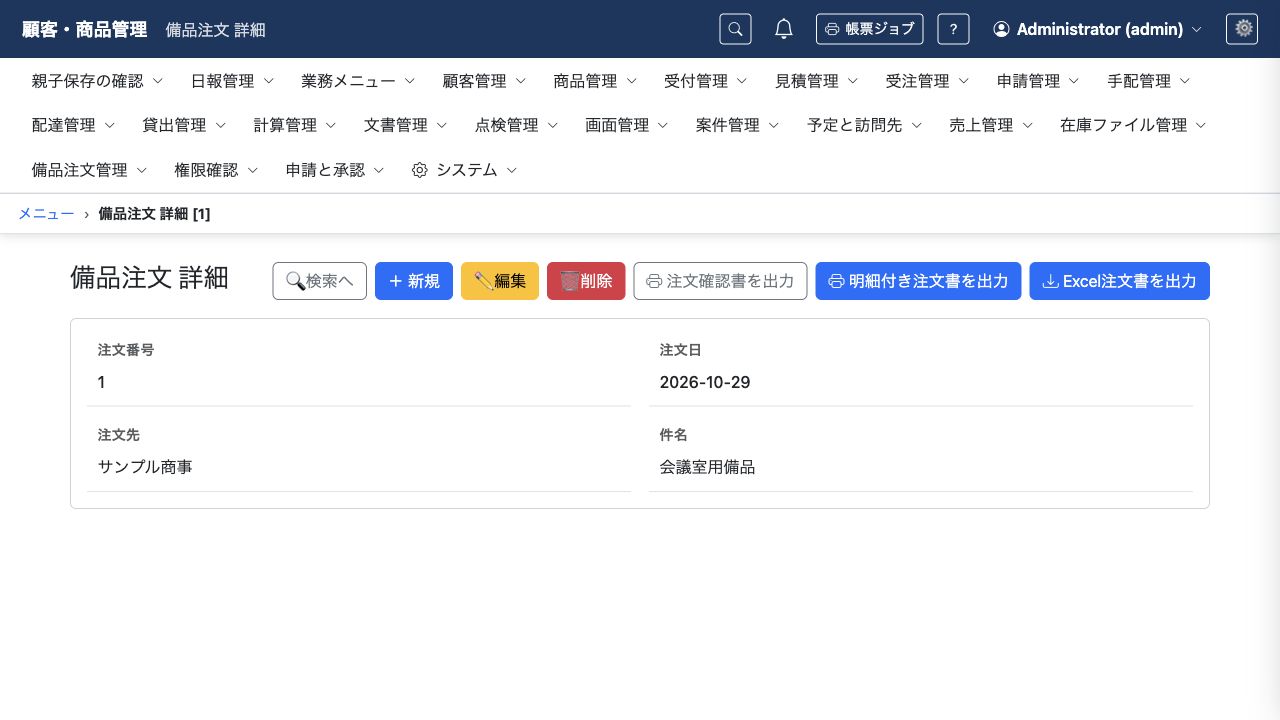
保存済みの備品注文を詳細画面で開き、「Excel注文書を出力」を選びます。この帳票は表示中の注文1件を対象にし、注文番号で関連付けられた明細を出力します。
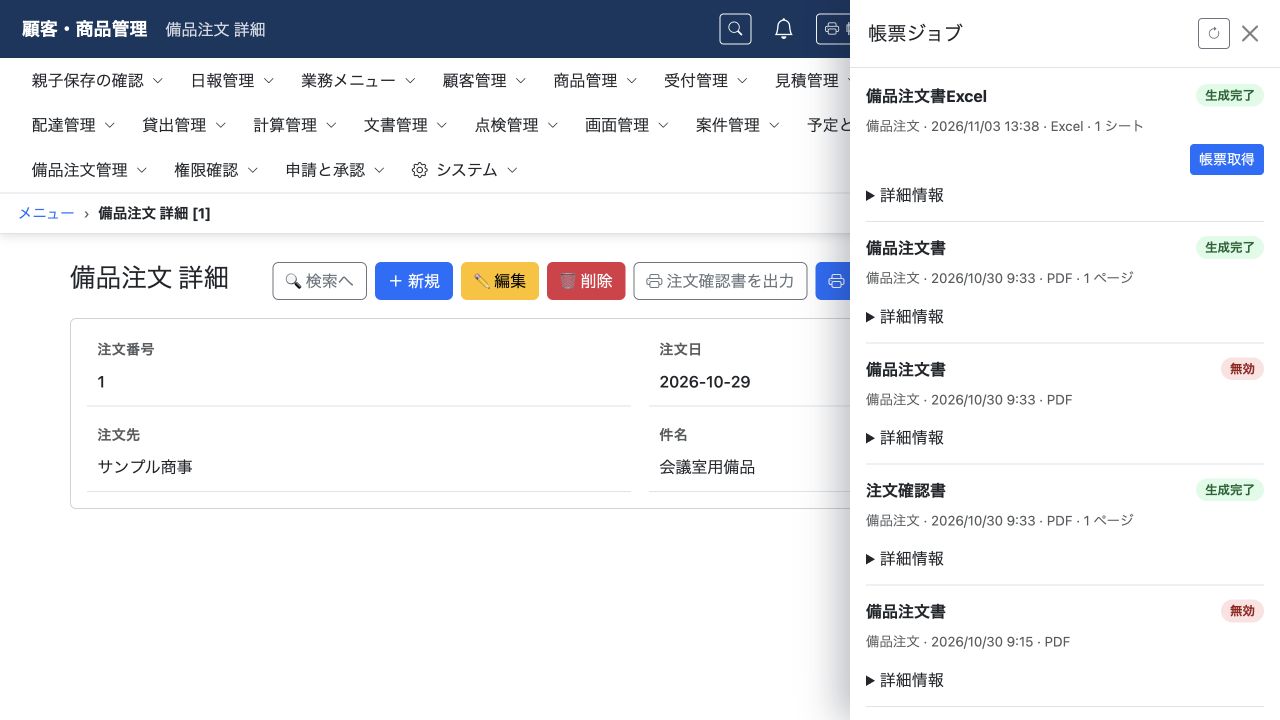
処理は帳票ジョブとして実行されます。生成完了後に「帳票取得」を選ぶと、この例では「備品注文書.xlsx」を取得できます。PDF帳票と同じ帳票ジョブ画面で状態を確認できます。
この例では、机2台×48,000円の小計96,000円、椅子3脚×36,000円の小計108,000円を出力します。合計はExcelで再計算すると204,000円になります。
2.4 明細件数と再出力の注意点
- 明細領域は固定長です。この例では11〜20行の10件分を用意し、使わない出力先セルは空になります。行の挿入・削除は行いません。
- 上限を超えた明細は切り捨てず、ジョブが失敗します。必要な最大件数を決め、テンプレートの行数とマッピングの上限を合わせます。
- 親・子・参照先の読み取り権限を確認します。必要なデータを参照できない場合は、明細を欠落させずジョブ全体が失敗します。
- 依存するモデルにデータの登録・更新・削除があると、出力済みの帳票が無効になることがあります。別の注文や明細の変更でも無効になる場合があるため、必要に応じて再出力します。
- XLSXに対応します。XLS、マクロ、外部ブック参照、複数の注文をまとめた一括出力、ExcelからPDFへの変換には対応していません。
3. AIへの指示例
最小限の指示例
備品注文を、明細付きのExcel注文書として出力できるようにしてください。Excelテンプレートも用意してください。AIは既存の注文・明細モデルから、載せる項目、明細の並び順、出力ボタン名、テンプレートの配置、明細件数の上限などを類推して補います。たとえば、数量と単価から小計を出すことや、合計欄を置くことを提案できます。未指定の部分が以下の詳細例と同じ仕様になるとは限りません。使う帳票の様式や必要な最大件数が決まっている場合は、追加で伝えます。
より詳細な指示例
備品注文ReportOrderの保存済み1件と、注文番号orderIdで関連するReportLineをExcel注文書へ出力します。既存のPDF帳票は保持してください。
帳票IDはorder-excel、engineはexcel、詳細画面の現在レコードを対象にします。G_ADMINが使う「Excel注文書を出力」ボタンを配置し、ファイル名は備品注文書とします。
「注文書」シートのC4に注文番号を文字列、F4に注文日を日付、C6に注文先、C7に件名を出力してください。C6とC7はそれぞれF列まで結合し、左上を出力先にします。
11〜20行に明細10件分を用意し、lineNoの昇順でB列に行番号、C列に商品名、D列に数量、E列に単価、F列に数量×単価を出します。10件を超えた場合はエラーにしてください。F22にはSUM(F11:F20)を置き、日付と金額の表示形式も設定します。
プレースホルダを使わないXLSXと、マッピングYAMLを作成してください。Wagby11のguide・reference・Excel帳票出力の資料を確認し、モデル・データ・権限を保持して生成・ビルドしてください。レイアウト画面で両方を登録し、実画面から出力・取得して、日本語・型・明細・数式を確認してください。メニューと一般利用者向け操作マニュアルも更新してください。
4. 編集されるAppSchemaの例
以下は備品注文の functions[].reports[] に追加する定義の例です。帳票の用途、利用者、対象データと出力する様式をAIへ伝えます。
reports:
  - id: order-excel
    name: 備品注文書Excel
    engine: excel
    screen: detail
    selection: current_record
    permissions:
      roles: [G_ADMIN]
    ui:
      placement: toolbar.end
      label: Excel注文書を出力
      icon: download
      style: primary
      order: 300
    filename:
      fixed: 備品注文書
ExcelテンプレートとマッピングはAppSchemaとは別のファイルです。マッピングでは、モデルと項目の name_en を使って出力元を指定します。次は注文日と明細の小計を割り当てる部分の抜粋です。
version: 1
root_entity: ReportOrder
cells:
  - sheet: 注文書
    cell: F4
    field: ReportOrder.orderDate
    type: date
details:
  - id: lines
    entity: ReportLine
    parent_reference: orderId
    sheet: 注文書
    start_row: 11
    max_records: 10
    overflow: error
    sort:
      - { field: lineNo, direction: asc }
    columns:
      - column: F
        expression: lines.quantity * lines.price
        type: number
抜粋は説明用です。全項目を割り当てたマッピングは配布サンプルを参照してください。ファイル名には拡張子を含めず、取得時に.xlsxが付きます。ファイル名の式で親モデルの項目を使うこともできます。
5. 参考資料
- Java技術文書:Excel帳票出力
designer/docs/java/markdown/32_excel_report_output.md- reference:reports
designer/docs/appschema/markdown/reference/09-functions.md- guide:親子帳票の完成例:受注伝票
designer/docs/appschema/markdown/guide/09-data-transfer/15-pdf-report.md