WAGBY11 MANUAL / 12
列幅・固定列を設定する
長い名称や備考は広く、数値や日付は必要な幅にできます。横スクロールしても操作列と主キー列が見える一覧で、対象行を確認しながら作業できます。
最終更新日:
1. このページで伝える機能
長い名称や備考は広く、数値や日付は必要な幅にできます。横スクロールしても操作列と主キー列が見える一覧で、対象行を確認しながら作業できます。
2. Wagby11で実現できること
点検名を260px、予定日を160px、備考を340pxにしています。この列幅は検索一覧と一覧更新で共通です。
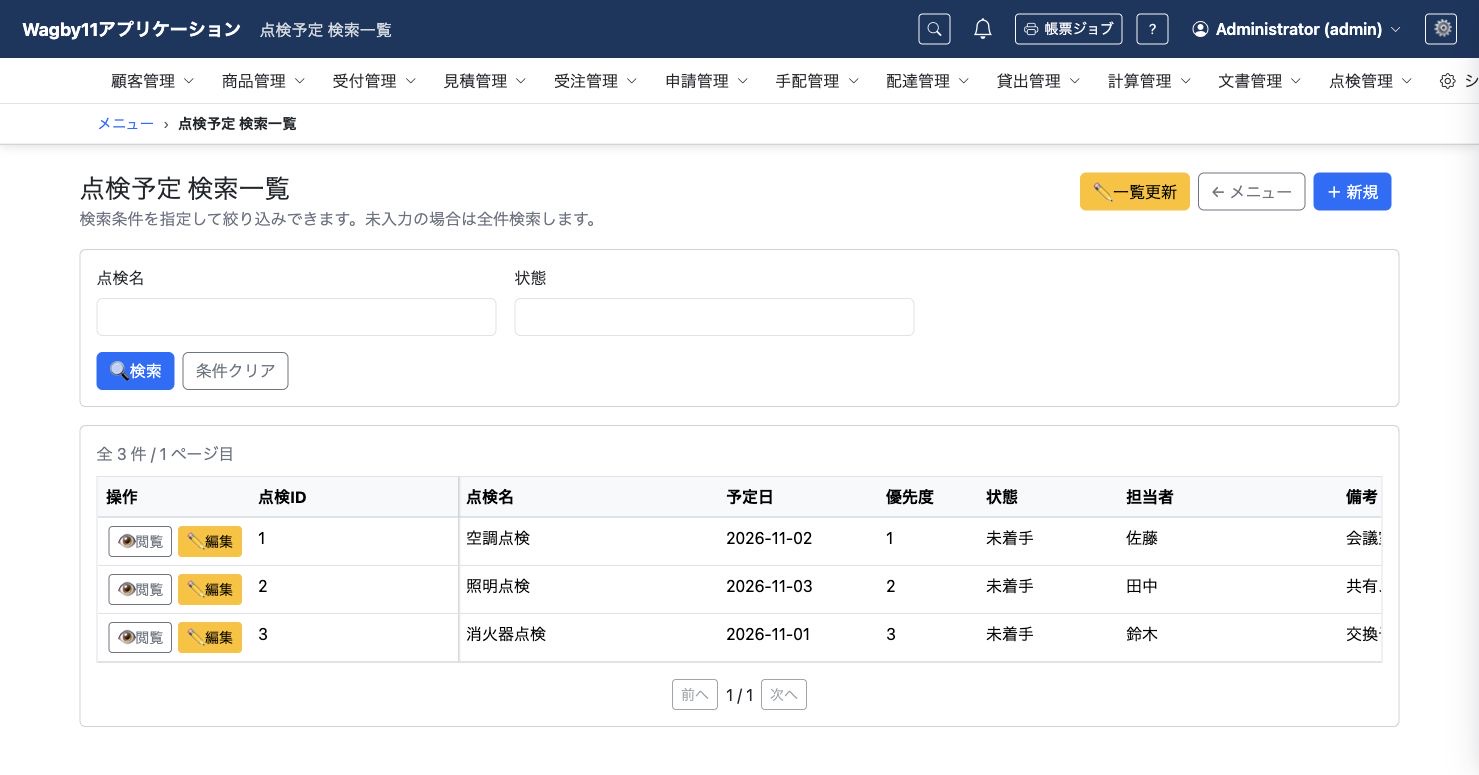
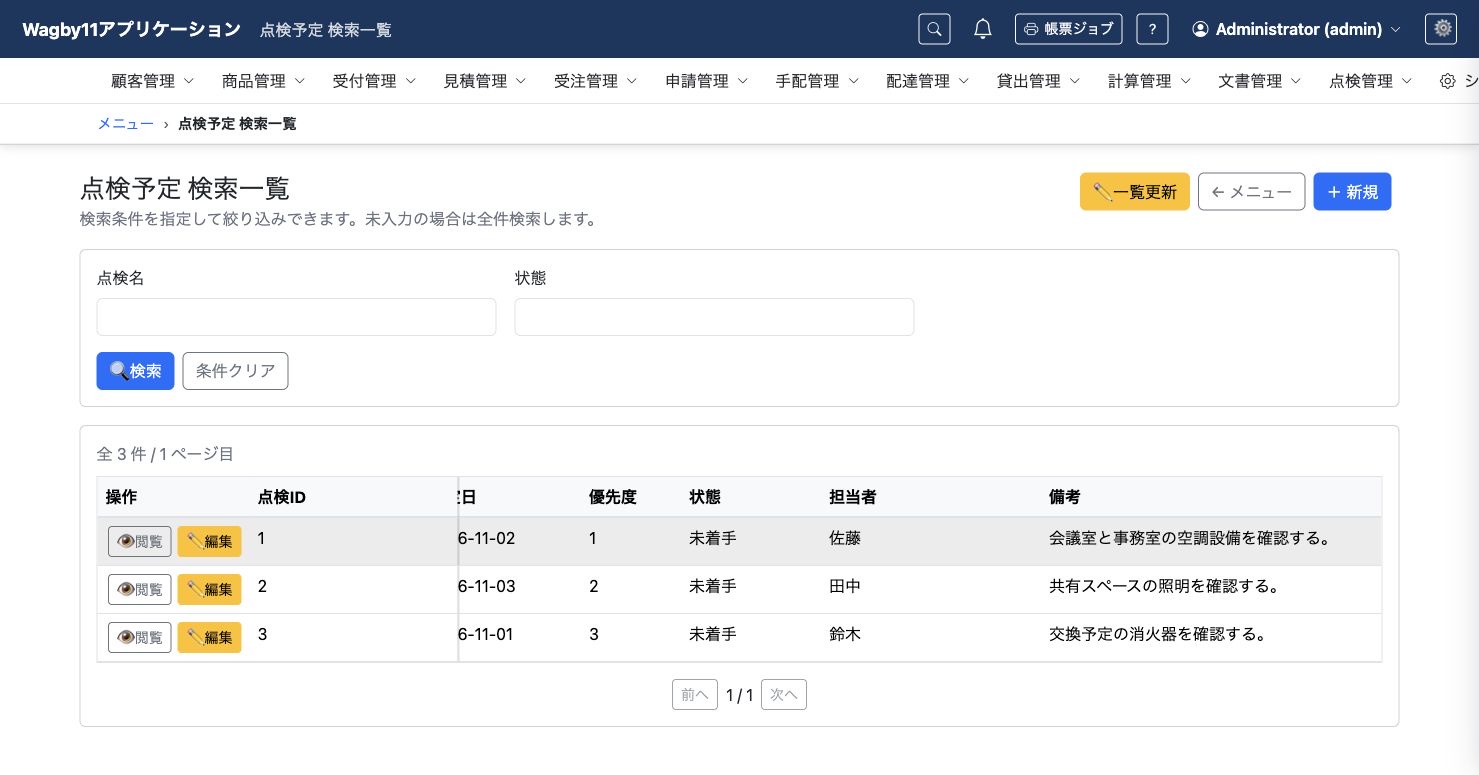
横へスクロールすると、担当者や備考など右側の列を確認できます。操作列と点検ID列は左側に固定されます。
3. AIへの指示例
最小限の指示例
点検名と備考を広くし、横に動かしても点検IDが見えるようにしてください。AIは必要な幅と対象画面を類推して補います。長い値の例や画面の広さを伝えると、文字の切れ方と横スクロール量を調整できます。
より詳細な指示例
ListTaskのtaskNameをlist.width260、dueDateを160、priorityを100、statusを140、assigneeを220、notesを340にしてください。標準の固定操作列と主キー列を使い、検索一覧と一覧更新の横スクロールで確認してください。
既存モデル・主キー・項目・データ・権限を保持し、Wagby11のguide・referenceを確認してください。メニューと一般利用者向け操作マニュアルを更新し、生成・ビルド完了後に起動して画面と保存値を確認してください。
4. 編集されるAppSchemaの例
以下は関連する定義の抜粋です。構文を覚えなくても、一覧で何を見せ、どう編集したいかをAIへ伝えられます。
ui:
  fields:
    - name_en: taskName
      list: { width: 260 }
    - name_en: dueDate
      list: { width: 160 }
    - name_en: notes
      list: { width: 340 }
幅は正の整数のピクセル値です。操作列・主キー列・ヘッダーの固定は標準の一覧表示で適用されます。この列幅は登録・更新・詳細画面の入力幅とは別です。
5. 参考資料
- guide:一覧画面
designer/docs/appschema/html/guide/07-screens/03-list.html- guide:一覧表示と一覧更新
designer/docs/appschema/html/guide/07-screens/16-list-bulk-edit.html- reference:ui
designer/docs/appschema/html/reference/10-ui.html