WAGBY11 MANUAL / 05
親の詳細画面から子を登録する
親を選び直さずに、その親に属する子データを追加する方法を説明します。
最終更新日:
1. このページで伝える機能
受注伝票の詳細から、その伝票の明細を追加できます。親を選び直す手間を減らし、どの伝票へ追加するかを確認しながら入力できます。
2. Wagby11で実現できること
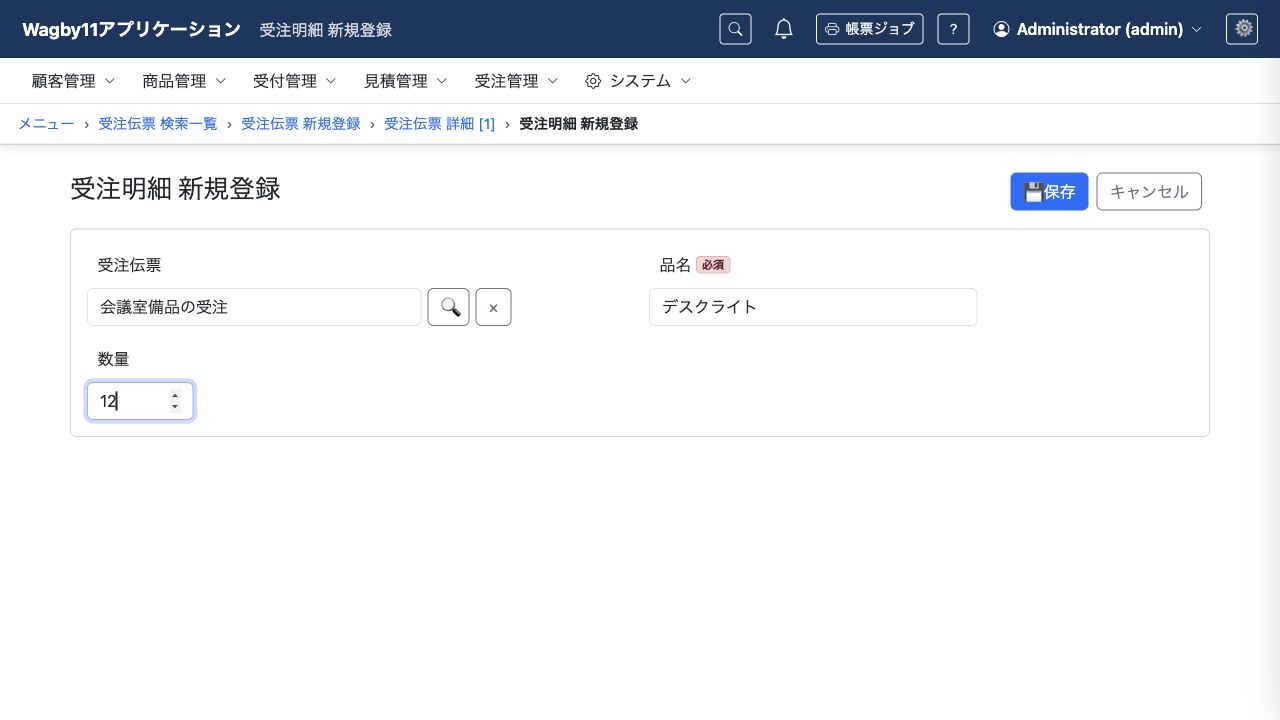
関連データの受注明細一覧にある「新規」を選ぶと、元の受注伝票が設定された明細の登録画面を開きます。品名と数量を入力して保存します。
保存後の明細では、親の受注伝票と自動採番された明細番号を確認できます。
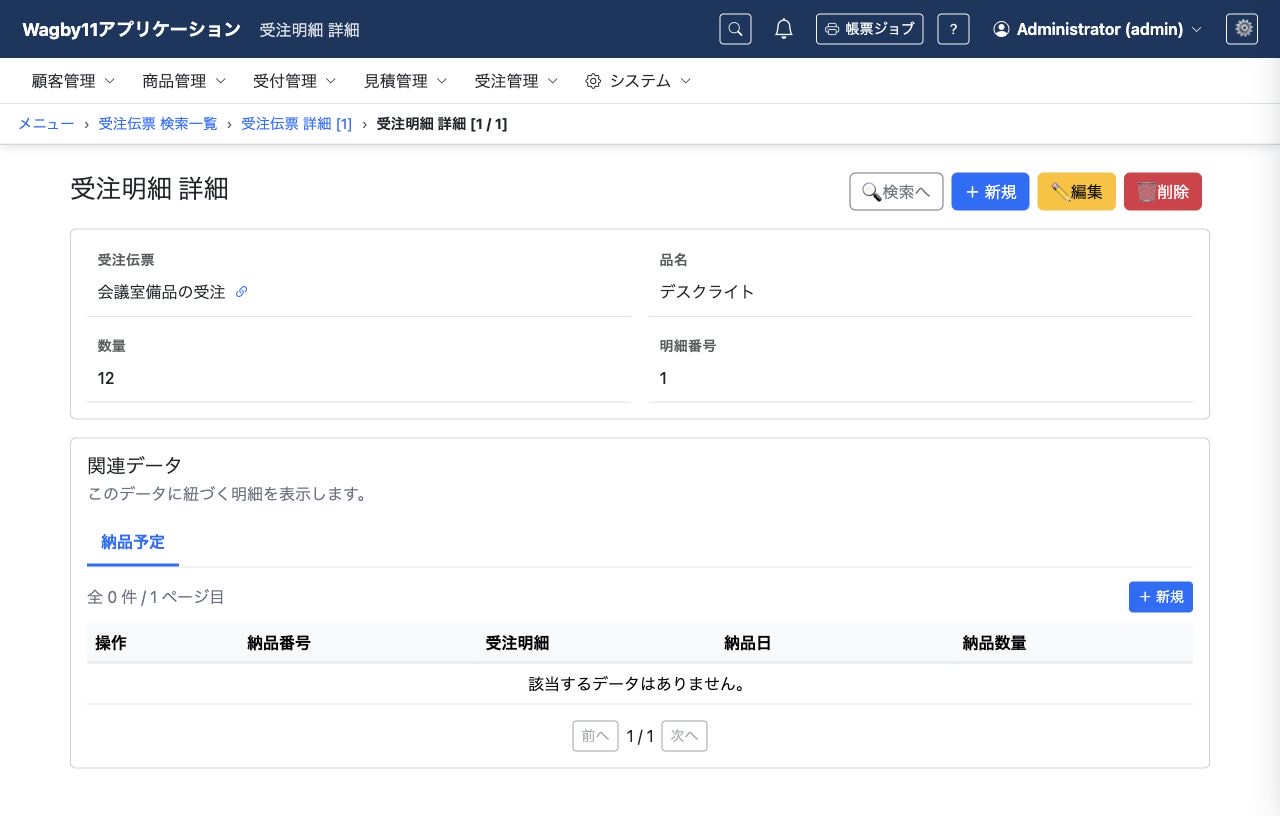
親詳細の子一覧にある新規ボタンは標準で表示対象になります。必要に応じて非表示にできますが、ボタンを隠す設定は登録権限の代わりにはなりません。
3. AIへの指示例
最小限の指示例
受注伝票の詳細画面から、その伝票の明細を追加できるようにしてください。親キーの引き継ぎ方、ボタンの表示、登録後の確認方法などをAIが類推して補います。子単独の登録画面も残すか、親子同時入力を使うかは必要に応じて伝えます。
より詳細な指示例
SalesOrderの詳細の関連データからorder_lineを1件ずつ新規登録できるようにしてください。元のorderIdを明細の登録画面へ引き継ぎ、品名と数量だけを入力して保存できるようにします。明細番号は自動採番にしてください。G_ADMINに必要な子の登録・参照権限を付け、親詳細の子一覧の新規ボタンを表示してください。保存後に元の親へ関連付いていることを確認します。
既存のモデル・主キー・データ・権限を保持し、guide・referenceで必要な仕様を確認してください。新規モデルにはG_ADMINの必要な登録・参照・更新・削除権限と予約属性versionを用意します。メニューと一般利用者向け操作マニュアルを更新し、設計情報の検証・コード生成・起動を行って保存後の内容を確認してください。
4. 編集されるAppSchemaの例
以下は関連する定義の抜粋です。構文を覚えなくても、実現したい動作をAIへ伝えられます。
# SalesOrder.yaml の抜粋
ui:
  detail:
    children:
      - entity: order_line
show_create_button: trueshow_create_buttonは省略時もtrueです。親子関係に加え、子の登録権限と登録画面の公開が必要です。これは親詳細の子一覧だけの設定で、親子同時更新の「末尾に追加」とは別に制御します。
5. 参考資料
- guide:親詳細画面の子一覧の新規ボタン
designer/docs/appschema/html/guide/07-screens/20-child-detail-create-button.html- guide:詳細画面
designer/docs/appschema/html/guide/07-screens/06-detail.html- guide:エンティティ間の関係
designer/docs/appschema/html/guide/03-model/03-relations.html