WAGBY11 MANUAL / 13
ヘルプ・プレースホルダを表示する
入力欄の下に説明を表示し、空欄には入力例を示せます。ラベルや内容部には補足のツールチップも用意できます。
最終更新日:
1. このページで伝える機能
入力欄の下に説明を表示し、空欄には入力例を示せます。ラベルや内容部には補足のツールチップも用意できます。
2. Wagby11で実現できること
作業名とメールアドレスの空欄には入力例、欄の下には用途の説明を表示しています。入力例は値として保存する内容ではありません。
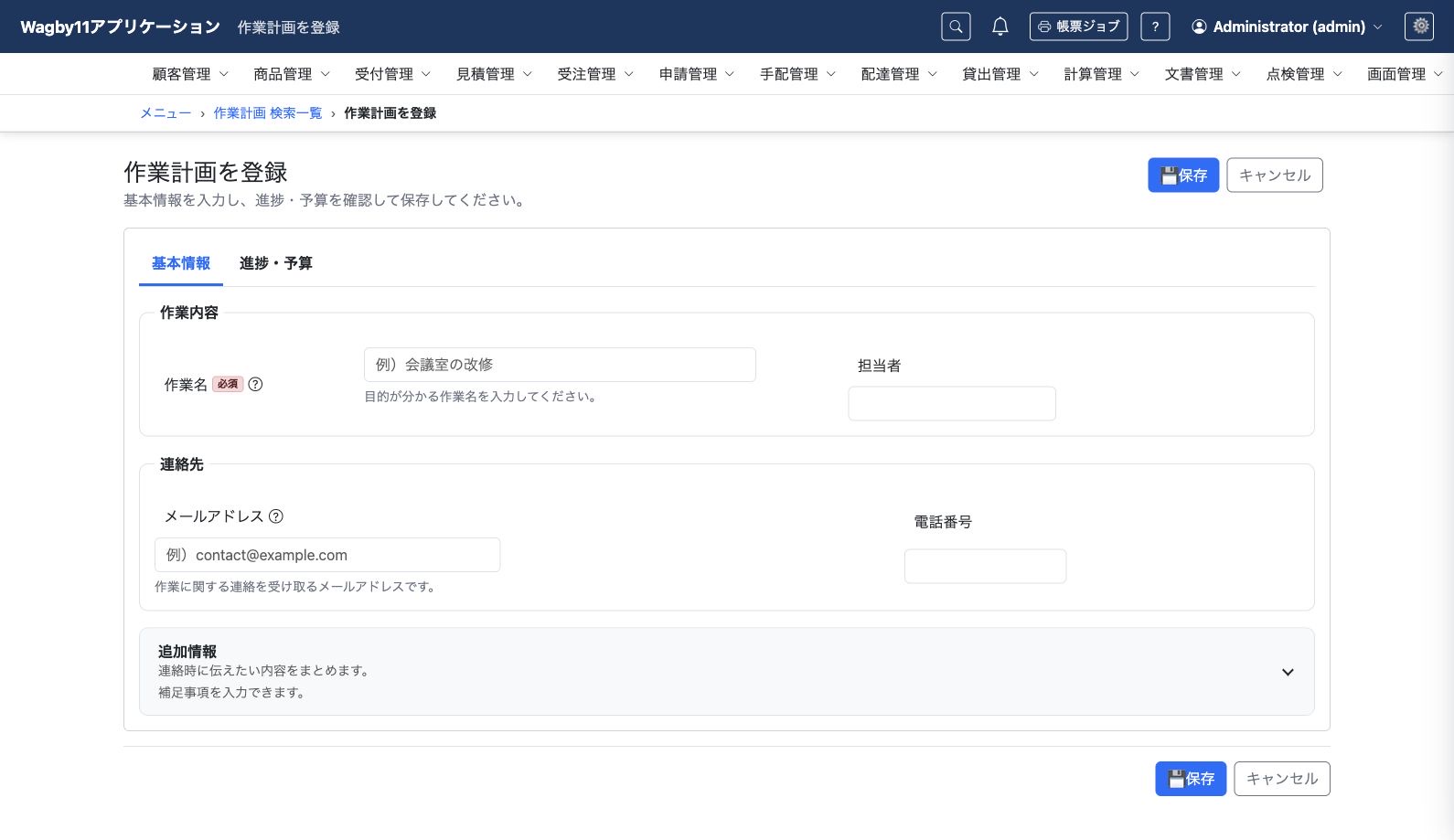
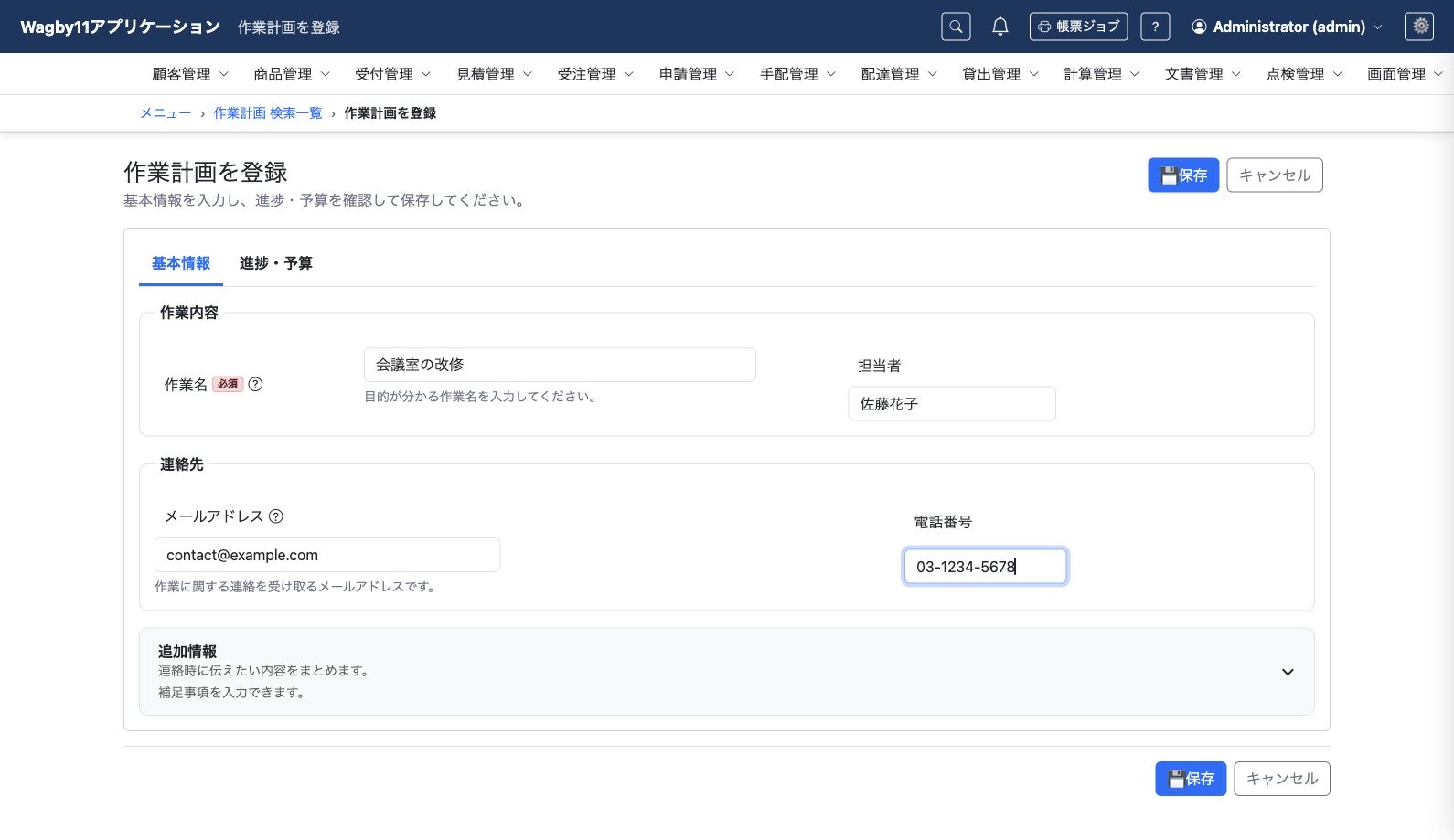
入力後はプレースホルダが消えますが、ラベルと説明文は残ります。ツールチップは追加説明に使い、入力の意味をツールチップだけに任せない構成にします。
項目群の途中に共通の案内や小見出しを置く場合は、項目の間に見出し・説明文を配置するを参照してください。
3. AIへの指示例
最小限の指示例
メールアドレスに入力例と説明を付け、用途が分かるようにしてください。AIはどの画面へ説明を出すか、入力例と補足の使い分けを類推して補います。入力後にも残したい説明は、プレースホルダとは分けて伝えます。
より詳細な指示例
LayoutProjectのcreate・updateレイアウトでemailのplaceholderを例)contact@example.com、label.tooltipを作業の連絡を受け取る宛先です。、value.descriptionを作業に関する連絡を受け取るメールアドレスです。にしてください。詳細画面にはplaceholderを指定しません。
既存のモデル・項目・主キー・データ・権限を保持し、Wagby11のguide・referenceを確認してください。メニューと一般利用者向け操作マニュアルを更新し、生成・ビルド完了後に起動して画面と保存結果を確認してください。
4. 編集されるAppSchemaの例
以下は関連する定義の抜粋です。構文を覚えなくても、画面でどう見せたいかをAIへ伝えられます。
fields:
  - name_en: email
    input: { placeholder: 例)contact@example.com }
    presentation:
      label: { tooltip: 作業の連絡を受け取る宛先です。 }
      value:
        description: 作業に関する連絡を受け取るメールアドレスです。
ヘルプや説明は画面配置に記述します。プレースホルダは登録・更新・検索の文字列入力に用い、ラベルや必須表示の代わりにはしません。
5. 参考資料
- guide:ヘルプ・プレースホルダを表示する
designer/docs/appschema/html/guide/06-layout/08-help-and-description.html- reference:uidefs画面レイアウト定義
designer/docs/appschema/html/reference/15-ui-layout.html